Скидка 5% на первый заказ — RDS5




Как в фигуру вставить картинку повер поинт
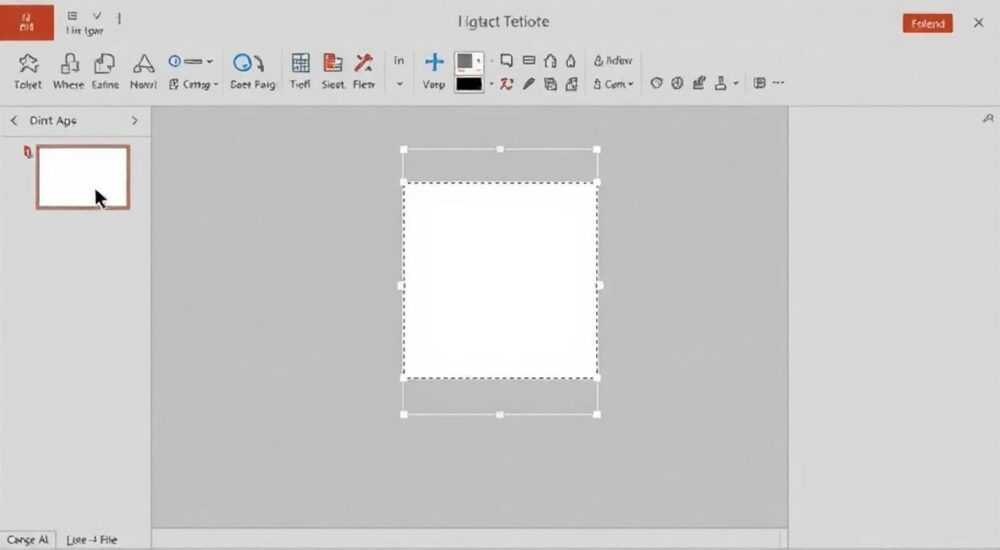
Вставка изображения внутрь фигуры в PowerPoint — это мощный инструмент для создания визуально привлекательных презентаций. В отличие от простого наложения картинки на фигуру, правильная вставка позволяет заполнить контур объекта содержимым изображения, создавая эффект маскирования. Этот приём часто используется дизайнерами для оформления обложек, иконок, аватаров или креативных слайдов.
Чтобы вставить картинку внутрь фигуры в PowerPoint, используйте функцию «Заливка» с выбором изображения. Главное — правильно выбрать фигуру, применить заливку и при необходимости скорректировать положение и масштаб изображения.
Содержание статьи:
- Зачем вставлять картинку в фигуру: практическое применение
- Шаг за шагом: как вставить картинку в фигуру в PowerPoint
- Как настроить положение и масштаб изображения
- Альтернативный способ: комбинирование фигур и маскирование
- Ошибки и как их избежать при работе с заливкой изображений
- Изображение выглядит размытым или пикселизированным
- Фигура теряет прозрачность или заливка не применяется
- Несоответствие пропорций изображения и фигуры
- Дополнительные возможности форматирования изображений в фигурах
- Эффекты и тени для фигур с изображениями
- Использование прозрачности и наложения
- Группировка и анимация
- Экспертное мнение
- Вопросы и ответы
- Заключение
Зачем вставлять картинку в фигуру: практическое применение
Использование изображений внутри фигур в PowerPoint выходит далеко за рамки простой декорации. Это технический приём, который помогает улучшить восприятие информации, сделать слайд более структурированным и профессиональным. Например, при создании презентации о команде можно разместить фотографии сотрудников в круглых фигурах, что сразу создаёт единый стиль.
Также этот метод активно применяется в маркетинговых и образовательных материалах. Картинка в форме стрелки может указывать на ключевой элемент диаграммы, а изображение, вставленное в форму сердца, подчеркнёт эмоциональную составляющую слайда. Важно понимать, что форма не просто скрывает часть изображения — она становится шаблоном, через который пользователь видит только нужную часть графики.
Полезно знать: Форма с заливкой изображением остаётся редактируемой: вы можете изменить её размер, цвет границы, положение картинки и даже заменить изображение без потери качества.
Кроме того, такой подход повышает согласованность дизайна. Если все иконки выполнены в одинаковых геометрических формах (например, шестиугольниках), но заполнены разными изображениями, зритель интуитивно понимает, что эти элементы принадлежат к одной категории. Это особенно ценно при визуализации процессов, этапов проекта или сравнении данных.
Шаг за шагом: как вставить картинку в фигуру в PowerPoint
Процесс вставки изображения внутрь фигуры в PowerPoint прост, но требует внимания к деталям. Ниже приведена пошаговая инструкция, которая подойдёт для всех актуальных версий PowerPoint (2016, 2019, 2021, Microsoft 365).
- Откройте презентацию и перейдите на нужный слайд.
- На вкладке «Вставка» выберите «Фигуры» и кликните по нужной форме — например, круг, прямоугольник, звезда.
- Нарисуйте фигуру нужного размера, удерживая левую кнопку мыши.
- Щёлкните правой кнопкой мыши по фигуре и выберите «Формат фигуры».
- В открывшейся панели справа перейдите в раздел «Заливка».
- Выберите опцию «Рисунок или текстура».
- Нажмите «Вставить» и укажите способ добавления изображения: с компьютера, из онлайн-источника или из Office.com.
- Выберите нужное изображение и подтвердите действие.
После этого изображение автоматически заполнит всю площадь фигуры. Однако его положение может быть неидеальным — например, важная часть лица на фото окажется обрезанной. Чтобы исправить это, используйте дополнительные настройки.
Как настроить положение и масштаб изображения
PowerPoint позволяет регулировать, как именно изображение заполняет фигуру. После применения заливки:
- Оставайтесь в панели «Формат фигуры».
- Под параметром «Рисунок или текстура» найдите ползунки «Смещение» (по горизонтали и вертикали) и «Масштаб».
- Перемещайте ползунки, чтобы сместить изображение влево/вправо, вверх/вниз.
- Изменяйте масштаб, чтобы показать больше деталей или приблизить фрагмент.
«Если вы работаете с портретами, лучше использовать крупный план лица. При масштабировании избегайте значительного увеличения — это может привести к пикселизации.» — Анастасия Михайлова, ведущий UX-дизайнер презентаций
Альтернативный способ: комбинирование фигур и маскирование
Если вам нужно более точное управление, можно использовать метод маскирования:
- Вставьте изображение на слайд.
- Добавьте поверх него нужную фигуру.
- Выделите сначала изображение, затем фигуру (удерживая Ctrl).
- На вкладке «Формат рисунка» нажмите «Обрезать по фигуре».
Этот способ даёт тот же визуальный результат, но изображение становится частью фигуры, а не просто её заливкой. Он особенно полезен при работе с группами объектов или при создании сложных композиций.
Полезно знать: Обрезка по фигуре доступна только при выделении сначала изображения, потом фигуры. Порядок имеет значение.
Ошибки и как их избежать при работе с заливкой изображений
Несмотря на простоту процесса, пользователи часто сталкиваются с типичными проблемами. Знание этих ошибок поможет сэкономить время и добиться профессионального результата.
Изображение выглядит размытым или пикселизированным
Частая причина — использование слишком маленького изображения, которое сильно масштабируется. PowerPoint не может «додумать» недостающие пиксели, поэтому качество падает.
Проблема |
Причина |
Решение |
|---|---|---|
Пикселизация |
Низкое разрешение исходного изображения |
Используйте изображения с разрешением не менее 72 dpi и достаточным количеством пикселей по ширине и высоте |
Обрезана важная часть |
Автоматическое позиционирование |
Настройте смещение и масштаб вручную через «Формат фигуры» |
Фигура остаётся пустой |
Ошибка загрузки или блокировка файла |
Проверьте путь к файлу, попробуйте перезагрузить изображение |
Фигура теряет прозрачность или заливка не применяется
Иногда после применения заливки изображением фигура остаётся одноцветной. Это может происходить, если:
- Выбран неверный тип заливки (например, «Сплошная заливка» вместо «Рисунок»);
- Изображение повреждено или не поддерживается PowerPoint;
- Включена опция «Градиентная заливка», которая перекрывает изображение.
Убедитесь, что в панели «Формат фигуры» активен режим «Рисунок или текстура», а не другие типы заливки. Также проверьте, не установлен ли полупрозрачный слой сверху.
Несоответствие пропорций изображения и фигуры
Если изображение сильно вытягивается, это говорит о несовпадении пропорций. Круглая фигура требует квадратного изображения, а прямоугольник 16:9 — соответствующего формата.
«Для круглых аватаров заранее подготовьте квадратные фотографии. Это упростит работу и обеспечит равномерное обрезание по краям.» — Дмитрий Ковалёв, специалист по корпоративному брендингу
Дополнительные возможности форматирования изображений в фигурах
PowerPoint предлагает расширенные инструменты для тонкой настройки внешнего вида фигур с изображениями. Эти функции позволяют достичь уровня, близкого к профессиональному графическому редактору.
Эффекты и тени для фигур с изображениями
После вставки изображения внутрь фигуры вы можете добавить визуальные эффекты:
- Тени — придают объём, делают элемент «плавающим» над слайдом;
- Свечение — подчёркивает важность, используется в заголовках;
- Мягкие края — смягчают переход, создают атмосферный эффект.
Эти эффекты находятся на вкладке «Формат фигуры» → «Эффекты». Их можно комбинировать, но важно не перегружать слайд.
Использование прозрачности и наложения
Вы можете задать прозрачность самой заливки — например, чтобы фоновое изображение просвечивало, но не отвлекало. Для этого:
- В «Формате фигуры» найдите опцию «Прозрачность» в разделе заливки.
- Установите значение от 0% (полностью непрозрачно) до 100% (невидимо).
Это полезно при создании водяных знаков или фоновых текстур.
Группировка и анимация
Фигура с изображением может быть частью анимированной композиции. Вы можете:
- Применить анимацию входа (появление, затухание);
- Настроить траекторию движения;
- Группировать с другими объектами для одновременного перемещения.
Полезно знать: Анимация применяется ко всей фигуре, включая заливку. Изображение внутри не анимируется отдельно, если не используется маска или комбинированный объект.
Экспертное мнение
Интеграция изображений в фигуры — это не просто технический трюк, а часть визуальной стратегии. Эффективное использование этого приёма требует соблюдения баланса между креативностью и читаемостью. Лучше всего работают простые формы: круг, квадрат, прямоугольник. Сложные силуэты (например, животные или абстракции) могут отвлекать внимание от основного содержания.
Предпочтительнее использовать одинаковые формы для однотипных элементов — это создаёт визуальную иерархию. Например, все участники команды представлены в кругах, а этапы процесса — в шестиугольниках. Такой подход помогает зрителю быстрее ориентироваться.
Также важно учитывать контекст. В корпоративной презентации лучше избегать ярких искажений, тогда как в креативном проекте можно экспериментировать с масштабом, прозрачностью и наложением. Главное — чтобы изображение в фигуре несло смысловую нагрузку, а не было просто украшением.
Вопросы и ответы
Можно ли вставить несколько изображений в одну фигуру?
Нет, одна фигура может иметь только одну заливку. Однако вы можете создать композицию из нескольких фигур или использовать группировку объектов для имитации множественной вставки.
Почему изображение внутри фигуры не меняется при замене источника?
PowerPoint сохраняет ссылку на исходное изображение. Если файл был удалён или перемещён, заливка может не обновляться. Решение — заново вставить изображение через «Формат фигуры».
Работает ли заливка изображением в PowerPoint Online?
Да, функция доступна, но с ограничениями. Веб-версия может не поддерживать тонкую настройку смещения и масштаба. Рекомендуется использовать десктопную версию для точной работы.
Как экспортировать фигуру с изображением без потери качества?
При сохранении презентации в PDF выберите параметр «Высокое качество печати». При экспорте слайда как изображения установите разрешение не ниже 220 ppi.
Можно ли использовать анимацию, чтобы «раскрывать» изображение внутри фигуры?
Да, например, с помощью анимации «Обрезка» или наложения маски, которая постепенно исчезает. Это создаёт эффект появления изображения из-под формы.
Заключение
Вставка изображения внутрь фигуры в PowerPoint — это простой, но эффективный способ улучшить дизайн презентации. Благодаря встроенным инструментам заливки и форматирования вы можете быстро создавать профессиональные визуальные элементы без использования сторонних графических редакторов.
Главное — понимать, что каждый элемент на слайде должен служить цели: улучшать восприятие, подчёркивать смысл или направлять внимание. Техника заливки фигур изображениями — не просто модный тренд, а практичный инструмент визуальной коммуникации.
- Используйте функцию «Заливка рисунком» для вставки изображения в фигуру.
- Настройте смещение и масштаб, чтобы правильно расположить изображение.
- Избегайте пикселизации — используйте качественные исходники.
- Применяйте эффекты и анимацию умеренно, чтобы не перегружать слайд.
- Следите за единообразием форм для создания целостного дизайна.
⚠️ Дисклеймер — нажмите, чтобы развернуть
Материалы, опубликованные в разделе «Блог» на сайте RU DESIGN SHOP (rudesignshop.ru), носят исключительно информационный и ознакомительный характер и не являются руководством к действию, финансовой рекомендацией, медицинской услугой, ветеринарным назначением либо рекламой товаров и услуг, включая азартные игры. Публикации не содержат призывов к участию в азартных играх и не направлены на продвижение соответствующих операторов.
Безопасность применения товаров и веществ: при использовании строительных материалов, бытовой химии, пестицидов и агрохимикатов необходимо строго следовать инструкциям производителя и действующему законодательству Российской Федерации, включая Федеральный закон РФ от 19.07.1997 № 109-ФЗ «О безопасном обращении с пестицидами и агрохимикатами».
Упоминание товарных знаков, брендов и организаций носит исключительно информационный характер и не означает наличие партнёрских отношений или одобрения со стороны правообладателей.
Материалы, содержащие сведения о медицинских, ветеринарных или косметических средствах, представлены в справочных целях и не являются медицинской консультацией или назначением. Перед применением рекомендуется обратиться к врачу, ветеринарному специалисту или иному сертифицированному профессионалу.
Возрастные ограничения: материалы, содержащие сведения о продукции категории 18+, включая алкоголь или азартные игры, предназначены исключительно для совершеннолетней аудитории и публикуются в информационных целях.
Правовая ответственность: решения, принятые на основе опубликованной информации, пользователь принимает самостоятельно и на свой риск; редакция и авторы несут ответственность в пределах, установленных законодательством Российской Федерации.
Редакция не допускает публикаций, содержащих пропаганду экстремизма, терроризма, наркотических средств или суицида; подобные материалы подлежат немедленному удалению.
Упоминание организаций с ограниченным статусом: компания Meta Platforms Inc. (социальные сети Facebook и Instagram) признана экстремистской организацией решением суда РФ, её деятельность запрещена на территории Российской Федерации; любые упоминания приводятся исключительно в информационных целях.
Авторские права и источники: информация собирается из открытых источников; её актуальность указывается на дату публикации и может изменяться.
Изображения и иллюстрации используются на условиях, разрешённых правообладателями. При возникновении претензий редакция готова оперативно рассмотреть обращение и внести необходимые изменения.
Персональные данные и cookies: сайт использует cookies и обрабатывает персональные данные пользователей в соответствии с Федеральным законом № 152-ФЗ «О персональных данных» и Политикой конфиденциальности RU DESIGN SHOP.
Мнения авторов могут не совпадать с позицией государственных органов или коммерческих организаций, упомянутых в материалах.
РЕКОМЕНДУЕМ
Товары от российских производителей




