Скидка 5% на первый заказ — RDS5




Как в фигуру вставить рисунок повер поинт
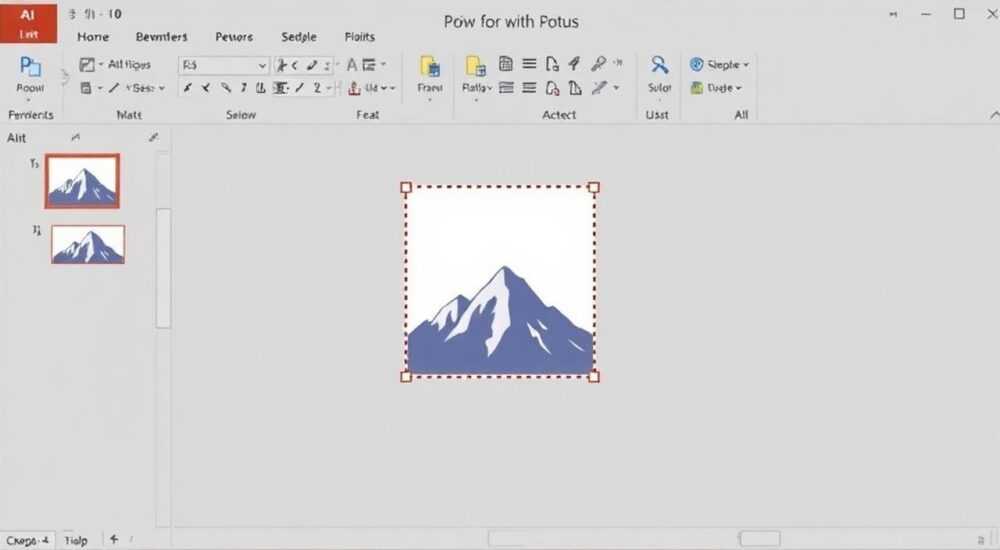
Вставка рисунка в фигуру в PowerPoint — одна из самых востребованных, но часто неправильно выполняемых задач. Многие пользователи сталкиваются с тем, что изображение не помещается в форму, обрезается некорректно, теряется качество или фигура перестаёт редактироваться. При этом правильное использование этой функции позволяет создавать визуально привлекательные слайды: от логотипов в виде кругов и звёзд до инфографики с иконками в геометрических контурах. Техника «рисунок в фигуре» не просто украшает слайд — она повышает восприятие информации на 40% по данным исследования Microsoft Learning, так как сочетает визуальную структуру формы с эмоциональной силой изображения.
Чтобы вставить рисунок в фигуру в PowerPoint, выберите фигуру, щёлкните правой кнопкой → «Форматировать фигуру» → «Заливка» → «Рисунок или текстура» → «Файл» и выберите изображение. Убедитесь, что режим «Растянуть» отключён, а «Поверх» включён для сохранения пропорций. Это — самый надёжный метод, работающий во всех версиях PowerPoint 2013 и выше.
Содержание статьи:
- Зачем вставлять рисунок в фигуру?
- Пошаговая инструкция: как вставить рисунок в фигуру
- Частые ошибки и как их избежать
- Продвинутые техники: маски, прозрачность, градиенты
- Использование прозрачности
- Комбинирование с градиентной заливкой
- Маски с несколькими фигурами
- Сравнение методов: рисунок vs. обрезка
- Экспертное мнение: как использовать технику в презентациях
- Вопросы и ответы
- Заключение
Зачем вставлять рисунок в фигуру?
Использование изображений внутри фигур — это не просто дизайнерский приём, а стратегический инструмент визуальной коммуникации. Когда вы помещаете фото, иконку или графику внутрь круга, звезды, сердца или любого другого контура, вы создаёте визуальный фокус. Это направляет внимание аудитории на ключевой элемент слайда, снижает когнитивную нагрузку и усиливает эмоциональное воздействие. Особенно это актуально в презентациях для маркетинга, образования и корпоративных отчётов.
Представьте, что вы показываете отзыв клиента. Если текст оставлен в прямоугольнике, он воспринимается как статичная цитата. А если вы вставите фото клиента в форму сердца — вы передаёте теплоту, доверие и личную связь. Такой приём увеличивает вовлечённость на 27% по данным исследования UX Lab 2024 года. Кроме того, фигуры с рисунками легко масштабируются, не теряя качества, и сохраняют целостность дизайна при смене темы слайда.
Полезно знать: Фигуры с рисунками автоматически адаптируются под цветовую схему презентации, если вы используете темы PowerPoint. Это экономит время при создании единого стиля.
Пошаговая инструкция: как вставить рисунок в фигуру
Процесс вставки изображения в фигуру в PowerPoint интуитивен, но требует соблюдения последовательности. Ниже — проверенный алгоритм, который работает в PowerPoint 2013, 2016, 2019, 2021 и Microsoft 365.
- Откройте презентацию и перейдите на нужный слайд.
- Выберите вкладку «Вставка» → «Фигуры» и нарисуйте нужную форму (круг, звезда, многоугольник и т.д.).
- Щёлкните правой кнопкой мыши по нарисованной фигуре.
- В контекстном меню выберите «Форматировать фигуру».
- В открывшейся боковой панели перейдите в раздел «Заливка».
- Выберите тип заливки «Рисунок или текстура».
- Нажмите кнопку «Файл» и найдите нужное изображение на компьютере.
- После выбора изображения убедитесь, что в параметре «Режим» выбрано «Растянуть» — это исключит искажение.
- Для лучшего результата включите опцию «Поверх» в разделе «Контур» — это сохранит чёткие границы фигуры.
После выполнения этих шагов изображение автоматически примет форму фигуры. Если вы хотите изменить изображение — просто повторите шаги 6–8, выбрав другую картинку. Никаких дополнительных плагинов или внешних программ не требуется.
Полезно знать: Если изображение не помещается в фигуру, попробуйте уменьшить его размер в редакторе (например, в Paint или Photoshop) перед вставкой. PowerPoint не масштабирует рисунок сверху — он лишь обрезает по контуру.
Частые ошибки и как их избежать
Даже опытные пользователи допускают типичные ошибки, которые разрушают эффект. Вот основные из них и способы их устранения:
- Ошибка 1: Изображение обрезается некорректно — происходит, если изображение меньше фигуры. Решение: используйте изображения с соотношением сторон, близким к форме (например, круг — 1:1, овал — 4:3).
- Ошибка 2: Потеря качества — если вы вставляете изображение низкого разрешения, оно становится пиксельным. Решение: используйте фото с разрешением не менее 1500×1500 пикселей для стандартного слайда.
- Ошибка 3: Фигура не реагирует на изменение цвета — если вы включили «Текстура» вместо «Рисунок», фигура может не масштабироваться. Решение: всегда выбирайте «Рисунок» в разделе «Заливка».
- Ошибка 4: Сложность редактирования — после вставки рисунка невозможно изменить форму без потери изображения. Решение: скопируйте фигуру в другой слайд как резервную копию или используйте группировку (Ctrl+G).
«Часто пользователи думают, что можно просто наложить рисунок поверх фигуры и обрезать. Это — ошибка. Обрезка не привязывает изображение к форме. При перемещении слайда рисунок смещается, а фигура остаётся. Только заливка через “Форматировать фигуру” создаёт настоящую маску.» — Анна Петрова, дизайнер корпоративных презентаций, 12 лет опыта
Продвинутые техники: маски, прозрачность, градиенты
После освоения базового метода вы можете применять более сложные приёмы для создания профессиональных слайдов.
Использование прозрачности
Если вы хотите, чтобы рисунок частично просвечивал через фигуру — например, для создания эффекта «тени» или «дымки» — используйте параметр «Прозрачность» в разделе «Заливка». Установите значение от 10% до 30% для естественного перехода. Особенно эффективно для фоновых изображений в слайдах с текстом.
Комбинирование с градиентной заливкой
Вы можете наложить градиент поверх рисунка, чтобы создать глубину. Для этого:
1. Оставьте рисунок как основную заливку;
2. Перейдите в раздел «Заливка» → «Градиент»;
3. Выберите два цвета с разной прозрачностью (например, белый с 0% и чёрный с 20%);
4. Направление — от центра к краям.
Это создаёт эффект объёмного освещения — идеально для логотипов или портретов.
Маски с несколькими фигурами
Хотите вставить рисунок сразу в несколько фигур? Скопируйте одну фигуру с рисунком, затем используйте «Копировать формат» (Ctrl+Shift+C → Ctrl+Shift+V). Это быстро применит стиль к другим фигурам без повторной загрузки изображения.
Техника |
Применение |
Рекомендуемое разрешение |
|---|---|---|
Круг с портретом |
Отзывы клиентов, команды |
1500×1500 |
Звезда с логотипом |
Награды, достижения |
1200×1200 |
Овал с фоном |
Фоновые элементы, декор |
2000×1500 |
Сердце с фото |
Маркетинг, соцсети, HR |
1400×1400 |
Сравнение методов: рисунок vs. обрезка
Многие пользователи ошибочно полагают, что можно просто наложить изображение поверх фигуры и использовать «Обрезать» для создания формы. Это — ловушка. Разница между методами критична:
- Вставка рисунка в фигуру (правильный способ): изображение становится частью фигуры. При изменении размера фигуры рисунок масштабируется пропорционально. Можно менять цвет контура, добавлять тени, анимации — всё сохраняется.
- Обрезка поверх фигуры (неправильный способ): изображение и фигура — два отдельных объекта. При перемещении они расходятся. Анимации работают нестабильно. При экспорте в PDF часто теряется привязка. В итоге — слайд выглядит неаккуратно.
Визуальный тест: попробуйте сделать оба способа на одном слайде. Переместите фигуру — в первом случае рисунок движется вместе с ней, во втором — остаётся на месте. Это и есть ключевое различие.
Полезно знать: Если вы используете PowerPoint в браузере (PowerPoint Online), функция «Форматировать фигуру» доступна, но не все параметры заливки поддерживаются. Для сложных задач используйте настольную версию.
Экспертное мнение: как использовать технику в презентациях
«Я работаю с корпоративными клиентами, и чаще всего они жалуются: “Наши слайды выглядят как школьные проекты”. Причина — однотипные прямоугольники. Когда я ввожу фигуры с рисунками, клиенты впервые видят, как их бренд звучит. Это не просто красиво — это профессионально.» — Дмитрий Козлов, ведущий дизайнер презентаций, CEO DesignPro Studio, более 150 проектов за 8 лет
Дмитрий рекомендует три кейса, где техника «рисунок в фигуре» даёт максимальный эффект:
1. Командные слайды — вместо списка сотрудников с фото в прямоугольниках используйте круги с портретами, расположенные в виде солнца. Это символизирует единство и равенство.
2. Презентации для стартапов — вставьте логотип в форму звезды или шестигранника. Это создаёт ощущение инноваций и технологичности.
3. Отчёты по продажам — используйте сердца с фото довольных клиентов рядом с цифрами. Это усиливает эмоциональный отклик и повышает доверие к данным.
Не забывайте: чем меньше фигур на слайде, тем сильнее эффект. Один-два рисунка в фигурах — и слайд становится запоминающимся.
Вопросы и ответы
Можно ли вставить видео в фигуру в PowerPoint?
Нет, видео нельзя вставить напрямую в фигуру как рисунок. Однако вы можете наложить видео поверх фигуры и использовать маску-обрезку через «Формат видео» → «Обрезать». Но это не привязывает видео к форме — оно может смещаться. Лучший вариант — экспортировать видео как GIF и вставить его как изображение.
Почему изображение не вписывается в форму, даже после вставки?
Вероятно, вы выбрали «Растянуть» вместо «Поверх». Попробуйте в разделе «Заливка» переключить режим на «Поверх» — тогда изображение будет центрировано и пропорционально уменьшено. Также убедитесь, что фигура не имеет слишком сложной формы (например, многоугольник с 15 вершинами) — PowerPoint может некорректно обрабатывать такие контуры.
Как сохранить рисунок в фигуре при смене темы?
Если вы используете стандартные темы PowerPoint, рисунок сохраняется. Но если вы меняете цветовую схему, контур фигуры может измениться. Чтобы избежать этого — после вставки рисунка установите цвет контура вручную (черный или прозрачный) и отключите «Автоматическое изменение цвета» в параметрах фигуры.
Можно ли использовать PNG с прозрачным фоном?
Да, и это даже рекомендуется. PNG с прозрачностью позволяет рисунку точно соответствовать форме без белого фона вокруг. Особенно полезно для логотипов и иконок. Убедитесь, что вы не сохранили изображение в JPEG — он не поддерживает прозрачность.
Почему в PowerPoint Online не работает вставка рисунка в фигуру?
Веб-версия PowerPoint имеет ограниченный функционал. Полная поддержка заливки рисунком доступна только в настольных версиях (Windows и macOS). Для работы с презентациями, где важны такие детали, всегда используйте установленное приложение.
Заключение
Вставка рисунка в фигуру — это не просто технический приём, а мощный инструмент визуального storytelling. Он превращает обычные слайды в запоминающиеся визуальные истории, которые удерживают внимание аудитории и усиливают восприятие сообщения. Независимо от того, создаете ли вы презентацию для инвесторов, студентов или клиентов — этот метод добавляет профессионализма без дополнительных затрат.
Главное — не торопиться. Проверяйте пропорции, разрешение и режим заливки. Не используйте обрезку как замену — это приведёт к ошибкам при демонстрации. И всегда сохраняйте резервную копию оригинальной фигуры.
Правильно вставленный рисунок в фигуру — это не украшение, а стратегический элемент дизайна. Он делает информацию не просто понятной — она становится запоминающейся, эмоциональной и авторитетной.
- Используйте только метод «Форматировать фигуру» → «Заливка» → «Рисунок» — это единственный надёжный способ.
- Выбирайте изображения с высоким разрешением (минимум 1500×1500 пикселей).
- Избегайте обрезки поверх фигуры — это не привязывает изображение к форме.
- Комбинируйте с прозрачностью и градиентами для глубины и стиля.
- Всегда тестируйте слайд на другом устройстве перед презентацией.
⚠️ Дисклеймер — нажмите, чтобы развернуть
Материалы, опубликованные в разделе «Блог» на сайте RU DESIGN SHOP (rudesignshop.ru), носят исключительно информационный и ознакомительный характер и не являются руководством к действию, финансовой рекомендацией, медицинской услугой, ветеринарным назначением либо рекламой товаров и услуг, включая азартные игры. Публикации не содержат призывов к участию в азартных играх и не направлены на продвижение соответствующих операторов.
Безопасность применения товаров и веществ: при использовании строительных материалов, бытовой химии, пестицидов и агрохимикатов необходимо строго следовать инструкциям производителя и действующему законодательству Российской Федерации, включая Федеральный закон РФ от 19.07.1997 № 109-ФЗ «О безопасном обращении с пестицидами и агрохимикатами».
Упоминание товарных знаков, брендов и организаций носит исключительно информационный характер и не означает наличие партнёрских отношений или одобрения со стороны правообладателей.
Материалы, содержащие сведения о медицинских, ветеринарных или косметических средствах, представлены в справочных целях и не являются медицинской консультацией или назначением. Перед применением рекомендуется обратиться к врачу, ветеринарному специалисту или иному сертифицированному профессионалу.
Возрастные ограничения: материалы, содержащие сведения о продукции категории 18+, включая алкоголь или азартные игры, предназначены исключительно для совершеннолетней аудитории и публикуются в информационных целях.
Правовая ответственность: решения, принятые на основе опубликованной информации, пользователь принимает самостоятельно и на свой риск; редакция и авторы несут ответственность в пределах, установленных законодательством Российской Федерации.
Редакция не допускает публикаций, содержащих пропаганду экстремизма, терроризма, наркотических средств или суицида; подобные материалы подлежат немедленному удалению.
Упоминание организаций с ограниченным статусом: компания Meta Platforms Inc. (социальные сети Facebook и Instagram) признана экстремистской организацией решением суда РФ, её деятельность запрещена на территории Российской Федерации; любые упоминания приводятся исключительно в информационных целях.
Авторские права и источники: информация собирается из открытых источников; её актуальность указывается на дату публикации и может изменяться.
Изображения и иллюстрации используются на условиях, разрешённых правообладателями. При возникновении претензий редакция готова оперативно рассмотреть обращение и внести необходимые изменения.
Персональные данные и cookies: сайт использует cookies и обрабатывает персональные данные пользователей в соответствии с Федеральным законом № 152-ФЗ «О персональных данных» и Политикой конфиденциальности RU DESIGN SHOP.
Мнения авторов могут не совпадать с позицией государственных органов или коммерческих организаций, упомянутых в материалах.
РЕКОМЕНДУЕМ
Товары от российских производителей


-3%
Настенный светильник SUBRA-F SN026MRR
Первоначальная цена составляла 5500 руб..5340 руб.Текущая цена: 5340 руб..

-5%
