Скидка 5% на первый заказ — RDS5




Как в фотошоп онлайн наложить фото на фото
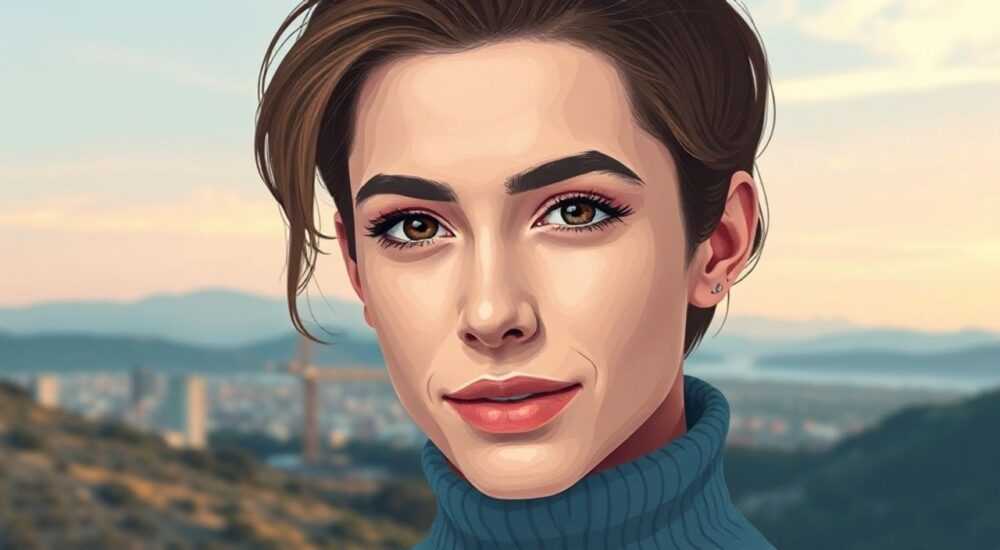
Наложение одного изображения на другое в онлайн-редакторе Photoshop — это базовая, но важная операция для создания коллажей, дизайна постов, монтажа фона или подготовки макетов. Хотя полноценный Adobe Photoshop работает только как десктопное приложение, существуют официальные и сторонние онлайн-платформы, которые позволяют выполнять аналогичные действия прямо в браузере. С помощью этих инструментов можно свободно перемещать, масштабировать и комбинировать фото, применяя прозрачность, маски и эффекты наложения.
Чтобы наложить фото на фото в Photoshop онлайн, используйте редакторы с поддержкой слоёв, например Photopea или Canva. Загрузите оба изображения, разместите одно поверх другого, отрегулируйте размер и положение, затем примените режимы наложения при необходимости.
Сегодня всё больше пользователей ищут способы работать с графикой без установки тяжёлых программ. Облачные технологии позволяют редактировать изображения в реальном времени, синхронизируя результат между устройствами. Особенно востребованной стала задача наложения фотографий — будь то создание открыток, визуализация интерьера с новым предметом мебели или дизайн рекламного баннера. В этой статье мы детально разберём, как правильно наложить фото на фото в онлайн-версии Photoshop-подобных редакторов, какие инструменты использовать, как избежать типичных ошибок и добиться профессионального результата даже без опыта.
Содержание статьи:
- Что такое наложение фото и зачем оно нужно
- Лучшие онлайн-редакторы для наложения фото
- Пошагово: как наложить фото на фото
- Как выровнять изображения точно
- Как сохранить результат
- Режимы наложения и эффекты: как улучшить результат
- Дополнительные эффекты
- Частые ошибки и как их избежать
- Несоответствие масштаба и перспективы
- Разница в освещении и цветовой температуре
- Жёсткие края и отсутствие теней
- Экспертное мнение
- Вопросы и ответы
- Заключение
Что такое наложение фото и зачем оно нужно
Наложение фото — это процесс размещения одного изображения поверх другого с возможностью регулировки прозрачности, позиции, размера и способа смешивания цветов. В графическом дизайне эта техника используется повсеместно: от простого коллажирования до сложной компоновки элементов в рекламе, вёрстке и соцсетях.
Технически наложение реализуется через систему слоёв. Каждое изображение располагается на отдельном слое, что позволяет независимо управлять ими. Верхний слой частично или полностью перекрывает нижний, а режимы наложения (например, «Умножение», «Экран» или «Мягкий свет») определяют, как пиксели взаимодействуют между собой. Это даёт огромные возможности для креативной работы.
Практические применения наложения включают создание фоновых текстур, добавление людей на новые локации, имитацию теней и освещения, а также оформление рамок и визуальных эффектов. Например, бренд может наложить продукт на изображение интерьера, чтобы показать, как он будет выглядеть в доме клиента.
Полезно знать: Наложение работает лучше всего, когда исходные фото имеют высокое разрешение и схожие условия освещения — это помогает достичь естественного вида.
Лучшие онлайн-редакторы для наложения фото
Хотя оригинальный Adobe Photoshop недоступен в чистом виде в браузере, существует несколько мощных альтернатив, поддерживающих работу со слоями и режимами наложения. Рассмотрим наиболее подходящие платформы для задачи.
- Photopea — бесплатный редактор, максимально приближенный к Photoshop по интерфейсу и функционалу. Полностью работает в браузере, поддерживает PSD-файлы, слои, маски и все ключевые режимы наложения.
- Canva — удобен для новичков. Позволяет загружать изображения, накладывать их друг на друга и применять базовые эффекты. Менее гибкий, чем Photopea, но проще в освоении.
- Figma — хотя изначально предназначен для UI/UX-дизайна, отлично подходит для наложения изображений благодаря точному контролю позиционирования и прозрачности.
- Pixlr E — продвинутый онлайн-редактор с поддержкой слоёв, фильтров и настройки смешивания. Интерфейс напоминает старую версию Photoshop.
- Photopea Lite — упрощённая версия Photopea, идеальна для быстрых задач без лишних функций.
Редактор |
Поддержка слоёв |
Режимы наложения |
Бесплатный доступ |
PSD-совместимость |
|---|---|---|---|---|
Photopea |
Да |
Полная |
Да (с рекламой) |
Полная |
Canva |
Да |
Ограниченные |
Да (базовый функционал) |
Нет |
Pixlr E |
Да |
Средние |
Да |
Частичная |
Figma |
Да |
Базовые |
Да (до 3 проекта) |
Нет |
«Если вам нужен настоящий Photoshop-опыт в браузере — выбирайте Photopea. Он открывает PSD-файлы, поддерживает кривые, каналы и сложные маски.» — Алексей Миронов, цифровой художник, 12 лет опыта
Пошагово: как наложить фото на фото
Рассмотрим универсальный алгоритм на примере Photopea — самом мощном онлайн-аналоге Photoshop. Процесс аналогичен и в других редакторах, но может отличаться названиями пунктов меню.
- Откройте редактор. Перейдите на photopea.com и начните новое изображение или откройте существующее.
- Загрузите основное фото. Если у вас уже есть фоновое изображение, откройте его. Или создайте новый холст нужного размера (например, 1920×1080 пикселей).
- Добавьте второе фото как новый слой. Перейдите в меню Файл → Открыть как слой и выберите изображение, которое нужно наложить. Оно автоматически появится поверх текущего.
- Настройте размер и положение. Нажмите Ctrl+T (или Cmd+T на Mac), чтобы активировать свободную трансформацию. Тяните углы, удерживая Shift для сохранения пропорций. Щёлкните по изображению, чтобы применить изменения.
- Отрегулируйте прозрачность. В панели слоёв найдите ползунок «Непрозрачность» и измените значение, если нужно сделать верхнее фото полупрозрачным.
- Используйте маску при необходимости. Чтобы скрыть части наложенного изображения без удаления, добавьте векторную маску и закрасьте ненужные области чёрным цветом кистью.
Полезно знать: Чтобы не потерять качество при масштабировании, используйте Smart Objects (в Photopea — «Преобразовать в объект»). Это позволяет многократно изменять размер без потери деталей.
Как выровнять изображения точно
Для точного позиционирования используйте направляющие и сетку. Включите их через меню Вид → Показать → Сетка. Также можно включить привязку (Вид → Привязка), чтобы слои автоматически выравнивались по краям или центру.
Как сохранить результат
После завершения наложения выберите Файл → Экспорт как. Для веба подойдёт формат JPEG или PNG. Если нужна прозрачность — обязательно выбирайте PNG. Для печати — TIFF или PSD, если хотите сохранить слои.
Режимы наложения и эффекты: как улучшить результат
Режимы наложения (blending modes) — это один из самых мощных инструментов в любом графическом редакторе. Они определяют, как пиксели верхнего слоя взаимодействуют с нижним, создавая эффекты, недостижимые обычным наложением.
Наиболее полезные режимы:
- Умножение (Multiply) — идеален для наложения теней, текстур или тёмных элементов. Белый становится прозрачным, тёмные участки усиливаются.
- Экран (Screen) — противоположность «Умножения». Хорошо подходит для светящихся эффектов, бликов и свечения.
- Мягкий свет (Soft Light) — добавляет контраст и глубину, часто используется для улучшения общего вида композиции.
- Перекрытие (Overlay) — усиливает светлые и тёмные участки одновременно, делает изображение ярче и выразительнее.
- Разница (Difference) — создаёт инвертированный эффект, полезен для точного выравнивания слоёв или создания абстрактных визуальных решений.
Чтобы применить режим, просто выберите слой в панели и измените значение в выпадающем списке «Режим» (обычно находится в верхней части панели слоёв).
«Режим “Умножение” — мой главный инструмент при работе с текстурами. Он позволяет быстро интегрировать бумагу, ткань или бетон в композицию, не нарушая баланс цвета.» — Анна Петрова, графический дизайнер, студия BrandUp
Дополнительные эффекты
Помимо режимов наложения, можно использовать:
- Тени и свечения — добавьте объём с помощью эффектов слоя (в Photopea: двойной щелчок по слою → «Стиль слоя»).
- Кривые и уровни — скорректируйте цвет и яркость, чтобы оба изображения выглядели как часть одной сцены.
- Размытие по Гауссу — примените лёгкое размытие к фону, чтобы выделить наложенное изображение.
Частые ошибки и как их избежать
Даже опытные пользователи допускают ошибки при наложении фото. Вот самые распространённые и способы их решения.
Несоответствие масштаба и перспективы
Одна из главных причин «неестественного» вида — разница в масштабе и угле съёмки. Например, человек, наложенный на пейзаж, может выглядеть как бумажная фигурка.
- Используйте инструмент «Перспектива» в режиме трансформации (в Photopea: Ctrl+T → клик правой кнопкой → «Перспектива»).
- Сравните направление теней и линии горизонта на обоих фото.
Разница в освещении и цветовой температуре
Если одно фото сделано при тёплом свете, а другое — при дневном, композиция будет выглядеть фальшиво.
- Примените коррекцию цвета (например, баланс белого или кривые) к наложенному изображению.
- Добавьте лёгкое тонирование, чтобы выровнять общую атмосферу.
Жёсткие края и отсутствие теней
Обрезанное изображение с резкими краями сразу выдаёт монтаж.
- Используйте мягкие кисти для маскировки краёв.
- Добавьте тень с размытием, чтобы объект «приземлился» на фон.
Полезно знать: Тень должна быть направлена в ту же сторону, что и другие тени на фоне. Это создаёт ощущение единого источника света.
Экспертное мнение
«Сегодня многие думают, что наложение фото — это просто “перетащил и готово”. Но настоящий результат достигается за счёт внимания к деталям: согласование текстур, цветов, масштаба и света. Даже 5% расхождения в угле тени могут испортить всю работу.» — Дмитрий Соколов, арт-директор, более 15 лет в digital-дизайне
По словам эксперта, ключ к успеху — в использовании референсов. Перед началом работы стоит найти 2–3 примера качественных композиций с похожими условиями. Это помогает понять, как должен выглядеть финальный результат.
Также Дмитрий рекомендует работать в PSD-формате, даже если конечный файл будет экспортирован в JPEG. Это позволяет в любой момент вернуться к слоям и внести правки.
Вопросы и ответы
Можно ли наложить фото на фото бесплатно?
Да, с помощью таких сервисов, как Photopea, Canva или Pixlr. Все они предлагают бесплатный доступ к базовым функциям, достаточным для наложения изображений.
Как сделать прозрачный фон у наложенного фото?
Используйте инструмент «Выделение» (например, «Волшебная палочка» или «Контур»), удалите фон, затем добавьте изображение на новый слой. Сохраняйте в PNG, чтобы сохранить прозрачность.
Почему наложенное фото выглядит «плавающим»?
Чаще всего это связано с отсутствием тени, неправильным масштабом или несоответствием освещения. Добавьте мягкую тень и проверьте угол падения света.
Нужно ли знание Photoshop для онлайн-редакторов?
Не обязательно. Canva и Pixlr имеют интуитивный интерфейс. Однако базовые знания слоёв и трансформации значительно ускоряют работу.
Можно ли наложить несколько фото одновременно?
Да, большинство редакторов поддерживают неограниченное количество слоёв. Просто добавляйте новые изображения как отдельные слои и управляйте их порядком в панели.
Заключение
Наложение фото на фото в онлайн-редакторах — это доступная и эффективная техника, которая открывает широкие возможности для творчества и профессионального дизайна. Благодаря таким инструментам, как Photopea, Canva и Pixlr, пользователи могут добиваться результатов, сопоставимых с десктопными версиями Photoshop, не выходя из браузера.
Главное — понимать принципы работы со слоями, масштабом и освещением. Даже самый простой монтаж можно сделать реалистичным, если уделить внимание деталям: теням, цветовой гамме и перспективе.
- Для наложения используйте редакторы со слоями, такие как Photopea или Canva.
- Всегда проверяйте соответствие масштаба, перспективы и освещения.
- Применяйте режимы наложения и маски для более естественного результата.
- Сохраняйте прозрачность в формате PNG, если это необходимо.
- Работайте с референсами и тестируйте разные варианты перед финализацией.
⚠️ Дисклеймер — нажмите, чтобы развернуть
Материалы, опубликованные в разделе «Блог» на сайте RU DESIGN SHOP (rudesignshop.ru), носят исключительно информационный и ознакомительный характер и не являются руководством к действию, финансовой рекомендацией, медицинской услугой, ветеринарным назначением либо рекламой товаров и услуг, включая азартные игры. Публикации не содержат призывов к участию в азартных играх и не направлены на продвижение соответствующих операторов.
Безопасность применения товаров и веществ: при использовании строительных материалов, бытовой химии, пестицидов и агрохимикатов необходимо строго следовать инструкциям производителя и действующему законодательству Российской Федерации, включая Федеральный закон РФ от 19.07.1997 № 109-ФЗ «О безопасном обращении с пестицидами и агрохимикатами».
Упоминание товарных знаков, брендов и организаций носит исключительно информационный характер и не означает наличие партнёрских отношений или одобрения со стороны правообладателей.
Материалы, содержащие сведения о медицинских, ветеринарных или косметических средствах, представлены в справочных целях и не являются медицинской консультацией или назначением. Перед применением рекомендуется обратиться к врачу, ветеринарному специалисту или иному сертифицированному профессионалу.
Возрастные ограничения: материалы, содержащие сведения о продукции категории 18+, включая алкоголь или азартные игры, предназначены исключительно для совершеннолетней аудитории и публикуются в информационных целях.
Правовая ответственность: решения, принятые на основе опубликованной информации, пользователь принимает самостоятельно и на свой риск; редакция и авторы несут ответственность в пределах, установленных законодательством Российской Федерации.
Редакция не допускает публикаций, содержащих пропаганду экстремизма, терроризма, наркотических средств или суицида; подобные материалы подлежат немедленному удалению.
Упоминание организаций с ограниченным статусом: компания Meta Platforms Inc. (социальные сети Facebook и Instagram) признана экстремистской организацией решением суда РФ, её деятельность запрещена на территории Российской Федерации; любые упоминания приводятся исключительно в информационных целях.
Авторские права и источники: информация собирается из открытых источников; её актуальность указывается на дату публикации и может изменяться.
Изображения и иллюстрации используются на условиях, разрешённых правообладателями. При возникновении претензий редакция готова оперативно рассмотреть обращение и внести необходимые изменения.
Персональные данные и cookies: сайт использует cookies и обрабатывает персональные данные пользователей в соответствии с Федеральным законом № 152-ФЗ «О персональных данных» и Политикой конфиденциальности RU DESIGN SHOP.
Мнения авторов могут не совпадать с позицией государственных органов или коммерческих организаций, упомянутых в материалах.
РЕКОМЕНДУЕМ
Товары от российских производителей

Светильник ROTER MC Forstlight
11490 руб.
Люстра Celestia GLODE
Диапазон цен: 13500 руб. – 16000 руб.
Люстра с 15ю свечами цвет на выбор ARCHPOLE
35640 руб.
