Скидка 5% на первый заказ — RDS5




Как в фотошопе быстро вырезать человека
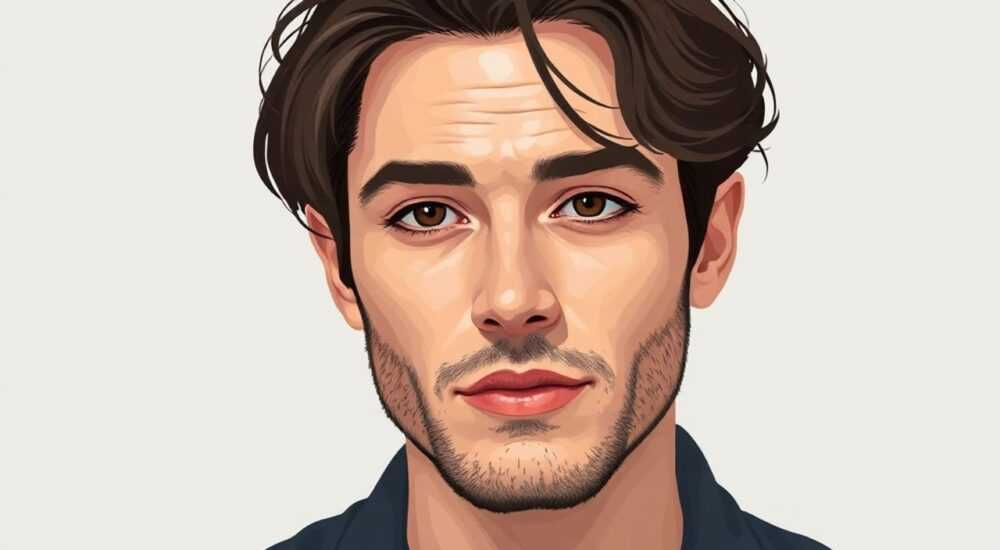
Вырезать человека на фотографии в Photoshop можно быстро и качественно, используя современные инструменты искусственного интеллекта. Главное — выбрать подходящий метод в зависимости от сложности фона, детализации краёв и требуемого результата.
Самый быстрый способ вырезать человека в Photoshop — использовать инструмент «Объектная селекция» или команду «Выделить и маска», особенно если фон контрастный. Для сложных случаев, например, при работе с волосами или прозрачными элементами, лучше применять режим уточнения края и ручную коррекцию.
В цифровой обработке изображений задача вырезки объектов остаётся одной из самых востребованных. Особенно остро она стоит перед дизайнерами, фотографами, маркетологами и владельцами онлайн-магазинов, которым нужно быстро и точно отделить модель от фона. Adobe Photoshop предлагает множество решений, но не все одинаково эффективны. Важно не просто удалить фон, а сохранить естественность краёв, тонкие детали вроде волосков или текстиля и избежать артефактов. С развитием ИИ возможности программы значительно расширились: сегодня даже новичок может за пару кликов получить профессиональный результат.
Содержание статьи:
- Инструменты для вырезания человека в Photoshop
- Как работает ИИ в новых версиях Photoshop
- Пошаговая инструкция: как быстро вырезать человека
- Альтернативный способ: через «Контур» и «Маску»
- Как работать со сложными случаями: волосы, прозрачные ткани, движение
- Вырезка волос: техники и настройки
- Прозрачные и полупрозрачные материалы
- Фото с движением и размытием
- Распространённые ошибки и как их избежать
- Чек-лист перед сохранением
- Экспертное мнение: советы профессионала
- Интервью с Дмитрием Фроловым, шеф-ретушёром студии «LightLab», 12 лет опыта
- Вопросы и ответы
- Заключение
Инструменты для вырезания человека в Photoshop
Photoshop предоставляет несколько инструментов для выделения и вырезания объектов. Выбор зависит от характера изображения, уровня подготовки пользователя и требуемой точности. Некоторые подходят для простых фонов, другие — для сложных текстур и мелких деталей.
Основные инструменты:
- Прямоугольное/эллиптическое выделение — подходит для грубого выделения, но не используется для точной работы с людьми.
- Лассо и многоугольное лассо — полезны при ручном обведении, но трудоёмки и неточны при работе с волосами.
- Магическое лассо — автоматически выделяет области по цвету. Работает только при высоком контрасте между объектом и фоном.
- Инструмент «Объектная селекция» — самый быстрый способ выделить человека. Достаточно нарисовать рамку вокруг объекта, и ИИ сам определит границы.
- Кисть быстрого выделения — позволяет «раскрашивать» объект, автоматически распознавая его контуры.
- Выделение по маске — продвинутый режим, дающий полный контроль над выделением и краями.
Для большинства современных задач рекомендуется начинать с «Объектной селекции» или «Быстрой маски». Они используют алгоритмы машинного обучения Adobe Sensei, которые обучены распознавать человеческие фигуры, лица и одежду с высокой точностью.
Полезно знать: Инструмент «Объектная селекция» доступен с версии Photoshop CC 2019. Если у вас старая версия, обновитесь — это значительно ускорит работу.
Как работает ИИ в новых версиях Photoshop
Adobe внедрила в Photoshop функцию «Семантическое выделение» (Semantic Selection), основанную на глубоком обучении. При активации инструмента «Объектная селекция» программа анализирует изображение и выделяет объекты по категориям: человек, животное, небо, земля и т.д. Это особенно полезно, когда на фото несколько людей — можно выделить всех сразу или выбрать конкретного.
Также в режиме «Выделить и маска» доступна опция «Уточнение волос» (Refine Hair), которая автоматически обрабатывает тонкие пряди, сохраняя полупрозрачные переходы и фоновые размытия.
Пошаговая инструкция: как быстро вырезать человека
Рассмотрим универсальный алгоритм, который подойдёт для 90% случаев. Мы будем использовать комбинацию «Объектной селекции» и «Выделить и маска» — это обеспечивает баланс скорости и качества.
- Откройте изображение в Photoshop (Файл → Открыть).
- Выберите инструмент «Объектная селекция» (на панели слева, значок прямоугольника с кругом внутри).
- Нарисуйте рамку вокруг человека. Не обязательно точно попадать в границы — ИИ сам определит контуры.
- Как только объект выделится (появится «бегущая строка»), перейдите в меню «Выделение» → «Выделить и маска».
- В открывшемся окне выберите режим просмотра: например, «Чёрный фон» или «Наложение», чтобы видеть качество краёв.
- В правой панели найдите раздел «Уточнение края». Перетащите ползунок «Ширина» до 10–30 пикселей, чтобы захватить тонкие детали.
- Активируйте «Улучшить края» и выберите тип: «Кожа», «Волосы» или «Общий». Для волос — ставьте «Волосы».
- Используйте кисть уточнения, чтобы вручную проработать проблемные зоны (например, кудри или вуаль).
- Нажмите ОК. Теперь выделение готово.
- Перейдите на панель слоёв, убедитесь, что активен нужный слой, затем нажмите Ctrl+J (Cmd+J на Mac), чтобы скопировать выделение на новый слой.
- Создайте новый слой с белым или другим фоном и переместите его под вырезанного человека.
- Сохраните изображение в формате PNG (с прозрачным фоном) или JPG (с новым фоном).
«Всегда проверяйте результат на разных фонах — особенно светлом и тёмном. Это помогает заметить ореолы и следы прежнего фона.» — Анна Ковалёва, ретушёр с 8-летним опытом
Альтернативный способ: через «Контур» и «Маску»
Если автоматика не справляется (например, при слиянии цветов объекта и фона), можно использовать ручной метод:
- Выберите инструмент «Перо» (Pen Tool).
- Аккуратно обведите контуры человека, создавая замкнутый контур.
- Щёлкните правой кнопкой мыши → «Создать выделение».
- Перейдите в «Выделить и маску» для дополнительной обработки краёв.
- Примените маску и скопируйте объект.
Этот способ медленнее, но даёт максимальный контроль. Подходит для коммерческой фотосессии, где важна идеальная чёткость.
Как работать со сложными случаями: волосы, прозрачные ткани, движение
Не все фотографии имеют чёткий контраст между человеком и фоном. Часто возникают сложные ситуации: развевающиеся волосы, прозрачная органза, дымка, движение. Вот как с ними справляться.
Вырезка волос: техники и настройки
Волосы — самая частая проблема при вырезке. Автоматические инструменты могут оставить ореолы или «съесть» тонкие пряди.
Решение:
- В режиме «Выделить и маска» включите «Уточнение волос» — эта функция появилась в 2021 году и кардинально улучшила качество обработки.
- Используйте режим просмотра «На чёрном» — он делает полупрозрачные участки хорошо видимыми.
- Выберите кисть уточнения и аккуратно «проведите» по краю волос — ИИ подхватит и восстановит недостающие детали.
- При необходимости измените жесткость кисти на 30–50%, чтобы не повредить основное выделение.
Полезно знать: Если волосы светлые, а фон тёмный — возможны ореолы. Уменьшите параметр «Смещение края» до -1 или -2 пикселей, чтобы убрать лишний ореол.
Прозрачные и полупрозрачные материалы
Одежда из тюля, вуали, дымка или стекло требуют особого подхода. Здесь важно сохранить оригинальные прозрачности и не сделать объект «вырезанным из бумаги».
Рекомендации:
- Не используйте жёсткую маску. Вместо этого применяйте слоевые маски с градиентом.
- После выделения перейдите в маску и размойте её края с помощью Гауссовского размытия (0.5–2 px).
- Для сложных случаев — создайте дубликат слоя, размойте его и наложите поверх с низкой непрозрачностью (10–20%).
- Используйте режим наложения «Осветление» или «Мягкий свет» для воссоздания эффекта полупрозрачности.
Фото с движением и размытием
Если человек двигался при съёмке, край может быть размыт. Автоматика часто теряет такие участки.
Стратегия:
- Увеличьте масштаб изображения до 200–300%.
- В «Выделить и маска» увеличьте ширину уточнения до 40–60 пикселей.
- Используйте кисть с низкой жёсткостью (20%) для ручной доработки.
- После вырезки добавьте лёгкое внешнее свечение (Слой → Стиль слоя → Контур), чтобы имитировать размытие движения.
Сложность |
Рекомендуемый инструмент |
Время обработки |
Точность |
|---|---|---|---|
Простой фон (однотонный) |
Объектная селекция |
1–2 минуты |
90% |
Сложный фон (деревья, улица) |
Выделить и маска + кисть |
5–7 минут |
95% |
Светлые волосы на светлом фоне |
Перо + ручная маска |
10–15 минут |
98% |
Прозрачная одежда |
Маска + градиент |
8–12 минут |
96% |
Распространённые ошибки и как их избежать
Даже опытные пользователи допускают типичные ошибки при вырезке людей. Их легко исправить, если знать причины.
- Ореолы по краям — появляются из-за неправильного смещения края или остатков фона. Решение: используйте команду «Удалить ореол» (в старых версиях) или вручную очистите маску.
- Потеря деталей в волосах — происходит при слишком маленькой ширине уточнения. Увеличивайте параметр и используйте ИИ-улучшение.
- Жёсткие, неестественные края — возникают при использовании лассо без последующей обработки. Всегда проходите через «Выделить и маска».
- Артефакты на коже — могут появиться при агрессивном сглаживании. Проверяйте лицо и руки отдельно, при необходимости маскируйте проблемные участки.
Полезно знать: После вырезки всегда делайте «тест на фон» — поместите объект на светлый, тёмный и цветной фон. Так вы быстро найдёте артефакты.
Чек-лист перед сохранением
- Проверено выделение на 100% масштабе.
- Нет ореолов и следов старого фона.
- Сохранены тонкие детали (волосы, ресницы, украшения).
- Края выглядят естественно на разных фонах.
- Изображение сохранено в нужном формате (PNG для прозрачности, JPG для веба).
Экспертное мнение: советы профессионала
Интервью с Дмитрием Фроловым, шеф-ретушёром студии «LightLab», 12 лет опыта
«Сегодня 80% задач по вырезке решаются автоматикой. Но ключевой навык — понимать, когда доверять ИИ, а когда брать контроль в свои руки. Например, для рекламы одежды я всегда использую ручную обводку пером — клиенты замечают каждую пиксельную неточность.» — Дмитрий Фролов, шеф-ретушёр
По его словам, главная ошибка новичков — стремление всё делать быстро. «Вырезка — это не финиш, а начало. После извлечения человека нужно адаптировать его под новый фон: добавить тень, отражение, скорректировать цветовую температуру. Только тогда изображение будет выглядеть естественно.»
Также Дмитрий отмечает: «Photoshop теперь конкурирует с облачными сервисами вроде Remove.bg, но преимущество PS — в контроле. Вы не просто удаляете фон, а создаёте художественный результат.»
Вопросы и ответы
Можно ли вырезать человека с телефона?
Да, в мобильной версии Photoshop Express есть функция «Удалить фон». Однако она менее точна, чем десктопная. Для серьёзных задач лучше использовать компьютер.
Почему волосы становятся серыми после вырезки?
Это происходит из-за смешивания с фоном. При выделении ИИ берёт полупрозрачные пиксели, где волосы и фон смешаны. Решение — использовать режим «На чёрном» в «Выделить и маска» и вручную корректировать края.
Как вырезать нескольких людей сразу?
Инструмент «Объектная селекция» позволяет выделить всех людей на фото. Просто нарисуйте рамку по всему изображению — ИИ выделит каждого. Затем можно разделять их по отдельным слоям с помощью Ctrl+Shift+I (обратное выделение).
Что делать, если фон похож по цвету на одежду?
В этом случае автоматика не справится. Используйте инструмент «Перо» для ручной обводки. Также можно применить каналы: найти тот, где контраст максимален, и создать выделение по нему.
Нужно ли вырезать в RAW?
Вырезка обычно проводится на уже обработанном изображении. Однако если вы работаете с RAW, лучше сначала выполнить базовую коррекцию (баланс белого, экспозиция), а потом переходить к выделению.
Заключение
Вырезание человека в Photoshop — это не просто техническая операция, а комплексный процесс, сочетающий автоматизацию и художественный контроль. Благодаря инструментам на основе ИИ, таким как «Объектная селекция» и «Уточнение волос», даже новичок может достичь отличных результатов за считанные минуты. Однако в сложных случаях — при работе с прозрачными материалами, движением или неоднородным фоном — необходим ручной контроль и внимание к деталям.
Главное — не останавливаться на первом результате. Всегда проверяйте вырезку на разных фонах, корректируйте края и адаптируйте объект под новую композицию. Только так получится избежать «вырезанного вида» и создать естественное, живое изображение.
- Начинайте с «Объектной селекции» — это самый быстрый и точный метод для большинства случаев.
- Всегда используйте режим «Выделить и маска» для уточнения краёв, особенно при работе с волосами.
- Проверяйте результат на разных фонах, чтобы выявить ореолы и артефакты.
- Для сложных ситуаций применяйте ручную обводку пером или работу с каналами.
- Не забывайте про постобработку: тени, отражения и цветовая коррекция делают вырезку реалистичной.
⚠️ Дисклеймер — нажмите, чтобы развернуть
Материалы, опубликованные в разделе «Блог» на сайте RU DESIGN SHOP (rudesignshop.ru), носят исключительно информационный и ознакомительный характер и не являются руководством к действию, финансовой рекомендацией, медицинской услугой, ветеринарным назначением либо рекламой товаров и услуг, включая азартные игры. Публикации не содержат призывов к участию в азартных играх и не направлены на продвижение соответствующих операторов.
Безопасность применения товаров и веществ: при использовании строительных материалов, бытовой химии, пестицидов и агрохимикатов необходимо строго следовать инструкциям производителя и действующему законодательству Российской Федерации, включая Федеральный закон РФ от 19.07.1997 № 109-ФЗ «О безопасном обращении с пестицидами и агрохимикатами».
Упоминание товарных знаков, брендов и организаций носит исключительно информационный характер и не означает наличие партнёрских отношений или одобрения со стороны правообладателей.
Материалы, содержащие сведения о медицинских, ветеринарных или косметических средствах, представлены в справочных целях и не являются медицинской консультацией или назначением. Перед применением рекомендуется обратиться к врачу, ветеринарному специалисту или иному сертифицированному профессионалу.
Возрастные ограничения: материалы, содержащие сведения о продукции категории 18+, включая алкоголь или азартные игры, предназначены исключительно для совершеннолетней аудитории и публикуются в информационных целях.
Правовая ответственность: решения, принятые на основе опубликованной информации, пользователь принимает самостоятельно и на свой риск; редакция и авторы несут ответственность в пределах, установленных законодательством Российской Федерации.
Редакция не допускает публикаций, содержащих пропаганду экстремизма, терроризма, наркотических средств или суицида; подобные материалы подлежат немедленному удалению.
Упоминание организаций с ограниченным статусом: компания Meta Platforms Inc. (социальные сети Facebook и Instagram) признана экстремистской организацией решением суда РФ, её деятельность запрещена на территории Российской Федерации; любые упоминания приводятся исключительно в информационных целях.
Авторские права и источники: информация собирается из открытых источников; её актуальность указывается на дату публикации и может изменяться.
Изображения и иллюстрации используются на условиях, разрешённых правообладателями. При возникновении претензий редакция готова оперативно рассмотреть обращение и внести необходимые изменения.
Персональные данные и cookies: сайт использует cookies и обрабатывает персональные данные пользователей в соответствии с Федеральным законом № 152-ФЗ «О персональных данных» и Политикой конфиденциальности RU DESIGN SHOP.
Мнения авторов могут не совпадать с позицией государственных органов или коммерческих организаций, упомянутых в материалах.
РЕКОМЕНДУЕМ
Товары от российских производителей




