Скидка 5% на первый заказ — RDS5




Как в фотошопе черно белое фото сделать цветным
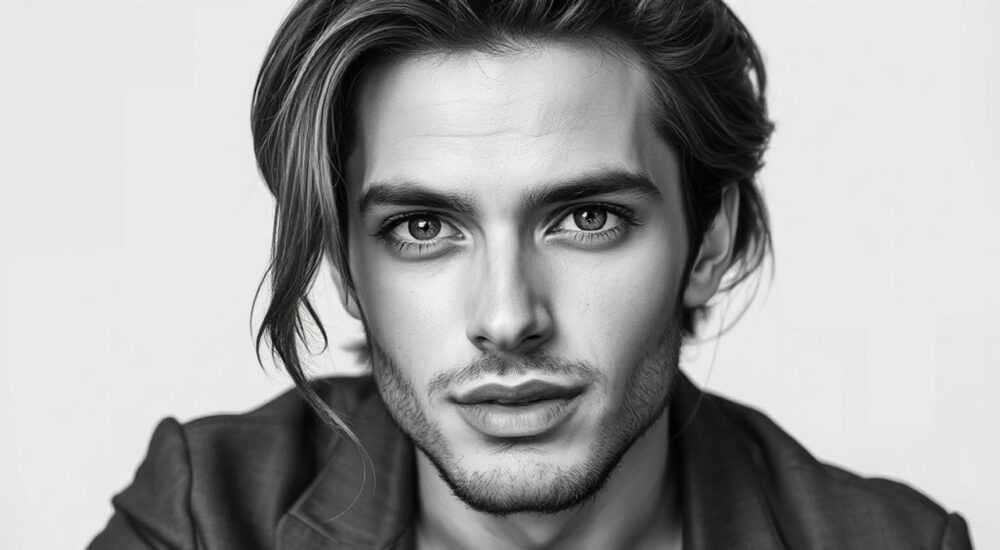
Превратить черно-белое фото в цветное можно с помощью ручной раскраски в Photoshop с использованием кистей, масок и корректирующих слоёв. Наиболее эффективные методы — это режим наложения Color, инструмент Mixer Brush и современные плагины на базе ИИ, такие как DeOldify.
Чтобы оживить монохромное изображение, используйте корректирующий слой Hue/Saturation или режим наложения Color у заливочных слоёв. Для точной работы применяйте маски и работайте в 16-битном режиме, чтобы избежать полос и пересветов.
Фотографии в оттенках серого несут мощную эмоциональную нагрузку, но иногда хочется вернуть им жизненную глубину — цвет. Особенно это важно при реставрации старых семейных архивов, работе с историческими материалами или создании художественных проектов. Превращение чёрно-белого изображения в цветное — это не просто техническая задача, а микс искусства, внимания к деталям и понимания цветовой теории. Adobe Photoshop остаётся одним из самых надёжных инструментов для такой работы, предлагая как традиционные методы, так и современные решения с поддержкой искусственного интеллекта.
Сегодня существует несколько подходов: от полностью ручной раскраски до автоматизированных решений. Каждый из них имеет свои плюсы и минусы. Ручная работа даёт максимальный контроль, но требует времени и навыков. Автоматические инструменты быстры, но могут ошибаться в оттенках кожи, одежды или окружающей среды. В этой статье мы подробно разберём все доступные способы, поможем выбрать оптимальный путь и покажем, как добиться реалистичного результата без типичных ошибок.
Содержание статьи:
- Ручная раскраска: пошаговый метод
- Слои и маски: ключ к реалистичности
- Инструменты на основе ИИ в Photoshop
- Автоматизация vs контроль
- Цветовая теория и достоверность оттенков
- Как определить исходные цвета?
- Типичные ошибки и как их избежать
- Слишком яркие цвета
- Резкие границы между цветами
- Игнорирование освещения
- Несоответствие эпохе
- Экспертное мнение
- Вопросы и ответы
- Заключение
Ручная раскраска: пошаговый метод
Наиболее контролируемый способ — ручная раскраска с использованием корректирующих слоёв и режимов наложения. Этот подход позволяет точно передать оттенки кожи, глаз, волос и окружающей среды, особенно если известны исторические или контекстные данные о сцене.
Начните с дублирования фонового слоя (Ctrl+J) и переведите его в 16-битный режим: Image → Mode → 16 Bits/Channel. Это предотвратит появление полос при градиентных переходах. Затем добавьте корректирующий слой Hue/Saturation и установите режим наложения Color. Активируйте опцию «Colorize», чтобы начать раскраску.
Для более точной работы используйте заливочные слои. Создайте новый слой, залейте его нужным оттенком (например, бежевым для кожи), измените режим наложения на Color и понизьте непрозрачность до 30–50%. Повторите для каждого элемента: глаза, губы, одежда, фон.
- Выделите область с помощью Lasso или Pen Tool (P), особенно если требуется высокая точность.
- Заполните выделение цветом через Edit → Fill → Color.
- Установите режим наложения слоя на «Color».
- Добавьте маску и мягкой кистью проработайте границы, избегая резких переходов.
- Понизьте непрозрачность до естественного уровня.
Для волос и текстур одежды полезен инструмент Mixer Brush (B). Выберите сухую кисть с высокой влажностью, возьмите образец цвета (Alt+клик) и аккуратно водите по направлению роста волос. Это создаёт эффект натурального перетекания оттенков.
Полезно знать: Работайте с увеличением (200–300%), чтобы контролировать детали. Используйте сочетание Ctrl+пробел для быстрого приближения.
Слои и маски: ключ к реалистичности
Каждый объект должен быть на отдельном слое с маской. Это даёт возможность корректировать отдельные элементы без влияния на другие. Например, если цвет рубашки кажется слишком ярким, просто отрегулируйте уровень Saturation на этом слое.
Рекомендуется использовать группы слоёв: «Лицо», «Одежда», «Фон». Внутри каждой группы — отдельные слои для глаз, губ, волос и т.д. Такой подход упрощает навигацию и последующую правку.
Элемент фото |
Рекомендуемый режим наложения |
Примерный диапазон непрозрачности |
|---|---|---|
Кожа лица |
Color |
40–60% |
Глаза |
Color или Soft Light |
30–50% |
Губы |
Color + Overlay |
50–70% |
Одежда |
Color |
40–80% |
Фон (небо, стены) |
Color |
30–50% |
Инструменты на основе ИИ в Photoshop
С выходом новых версий Photoshop (особенно с 2023 года) появились встроенные функции на основе искусственного интеллекта, значительно ускоряющие процесс. Neural Filters, например, включают фильтр «Colourise», который автоматически добавляет цвет на чёрно-белые фотографии.
Чтобы использовать этот инструмент:
- Откройте фото в Photoshop.
- Перейдите в Filter → Neural Filters.
- Найдите фильтр «Colourise» и активируйте его.
- Дождитесь загрузки модели (при первом запуске требуется интернет).
- Настройте параметры: Strength, Warmth, Realism.
Фильтр анализирует тип изображения — портрет, пейзаж, городская сцена — и подбирает соответствующие цветовые схемы. Например, кожа обычно получается естественной, а небо — голубым. Однако часто требуется ручная доработка: ИИ может сделать рубашку зелёной или глаза неестественно яркими.
Альтернатива — сторонние плагины. DeOldify (доступен как standalone и через Colab) использует глубокое обучение и показывает отличные результаты на старых фотографиях. Его можно интегрировать в рабочий процесс: обработать изображение в DeOldify, затем импортировать в Photoshop для точной коррекции.
«Neural Filters — отличный старт, но не финал. Всегда проверяйте цвет глаз, губ и кожи: ИИ может ошибаться в оттенках. Лучше использовать ИИ как основу, а затем доводить вручную.» — Алексей Миронов, цифровой реставратор, 12 лет опыта
Автоматизация vs контроль
Автоматические инструменты экономят время, особенно при работе с большими архивами. Но они не заменяют художественный вкус. Например, если вы знаете, что у человека на фото были карие глаза, а ИИ сделал их голубыми, нужно вмешаться.
Рекомендуется комбинировать подходы:
- Сначала примените Neural Filter или DeOldify.
- Импортируйте результат в Photoshop.
- Добавьте корректирующие слои для кожи, глаз, одежды.
- Используйте маски, чтобы локально изменить цвет.
Полезно знать: Сохраняйте оригинальное чёрно-белое изображение как отдельный слой (невидимый). Это позволит сравнить результат и при необходимости вернуться к исходнику.
Цветовая теория и достоверность оттенков
Успешная раскраска зависит не только от техники, но и от понимания цвета. Даже идеально наложенный красный может выглядеть неестественно, если он не сочетается с общим освещением и тоном кожи.
Начните с анализа источника света. Был ли день солнечным? Тогда тени будут тёплыми. Если съёмка проходила в помещении при лампах накаливания — преобладают жёлто-оранжевые тона. Это влияет на выбор оттенков для всех элементов.
Помните о цветовых гармониях:
- Комплементарные цвета (например, синее платье и оранжевый фон) усиливают визуальное восприятие.
- Аналоговые сочетания (бежевый, коричневый, оливковый) выглядят спокойно и естественно.
- Монохромные палитры (оттенки одного цвета) хороши для одежды.
Для проверки реалистичности используйте инструмент Eyedropper (I). Возьмите образцы с разных участков и посмотрите их значения в палитре Info. Кожа взрослого человека обычно имеет следующие диапазоны:
- Hue: 10–40° (от жёлтого до оранжевого)
- Saturation: 15–35%
- Brightness: 60–85%
Как определить исходные цвета?
Если нет достоверной информации, используйте контекст:
- Возраст и этническая принадлежность — влияют на тон кожи и цвет глаз.
- Эпоха съёмки — помогает определить модные цвета одежды. Например, в 1950-х популярны пастельные оттенки.
- Фон — если видно деревья, трава должна быть зелёной, а небо — голубым (если не закат).
Иногда помогают архивные свидетельства: письма, описания, другие фотографии того же человека. В случае с историческими личностями — есть документальные источники.
«Чем больше контекста — тем точнее цвет. Не бойтесь исследовать: даже одна найденная деталь (например, “синее платье”) экономит часы подбора.» — Екатерина Волкова, историк-визуалист, музей «Наследие»
Типичные ошибки и как их избежать
Даже опытные пользователи допускают ошибки, которые делают цветную версию неестественной. Вот наиболее частые:
Слишком яркие цвета
Новички склонны переусердствовать с насыщенностью. Реальные фото, особенно старые, редко имеют кислотные оттенки. Используйте корректирующий слой Vibrance вместо Saturation — он мягче воздействует на уже насыщенные участки.
Резкие границы между цветами
Если вы видите чёткую линию между щекой и волосами — это ошибка. Всегда используйте мягкую кисть на маске и размывайте края (Filter → Blur → Gaussian Blur, Radius 1–3 px).
Игнорирование освещения
Цвет должен меняться в зависимости от света. Например, тень на лице не может быть такого же оттенка, как освещённая часть. Добавляйте корректирующие слои с масками, чтобы смоделировать объём.
Несоответствие эпохе
Ярко-розовое пальто на фото 1920-х? Маловероятно. Исследуйте моду своей эпохи. Например, в 1940-х из-за войны ткани были дефицитом, преобладали приглушённые тона.
Ошибка |
Причина |
Решение |
|---|---|---|
Перенасыщенность |
Высокий уровень Saturation |
Использовать Vibrance, снижать Opacity слоёв |
Полосы в градиентах |
Работа в 8-битном режиме |
Перейти на 16 Bit/Channel |
Неестественные тени |
Одинаковый цвет по всей поверхности |
Моделировать свет с помощью кистей и масок |
Цвет глаз не совпадает |
Нет данных или ошибка ИИ |
Ручная коррекция с маской |
Экспертное мнение
«Самая большая ошибка — думать, что раскраска — это просто. Это интерпретация. Мы не можем знать наверняка, какого цвета был шарф, но можем предположить на основе контекста. Главное — сохранить уважение к оригиналу. Цвет не должен доминировать, он должен служить истории.» — Дмитрий Петров, реставратор старинных фотографий, автор курса «Цифровая память»
По его словам, лучшие результаты достигаются при комбинации технологий и человеческого чутья. «ИИ обрабатывает 80% работы, но последние 20% — это искусство. Именно там рождается правдоподобие.»
Он также советует: «Не торопитесь. Одно фото может занимать от 2 до 10 часов. Лучше сделать один качественный результат, чем десять посредственных.»
Вопросы и ответы
Можно ли раскрасить фото на телефоне?
Да, приложения вроде Colourise или Remini позволяют это сделать быстро. Однако контроль минимальный, а качество ниже, чем в Photoshop. Для серьёзных проектов лучше использовать компьютер.
Какой способ самый быстрый?
Самый быстрый — использование Neural Filters в Photoshop. Обработка занимает до 1 минуты. Но почти всегда требуется ручная доработка для реалистичности.
Почему кожа выглядит грязной после раскраски?
Чаще всего — из-за неправильного оттенка (Hue вне диапазона 10–40°) или слишком высокой насыщенности. Также проблема возникает при наложении нескольких цветовых слоёв без учёта режимов наложения. Используйте режим Color и корректируйте через Vibrance.
Нужно ли повышать резкость после раскраски?
Да, особенно если использовались размытия на масках. Примените Unsharp Mask (Filter → Sharpen → Unsharp Mask) с параметрами: Amount 30–50%, Radius 1–2 px, Threshold 2–3 levels.
Можно ли автоматически раскрасить серию фото?
Да, через Actions в Photoshop. Запишите процесс (например, применение Neural Filter + коррекция кожи), затем примените к папке с файлами через File → Automate → Batch. Эффективно для однотипных изображений.
Заключение
Возвращение цвета на чёрно-белое фото — это не просто техническая операция, а акт реконструкции памяти. Photoshop предоставляет все необходимые инструменты: от ручной раскраски с кистями и масками до мощных ИИ-фильтров вроде Neural Filters. Ключ к успеху — сочетание автоматизации и внимания к деталям.
Выбирайте метод в зависимости от задачи: для архивных проектов — ручная работа с опорой на контекст, для быстрой визуализации — ИИ. В любом случае, результат должен выглядеть естественно, а не «раскрашенным».
- Начинайте с анализа света, контекста и эпохи.
- Используйте 16-битный режим и корректирующие слои с режимом Color.
- Применяйте Neural Filters как основу, но всегда доводите вручную.
- Работайте со слоями и масками для максимального контроля.
- Проверяйте реалистичность цвета кожи, глаз и одежды.
⚠️ Дисклеймер — нажмите, чтобы развернуть
Материалы, опубликованные в разделе «Блог» на сайте RU DESIGN SHOP (rudesignshop.ru), носят исключительно информационный и ознакомительный характер и не являются руководством к действию, финансовой рекомендацией, медицинской услугой, ветеринарным назначением либо рекламой товаров и услуг, включая азартные игры. Публикации не содержат призывов к участию в азартных играх и не направлены на продвижение соответствующих операторов.
Безопасность применения товаров и веществ: при использовании строительных материалов, бытовой химии, пестицидов и агрохимикатов необходимо строго следовать инструкциям производителя и действующему законодательству Российской Федерации, включая Федеральный закон РФ от 19.07.1997 № 109-ФЗ «О безопасном обращении с пестицидами и агрохимикатами».
Упоминание товарных знаков, брендов и организаций носит исключительно информационный характер и не означает наличие партнёрских отношений или одобрения со стороны правообладателей.
Материалы, содержащие сведения о медицинских, ветеринарных или косметических средствах, представлены в справочных целях и не являются медицинской консультацией или назначением. Перед применением рекомендуется обратиться к врачу, ветеринарному специалисту или иному сертифицированному профессионалу.
Возрастные ограничения: материалы, содержащие сведения о продукции категории 18+, включая алкоголь или азартные игры, предназначены исключительно для совершеннолетней аудитории и публикуются в информационных целях.
Правовая ответственность: решения, принятые на основе опубликованной информации, пользователь принимает самостоятельно и на свой риск; редакция и авторы несут ответственность в пределах, установленных законодательством Российской Федерации.
Редакция не допускает публикаций, содержащих пропаганду экстремизма, терроризма, наркотических средств или суицида; подобные материалы подлежат немедленному удалению.
Упоминание организаций с ограниченным статусом: компания Meta Platforms Inc. (социальные сети Facebook и Instagram) признана экстремистской организацией решением суда РФ, её деятельность запрещена на территории Российской Федерации; любые упоминания приводятся исключительно в информационных целях.
Авторские права и источники: информация собирается из открытых источников; её актуальность указывается на дату публикации и может изменяться.
Изображения и иллюстрации используются на условиях, разрешённых правообладателями. При возникновении претензий редакция готова оперативно рассмотреть обращение и внести необходимые изменения.
Персональные данные и cookies: сайт использует cookies и обрабатывает персональные данные пользователей в соответствии с Федеральным законом № 152-ФЗ «О персональных данных» и Политикой конфиденциальности RU DESIGN SHOP.
Мнения авторов могут не совпадать с позицией государственных органов или коммерческих организаций, упомянутых в материалах.
РЕКОМЕНДУЕМ
Товары от российских производителей



