Скидка 5% на первый заказ — RDS5




Как в фотошопе добавить изображение в слой
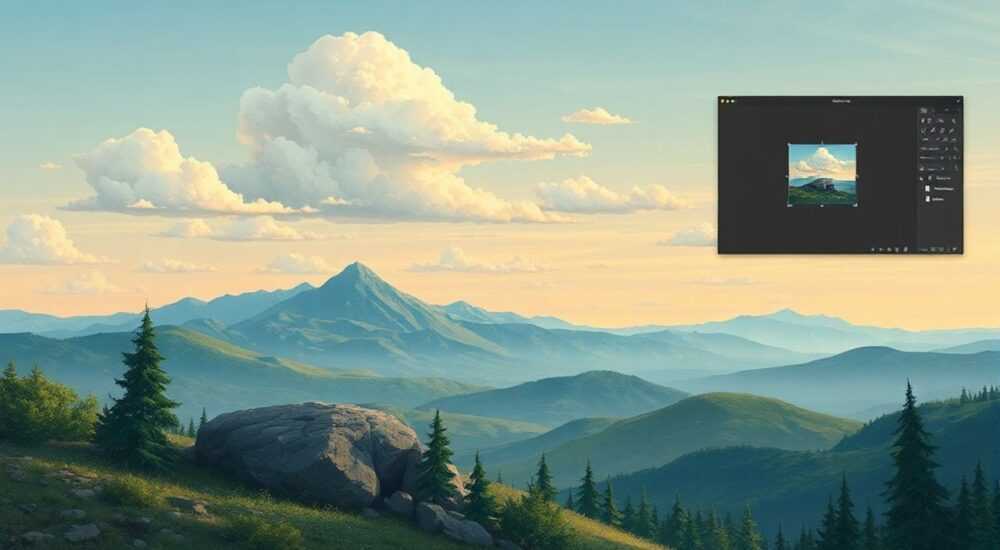
В Photoshop добавление изображения в слой — базовая, но критически важная операция для работы с композициями. Это можно сделать несколькими способами: через перетаскивание, команду «Поместить», копирование и вставку или импорт через меню «Файл». Главное — понимать, как каждый метод влияет на структуру документа, качество изображения и последующую редактируемость.
Чтобы добавить изображение в слой, проще всего перетащить его прямо в открытый документ Photoshop. Для максимального контроля используйте команду «Поместить», чтобы вставить изображение как умный объект.
Работа со слоями — основа эффективной ретуши, коллажирования и цифрового дизайна. Умение правильно добавлять изображения в слои позволяет сохранять гибкость проекта, не теряя качества при масштабировании или трансформации. Особенно важно это при работе с многослойными макетами, где каждый элемент должен быть легко доступен для правки. В современных версиях Photoshop (от CC 2019 до актуальной на 2026 год) интерфейс стал интуитивнее, но некоторые нюансы всё ещё вызывают вопросы у пользователей разного уровня.
Содержание статьи:
- Метод 1: Перетаскивание изображения в документ
- Когда использовать перетаскивание
- Метод 2: Команда «Поместить вложенный»
- Преимущества команды «Поместить»
- Метод 3: Копирование и вставка между файлами
- Альтернатива: перетаскивание слоя между вкладками
- Метод 4: Импорт через меню «Файл»
- Преимущества умных объектов при добавлении изображений
- Как конвертировать обычный слой в умный объект
- Типичные ошибки и как их избежать
- Экспертное мнение
- Вопросы и ответы
- Заключение
Метод 1: Перетаскивание изображения в документ
Самый быстрый и наглядный способ — перетащить изображение из проводника прямо в открытое окно Photoshop. Поддерживается Windows Explorer, macOS Finder и облачные сервисы вроде Adobe Creative Cloud Files.
Для этого достаточно:
- Открыть нужный PSD-файл или создать новый холст;
- Найти изображение на компьютере (JPEG, PNG, TIFF и др.);
- Щёлкнуть по нему левой кнопкой мыши и, не отпуская, перетащить в окно Photoshop;
- Отпустить — изображение появится как новый слой.
Photoshop автоматически создаёт новый слой и помещает туда изображение. Если исходный файл имеет прозрачность (например, PNG), она сохраняется. При этом размер изображения подстраивается под разрешение текущего документа, если не используется зажатая клавиша Shift.
Полезно знать: Удерживайте клавишу Shift при отпускании изображения, чтобы оно встало строго по центру холста.
Если вы работаете с несколькими мониторами, Photoshop корректно обрабатывает перетаскивание даже при частичном выходе курсора за пределы окна программы. Это удобно при работе с большими библиотеками изображений. Однако будьте осторожны: при перетаскивании в неактивную вкладку может открыться второй экземпляр файла.
Когда использовать перетаскивание
- При быстрой сборке коллажей из нескольких источников.
- Когда нужно добавить текстуру или элемент декора без необходимости дальнейшей редакции оригинала.
- Для временной загрузки референсов в рабочий файл.
Этот метод идеален для ежедневной работы, но не всегда подходит для профессиональных проектов, где важна точность и контроль над источником данных.
Метод 2: Команда «Поместить вложенный»
Наиболее рекомендуемый способ — использование команды Файл → Поместить вложенный (или Place Embedded). Она даёт полный контроль над процессом вставки и создаёт умный объект по умолчанию.
Алгоритм действий:
- Откройте документ, в который нужно добавить изображение.
- Перейдите в меню Файл → выберите Поместить вложенный.
- Укажите нужный файл (поддерживаются JPG, PNG, PSD, AI, PDF и другие).
- Нажмите «Поместить» — изображение появится в режиме трансформации.
- Отрегулируйте размер, угол поворота и положение, затем примените (Enter).
В результате в палитре «Слои» появляется не обычный растр, а умный объект — специальный контейнер, который хранит исходное изображение в неизменном виде.
«Использование “Поместить вложенный” — стандарт де-факто в студийной практике. Это гарантирует, что клиент сможет заменить изображение без потери качества.” — Марина Лебедева, арт-директор цифровой студии “Visual Code”, 12 лет в графическом дизайне
Преимущества команды «Поместить»
- Автоматическое создание умного объекта.
- Возможность двойного щелчка для редактирования содержимого.
- Гарантированное сохранение исходного разрешения.
- Поддержка векторных форматов (AI, EPS, PDF).
- Лёгкая замена источника изображения через контекстное меню.
Полезно знать: После помещения вы можете изменить размер умного объекта сколько угодно раз — качество не пострадает, так как трансформация применяется не к пикселям, а к обёртке.
Метод 3: Копирование и вставка между файлами
Ещё один распространённый подход — копирование фрагмента из одного изображения и вставка в другой. Подходит для переноса выделенных областей, текстур или готовых элементов.
Шаги:
- Откройте исходное изображение.
- Выделите нужную область инструментом Прямоугольная область, Лассо или Магическое wand.
- Нажмите Ctrl+C (Cmd+C на Mac) для копирования.
- Переключитесь в целевой документ и нажмите Ctrl+V (Cmd+V).
В результате создаётся новый слой с вставленным содержимым. Размер и положение можно скорректировать в момент вставки.
Особенности метода:
- Не сохраняет прозрачность вне выделенной области (если не использовать маски).
- Вставляет данные как обычный растр, а не умный объект.
- Подходит для точечной работы, но не для долгосрочных проектов.
Полезно знать: Чтобы вставить содержимое как умный объект, используйте «Редактирование → Специальная вставка → Вставить как умный объект».
Альтернатива: перетаскивание слоя между вкладками
Если оба файла открыты в Photoshop, можно просто перетащить миниатюру слоя из палитры «Слои» одного документа в другой. Это создаёт копию слоя с сохранением стилей и масок.
Метод 4: Импорт через меню «Файл»
Photoshop предлагает дополнительные опции импорта, особенно полезные при работе с камерой, сканером или облачными сервисами.
Доступные подменю:
- Файл → Импорт → Планшет — для сканирования изображений напрямую.
- Файл → Импорт → Камера RAW — если нужно добавить фотографию в формате DNG, CR2, NEF и др.
- Файл → Открыть с пометкой места — для геолокационных данных.
При импорте RAW-файлов открывается Camera Raw — мощный инструмент предварительной обработки. После настройки экспозиции, баланса белого и шумоподавления изображение вставляется как умный объект, что позволяет в любой момент вернуться к настройкам.
Метод |
Тип слоя |
Редактируемость |
Рекомендуемый случай использования |
|---|---|---|---|
Перетаскивание |
Обычный растр |
Ограниченная |
Быстрый импорт, референсы |
Поместить вложенный |
Умный объект |
Полная (через двойной клик) |
Профессиональные проекты, печать |
Копировать-вставить |
Растр |
Нет |
Перенос выделений |
Импорт RAW |
Умный объект (Camera Raw) |
Высокая |
Фотообработка, ретушь |
Преимущества умных объектов при добавлении изображений
Умные объекты — одна из ключевых технологий Photoshop, особенно важная при добавлении внешних изображений. Они позволяют работать с содержимым не напрямую, а через «обёртку», что обеспечивает защиту исходных данных.
Основные преимущества:
- Невозможность потери качества при масштабировании. Даже если вы уменьшите изображение до 10%, а потом увеличите — пикселизации не будет.
- Возможность редактирования исходного файла. Двойной елчок по слою открывает оригинал в новом окне. После сохранения изменения отразятся в основном документе.
- Поддержка эффектов и трансформаций без разрушения. Вы можете применять искажения, повороты, перспективу — всё это остаётся параметрическим.
- Синхронизация при замене источника. Через контекстное меню «Заменить содержимое» можно подставить другое изображение — все трансформации и стили останутся.
«Я никогда не вставляю изображения напрямую. Только как умные объекты. Это спасло мне десятки проектов, когда клиент просил заменить фото в последний момент.” — Дмитрий Ковалёв, фриланс-фотошопер, 8 лет опыта
Как конвертировать обычный слой в умный объект
Если вы уже вставили изображение как растр, его можно преобразовать:
- Выделите слой в палитре «Слои».
- Щёлкните правой кнопкой мыши.
- Выберите «Преобразовать в смарт-объект».
После этого все последующие трансформации будут безопасными.
Типичные ошибки и как их избежать
Даже опытные пользователи допускают ошибки при добавлении изображений. Вот самые распространённые:
- Вставка без учёта разрешения. Изображение с низким DPI (72) вставляется в документ для печати (300 DPI) — результат: пикселизация. Решение: проверяйте разрешение исходника перед вставкой.
- Игнорирование умных объектов. Прямое масштабирование растра приводит к потере качества. Решение: всегда используйте «Поместить вложенный».
- Перегрузка документа. Вставка десятков тяжёлых изображений как умных объектов может замедлить работу. Решение: объединяйте или растрируйте ненужные объекты перед финализацией.
- Забытые связи с файлами. При перемещении PSD-файла без исходных изображений связанные умные объекты становятся «сломанными». Решение: используйте «Связи» в меню «Файл» или встраивайте данные.
Полезно знать: Чтобы встроить данные умного объекта прямо в PSD, щёлкните по нему правой кнопкой и выберите «Встроить» — это сделает файл автономным.
Экспертное мнение
«В 2025 году Adobe усилила интеграцию между Photoshop и Creative Cloud Libraries. Теперь при перетаскивании изображения из библиотеки оно автоматически вставляется как умный объект с метаданными. Это огромный шаг вперёд для командной работы. Также появилась функция “Автопомещение” — при перетаскивании файла в документ Photoshop предлагает опции: как растр, как умный объект или как камера RAW. Пользователь сам выбирает, но система рекомендует оптимальный вариант на основе контекста.
Для начинающих советую: не экономьте время на правильной вставке. Один лишний клик сегодня сэкономит часы завтра. Используйте сочетание Ctrl+Shift+N (новый слой) + Ctrl+O (открыть) + “Поместить вложенный” как стандартный путь.”
— Анна Петрова, старший преподаватель факультета цифрового дизайна в Школе им. Родченко, эксперт Adobe Certified Instructor
Вопросы и ответы
Можно ли добавить несколько изображений сразу?
Да. Удерживайте Ctrl (Cmd) при выборе файлов в диалоге «Поместить вложенный». Photoshop вставит их по одному — вы сможете разместить каждое отдельно. Альтернатива — использовать скрипт или действия для массовой вставки.
Что делать, если после вставки изображение слишком большое или маленькое?
Photoshop автоматически масштабирует изображение относительно холста. Чтобы сохранить оригинальный размер, удерживайте Alt (Option) при активации режима трансформации. Или вручную установите масштаб 100% в панели параметров.
Почему после вставки я не вижу изображение на слое?
Возможные причины: слой находится за другим, маска скрывает содержимое, нулевая непрозрачность или изображение вне холста. Проверьте палитру «Слои», убедитесь, что глазик включён, и нажмите Ctrl+A → Ctrl+T, чтобы найти границы.
Можно ли вставить изображение в фигуру или текст?
Да. Создайте фигуру или текстовый слой, затем добавьте изображение как новый слой сверху. Щёлкните по нему правой кнопкой → «Создать маску на основе следующего слоя» (или Alt+щелчок между слоями). Изображение появится только внутри формы.
Как заменить вставленное изображение без потери позиционирования?
Если это умный объект, щёлкните по нему правой кнопкой → «Заменить содержимое». Укажите новый файл — размер, поворот и положение останутся прежними. Это одна из самых мощных функций в работе с клиентами.
Заключение
Добавление изображения в слой в Photoshop — простая на первый взгляд операция, но от её правильного выполнения зависит вся последующая работа. Использование умных объектов, команда «Поместить вложенный» и понимание различий между методами вставки позволяют создавать гибкие, легко редактируемые проекты.
Главное правило: вставляйте изображения так, будто вам придётся менять их завтра. Даже если сейчас кажется, что всё очевидно, профессиональный подход закладывается в деталях.
- Всегда отдавайте приоритет команде «Поместить вложенный» для создания умных объектов.
- Используйте перетаскивание для быстрых задач, но помните о его ограничениях.
- Конвертируйте обычные слои в умные объекты, если планируете трансформации.
- Проверяйте разрешение и DPI исходных изображений перед вставкой.
- Освойте замену содержимого умного объекта — это спасёт в критических ситуациях.
⚠️ Дисклеймер — нажмите, чтобы развернуть
Материалы, опубликованные в разделе «Блог» на сайте RU DESIGN SHOP (rudesignshop.ru), носят исключительно информационный и ознакомительный характер и не являются руководством к действию, финансовой рекомендацией, медицинской услугой, ветеринарным назначением либо рекламой товаров и услуг, включая азартные игры. Публикации не содержат призывов к участию в азартных играх и не направлены на продвижение соответствующих операторов.
Безопасность применения товаров и веществ: при использовании строительных материалов, бытовой химии, пестицидов и агрохимикатов необходимо строго следовать инструкциям производителя и действующему законодательству Российской Федерации, включая Федеральный закон РФ от 19.07.1997 № 109-ФЗ «О безопасном обращении с пестицидами и агрохимикатами».
Упоминание товарных знаков, брендов и организаций носит исключительно информационный характер и не означает наличие партнёрских отношений или одобрения со стороны правообладателей.
Материалы, содержащие сведения о медицинских, ветеринарных или косметических средствах, представлены в справочных целях и не являются медицинской консультацией или назначением. Перед применением рекомендуется обратиться к врачу, ветеринарному специалисту или иному сертифицированному профессионалу.
Возрастные ограничения: материалы, содержащие сведения о продукции категории 18+, включая алкоголь или азартные игры, предназначены исключительно для совершеннолетней аудитории и публикуются в информационных целях.
Правовая ответственность: решения, принятые на основе опубликованной информации, пользователь принимает самостоятельно и на свой риск; редакция и авторы несут ответственность в пределах, установленных законодательством Российской Федерации.
Редакция не допускает публикаций, содержащих пропаганду экстремизма, терроризма, наркотических средств или суицида; подобные материалы подлежат немедленному удалению.
Упоминание организаций с ограниченным статусом: компания Meta Platforms Inc. (социальные сети Facebook и Instagram) признана экстремистской организацией решением суда РФ, её деятельность запрещена на территории Российской Федерации; любые упоминания приводятся исключительно в информационных целях.
Авторские права и источники: информация собирается из открытых источников; её актуальность указывается на дату публикации и может изменяться.
Изображения и иллюстрации используются на условиях, разрешённых правообладателями. При возникновении претензий редакция готова оперативно рассмотреть обращение и внести необходимые изменения.
Персональные данные и cookies: сайт использует cookies и обрабатывает персональные данные пользователей в соответствии с Федеральным законом № 152-ФЗ «О персональных данных» и Политикой конфиденциальности RU DESIGN SHOP.
Мнения авторов могут не совпадать с позицией государственных органов или коммерческих организаций, упомянутых в материалах.
РЕКОМЕНДУЕМ
Товары от российских производителей




