Скидка 5% на первый заказ — RDS5




Как в фотошопе добавить линейку
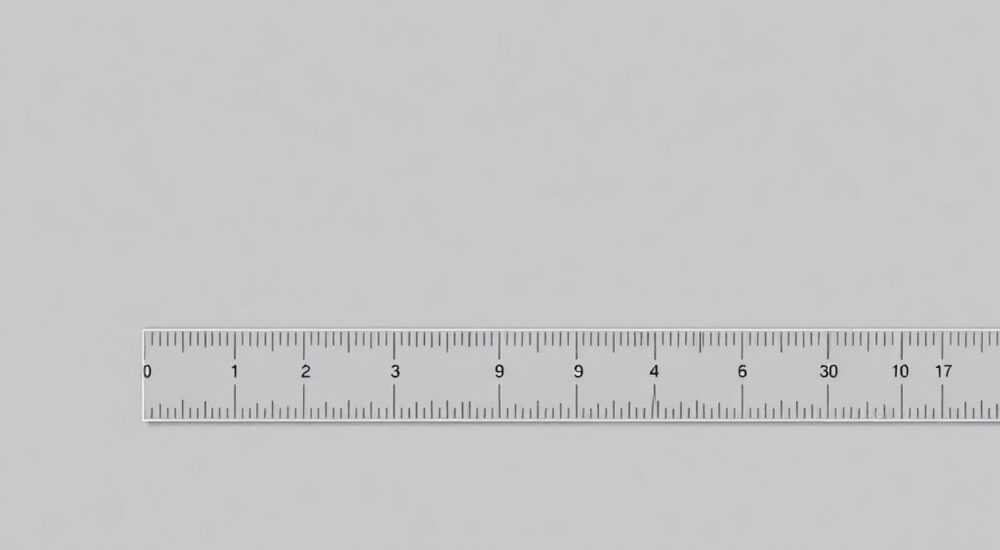
В Adobe Photoshop линейка — это незаменимый инструмент для точного позиционирования элементов, измерения расстояний и создания выравненных композиций. Она помогает художникам, дизайнерам и верстальщикам работать с высокой степенью точности, особенно при подготовке макетов под печать или веб-дизайн. Добавить линейку можно всего за пару кликов, но важно понимать не только как её включить, но и как эффективно использовать.
Чтобы добавить линейку в Photoshop, нажмите Ctrl+R (Cmd+R на Mac) или выберите «Показать» → «Линейки» в меню «Вид». Главное — помните, что линейка отображается по горизонтали и вертикали от начала документа, а единицы измерения можно настроить в параметрах предпочтений.
Содержание статьи:
- Что такое линейка в Photoshop и зачем она нужна
- Как включить и отключить линейку: основные способы
- Настройка линейки: единицы измерения, начало отсчёта и масштаб
- Работа с направляющими: как создавать, перемещать и удалять
- Перемещение и точная настройка
- Цвет и стиль направляющих
- Продвинутые техники: сетки, привязка и точная верстка
- Сетка (Grid)
- Привязка (Snap)
- Точная верстка с помощью Info Panel
- Типичные ошибки и как их избежать
- Экспертное мнение
- Марина Петрова, старший графический дизайнер, агентство «Визуал»
- Вопросы и ответы
- Заключение
Что такое линейка в Photoshop и зачем она нужна
Линейка в Adobe Photoshop — это вспомогательный элемент интерфейса, расположенный по верхнему и левому краю рабочего пространства. Она отображает координаты курсора и позволяет точно определять положение слоёв, выделений, текста и других объектов относительно начала холста. Линейка особенно полезна при работе с многослойными проектами, где важны выравнивание, симметрия и соблюдение гайдлайнов бренда.
Изначально линейка скрыта, чтобы не загромождать интерфейс. Однако при необходимости её легко активировать. После включения линейка становится видимой сразу по двум осям: горизонтальной (вверху) и вертикальной (слева). Единицы измерения по умолчанию — пиксели, но их можно изменить на миллиметры, дюймы, сантиметры или пункты в зависимости от задачи.
Для графических дизайнеров, работающих с полиграфией, линейка помогает соблюдать поля, отступы и размеры макетов. Веб-дизайнеры используют её для точной расстановки элементов интерфейса, соответствия сетке 8px или 12-колоночной верстке. Фотографы могут применять линейку для кадрирования по правилу третей или выравнивания горизонта.
Полезно знать: Линейка не влияет на сам документ — она лишь визуальный ориентир. Её наличие не увеличивает размер файла и не экспортируется при сохранении изображения.
Как включить и отключить линейку: основные способы
Активация линейки в Photoshop — простая операция, доступная несколькими путями. Самый быстрый способ — использовать горячую клавишу. Нажмите Ctrl+R на Windows или Cmd+R на macOS. Это переключит видимость линеек: если они были скрыты — появятся, если отображались — исчезнут.
Если вы предпочитаете работать через меню, откройте вкладку «Вид» в верхней части экрана. В выпадающем списке найдите пункт «Показать», затем выберите «Линейки». При наличии галочки рядом с пунктом — линейка активна. Снимите галочку, чтобы скрыть.
Третий способ — контекстное меню. Щелкните правой кнопкой мыши по пустому пространству у края холста. Если линейки ещё не включены, в меню может быть прямая команда «Показать линейки». Однако этот метод работает не во всех версиях Photoshop, поэтому надёжнее использовать горячие клавиши или главное меню.
- Нажмите Ctrl+R (Windows) или Cmd+R (Mac).
- Убедитесь, что линейки появились сверху и слева.
- При необходимости измените единицы измерения (подробнее ниже).
«Горячие клавиши — ваш главный союзник в Photoshop. Освойте сочетание Ctrl+R, чтобы мгновенно включать и выключать линейки без отрыва от работы.» — Алексей Миронов, UX-дизайнер, 12 лет в Adobe
Настройка линейки: единицы измерения, начало отсчёта и масштаб
По умолчанию Photoshop использует пиксели в качестве единицы измерения, но для разных задач могут потребоваться другие форматы. Чтобы изменить единицы, перейдите в «Редактирование» → «Настройки» → «Единицы измерения и линейки» (или «Photoshop» → «Настройки» на Mac). Здесь вы можете выбрать:
- Пиксели — стандарт для цифровых изображений и веб-дизайна.
- Миллиметры / сантиметры — удобны для полиграфии и печати.
- Дюймы — часто используются в международных проектах, особенно в США.
- Пункты / пики — применяются в типографике.
Изменение единиц повлияет на отображение линеек, мерок, панели «Свойства» и параметров инструментов. Это особенно важно при передаче макетов клиентам или коллегам, чтобы избежать недопонимания.
Также можно изменить начало отсчёта линейки. По умолчанию ноль находится в левом верхнем углу документа. Но если вы зажмёте левую кнопку мыши и потащите из верхней линейки вниз — создастся горизонтальная направляющая. Аналогично — из левой линейки вправо для вертикальной. При этом, если вы дважды щёлкнёте по углу пересечения линеек, начало отсчёта сбросится в исходную точку.
Единица измерения |
Когда использовать |
Пример применения |
|---|---|---|
Пиксели |
Веб-дизайн, UI/UX, соцсети |
Создание баннера 1200×600 px |
Миллиметры |
Полиграфия, визитки, буклеты |
Макет А4 с полями 10 мм |
Дюймы |
Международные заказы, печать за рубежом |
Фото 4×6 дюймов |
Проценты |
Масштабирование, адаптивные макеты |
Работа с несколькими размерами экранов |
Полезно знать: Если вы работаете с несколькими документами одновременно, настройки линейки применяются глобально. Изменение единиц затронет все открытые файлы.
Работа с направляющими: как создавать, перемещать и удалять
Направляющие — это линии, которые можно «вытягивать» из линеек для точного позиционирования элементов. Они не видны при печати и экспорте, но служат отличным ориентиром внутри редактора.
Чтобы создать направляющую, нажмите и потяните из горизонтальной линейки вниз — появится горизонтальная линия. Или из вертикальной — вправо для вертикальной направляющей. При этом на линейке будет показана текущая координата. Отпустите кнопку мыши, чтобы зафиксировать положение.
Перемещение и точная настройка
После создания направляющую можно переместить. Выберите инструмент «Перемещение» (V) и просто перетащите линию. Если нужно задать точное значение, дважды щёлкните по направляющей — откроется окно настройки. Там можно указать ось и координату.
Чтобы быстро удалить направляющую, перетащите её обратно на линейку. Или выберите «Вид» → «Очистить направляющие», чтобы убрать все сразу. Для удаления конкретной — щёлкните по ней инструментом «Перемещение» с зажатой клавишей Alt (Option на Mac) — линия исчезнет.
Цвет и стиль направляющих
Цвет направляющих можно изменить в настройках: «Редактирование» → «Настройки» → «Направляющие, сетка и фишки». Доступны несколько цветовых схем: синий, красный, зелёный, жёлтый и пользовательский. Также можно выбрать тип линии — сплошная, пунктир или штрихпунктир.
«Используйте разные цвета для разных типов направляющих: например, синий — для полей, красный — для границ контента. Это упрощает ориентацию в сложных макетах.» — Ксения Романова, арт-директор студии BrandFlow
Продвинутые техники: сетки, привязка и точная верстка
Линейка — это только начало. В сочетании с другими вспомогательными инструментами она становится частью мощной системы точного проектирования.
Сетка (Grid)
Сетка — это невидимая структура из горизонтальных и вертикальных линий, которую можно наложить на холст. Включается через «Вид» → «Показать» → «Сетка» (Ctrl+’ / Cmd+’). Настройки сетки (шаг, субдивизии, цвет) находятся в разделе «Настройки» → «Сетка».
Сетка идеальна для создания адаптивных интерфейсов, особенно с шагом 8px, который популярен в современном дизайне. Она помогает поддерживать визуальную гармонию и согласованность между элементами.
Привязка (Snap)
Привязка автоматически подстраивает слои, выделения и фигуры к линейкам, направляющим, сетке или краям других объектов. Включается через «Вид» → «Привязка». Можно настроить, к чему именно привязываться: к направляющим, к сетке, к пикселям и т.д.
Полезно знать: Иногда привязка мешает свободному перемещению. Если элемент «заедает» — временно отключите привязку сочетанием Ctrl+Shift+; (точка с запятой).
Точная верстка с помощью Info Panel
Панель «Информация» (F8) показывает координаты курсора, размер выделения и другие данные в реальном времени. Включите её, чтобы контролировать положение объектов с точностью до пикселя. Особенно полезно при создании кнопок, иконок или макетов под разные устройства.
Типичные ошибки и как их избежать
Даже опытные пользователи иногда сталкиваются с проблемами при работе с линейками и направляющими. Вот наиболее распространённые ошибки и способы их решения.
- Линейка не появляется после Ctrl+R. Проверьте, не находится ли документ в полноэкранном режиме. Некоторые режимы скрывают панели. Нажмите F несколько раз, чтобы вернуться к стандартному виду.
- Направляющие не двигаются. Убедитесь, что включён инструмент «Перемещение» (V), а не «Перо» или «Кисть». Только с активным инструментом перемещения можно взаимодействовать с направляющими.
- Начало отсчёта сбито. Если вы случайно перетащили ноль в центр холста, дважды щёлкните по углу пересечения линеек — он вернётся в левый верхний угол.
- Привязка мешает работе. Если объекты «прилипают» не туда, куда нужно — временно отключите привязку сочетанием Ctrl+Shift+;. Используйте её выборочно.
- Единицы измерения не меняются. Убедитесь, что вы меняете настройки в «Редактирование» → «Настройки», а не в свойствах документа. Глобальные настройки влияют на всё рабочее пространство.
«Ошибка “линейка не работает” чаще всего связана с неправильным режимом просмотра. Всегда проверяйте, активен ли обычный режим (не полноэкранный) и включена ли привязка к линейкам.» — Дмитрий Ковалёв, преподаватель графического дизайна, Школа АртЛайн
Экспертное мнение
Марина Петрова, старший графический дизайнер, агентство «Визуал»
«Я использую линейки и направляющие в каждом проекте — от логотипов до рекламных кампаний. Особенно ценю возможность задавать точные отступы. Например, при создании фирменного стиля я выставляю направляющие для полей, безопасной зоны и зоны логотипа. Это гарантирует единообразие во всех материалах.»
«Советую новичкам: не игнорируйте линейку, даже если кажется, что “на глаз” быстрее. Со временем вы заметите, что точность экономит часы на правках и согласованиях. Я начинала так же — “доверяла глазу”, но после нескольких замечаний от клиента полностью перешла на работу с направляющими.”»
Полезно знать: Многие профессионалы сохраняют шаблоны с заранее установленными направляющими для стандартных форматов: A4, Instagram Stories, баннеры. Это экономит время при старте нового проекта.
Вопросы и ответы
Можно ли сохранить направляющие вместе с файлом?
Да, направляющие сохраняются в PSD-файле. При повторном открытии они останутся на своих местах. Однако при экспорте в JPEG, PNG или PDF направляющие не включаются.
Как сделать направляющие прозрачными?
Направляющие всегда полупрозрачны по умолчанию. Их нельзя сделать полностью прозрачными, но можно изменить цвет и стиль в настройках, чтобы они меньше бросались в глаза.
Почему линейка показывает не те значения, которые я установил?
Возможно, вы изменили единицы измерения только для текущего документа, а не глобально. Перейдите в «Редактирование» → «Настройки» → «Единицы измерения», чтобы установить значение по умолчанию для всех новых файлов.
Можно ли использовать линейку для измерения диагоналей?
Нет, линейка показывает только осевые координаты. Для измерения расстояний между двумя точками используйте инструмент «Линейка» (в группе с «Кистью измерений») или включите панель «Информация».
Как быстро сбросить все направляющие?
Выберите «Вид» → «Очистить направляющие» или используйте команду «Вид» → «Очистить» → «Направляющие». Горячих клавиш для этой операции нет, но её можно назначить вручную через «Редактирование» → «Клавиши и меню».
Заключение
Линейка в Photoshop — это простой, но мощный инструмент, который кардинально повышает точность и качество вашей работы. Умение быстро включать, настраивать и использовать линейки и направляющие — базовый навык любого профессионального дизайнера. Он помогает избежать ошибок, ускоряет процесс верстки и делает макеты более согласованными.
Работа с линейками — это не просто техническая операция, а часть дисциплины проектирования. Чем строже вы подходите к выравниванию и измерениям, тем профессиональнее выглядит результат.
- Включайте линейку сочетанием Ctrl+R (Cmd+R на Mac) — это самый быстрый способ.
- Настройте единицы измерения под задачу: пиксели — для веба, миллиметры — для печати.
- Используйте направляющие для создания гайдлайнов и полей.
- Комбинируйте линейки с сеткой и привязкой для максимальной точности.
- Сохраняйте шаблоны с направляющими, чтобы экономить время на будущих проектах.
⚠️ Дисклеймер — нажмите, чтобы развернуть
Материалы, опубликованные в разделе «Блог» на сайте RU DESIGN SHOP (rudesignshop.ru), носят исключительно информационный и ознакомительный характер и не являются руководством к действию, финансовой рекомендацией, медицинской услугой, ветеринарным назначением либо рекламой товаров и услуг, включая азартные игры. Публикации не содержат призывов к участию в азартных играх и не направлены на продвижение соответствующих операторов.
Безопасность применения товаров и веществ: при использовании строительных материалов, бытовой химии, пестицидов и агрохимикатов необходимо строго следовать инструкциям производителя и действующему законодательству Российской Федерации, включая Федеральный закон РФ от 19.07.1997 № 109-ФЗ «О безопасном обращении с пестицидами и агрохимикатами».
Упоминание товарных знаков, брендов и организаций носит исключительно информационный характер и не означает наличие партнёрских отношений или одобрения со стороны правообладателей.
Материалы, содержащие сведения о медицинских, ветеринарных или косметических средствах, представлены в справочных целях и не являются медицинской консультацией или назначением. Перед применением рекомендуется обратиться к врачу, ветеринарному специалисту или иному сертифицированному профессионалу.
Возрастные ограничения: материалы, содержащие сведения о продукции категории 18+, включая алкоголь или азартные игры, предназначены исключительно для совершеннолетней аудитории и публикуются в информационных целях.
Правовая ответственность: решения, принятые на основе опубликованной информации, пользователь принимает самостоятельно и на свой риск; редакция и авторы несут ответственность в пределах, установленных законодательством Российской Федерации.
Редакция не допускает публикаций, содержащих пропаганду экстремизма, терроризма, наркотических средств или суицида; подобные материалы подлежат немедленному удалению.
Упоминание организаций с ограниченным статусом: компания Meta Platforms Inc. (социальные сети Facebook и Instagram) признана экстремистской организацией решением суда РФ, её деятельность запрещена на территории Российской Федерации; любые упоминания приводятся исключительно в информационных целях.
Авторские права и источники: информация собирается из открытых источников; её актуальность указывается на дату публикации и может изменяться.
Изображения и иллюстрации используются на условиях, разрешённых правообладателями. При возникновении претензий редакция готова оперативно рассмотреть обращение и внести необходимые изменения.
Персональные данные и cookies: сайт использует cookies и обрабатывает персональные данные пользователей в соответствии с Федеральным законом № 152-ФЗ «О персональных данных» и Политикой конфиденциальности RU DESIGN SHOP.
Мнения авторов могут не совпадать с позицией государственных органов или коммерческих организаций, упомянутых в материалах.
РЕКОМЕНДУЕМ
Товары от российских производителей

Встраиваемый светильник IZAR DUO SN007
3650 руб.


-24%
