Скидка 5% на первый заказ — RDS5




Как в фотошопе добавить панель инструментов
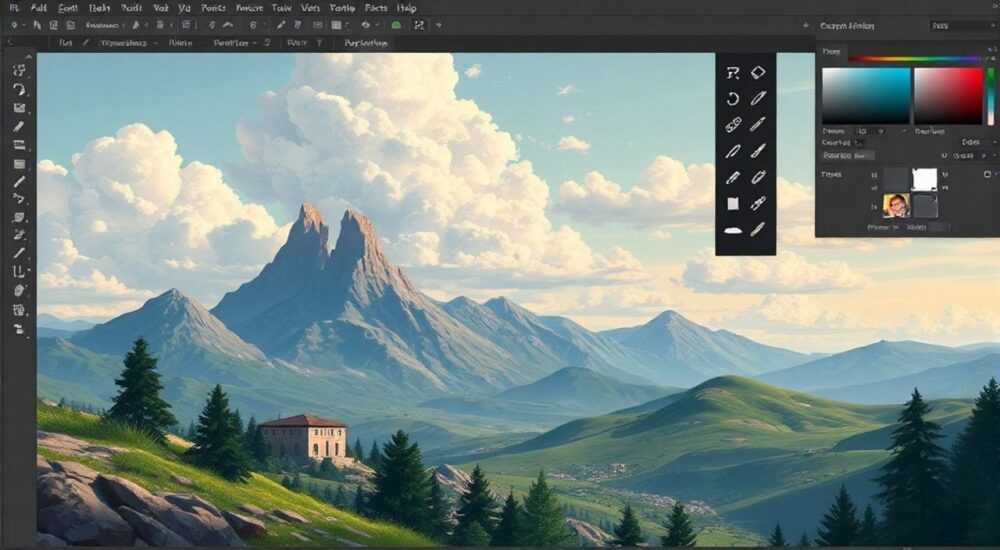
В Photoshop панель инструментов — это основной элемент интерфейса, содержащий все ключевые функции для редактирования изображений. Если она исчезла или была случайно скрыта, вернуть её можно через меню «Окна» или комбинацией клавиш. Главное — понимать, что панель не удаляется полностью, а лишь скрывается, и всегда доступна для восстановления.
Панель инструментов в Photoshop можно быстро вернуть, выбрав пункт «Инструменты» в меню «Окна» или нажав клавишу Tab. Если отображается только часть панели, проверьте настройки рабочей области и перетащите её в нужную зону.
Photoshop остаётся одним из самых мощных инструментов для работы с графикой, используемым как профессионалами, так и новичками. Однако при всей своей функциональности, интерфейс программы может показаться сложным, особенно если какие-то элементы внезапно исчезают. Одна из самых частых проблем — пропажа панели инструментов. Пользователи начинают паниковать, думая, что что-то сломалось, но на самом деле всё гораздо проще. Панель инструментов — это стандартный компонент интерфейса, который можно скрыть, переместить или даже настроить под себя. В этой статье мы подробно разберём, как добавить панель инструментов в Photoshop, какие причины могут привести к её исчезновению, как настроить её под свои задачи и избежать типичных ошибок. Мы также рассмотрим новые возможности последних версий программы и дадим практические советы от экспертов.
Содержание статьи:
- Почему пропадает панель инструментов: 5 основных причин
- Как проверить состояние панели
- Как вернуть панель инструментов: пошаговые инструкции
- Что делать, если панель не реагирует
- Настройка панели: как адаптировать под свои задачи
- Как добавить скрытые инструменты
- Рабочие области и их влияние на интерфейс
- Как создать персональную рабочую область
- Продвинутые советы и скрытые функции
- Горячие клавиши для управления панелью
- Экспертное мнение
- Интервью с Дмитрием Смирновым, старшим преподавателем школы дизайна «PixelLab»
- Вопросы и ответы
- Заключение
Почему пропадает панель инструментов: 5 основных причин
Самая распространённая причина исчезновения панели инструментов — случайное нажатие клавиши Tab. Эта комбинация используется для временного скрытия всех панелей, чтобы расширить рабочую область. Многие пользователи не знают об этом и сразу предполагают, что программа работает некорректно. Другая частая ситуация — изменение рабочей области. При выборе определённых шаблонов (например, «Максимизация пространства») интерфейс сворачивается до минимума.
Третья причина — перемещение панели за пределы экрана. Иногда пользователи перетаскивают панель инструментов, пытаясь закрепить её в другой части окна, и случайно выносят за границы видимой зоны. Это особенно актуально при работе на мониторах с низким разрешением или при подключении внешних дисплеев. Также возможна ошибка в настройках интерфейса, вызванная сбоем программы или конфликтом плагинов.
Наконец, новички часто путают панель инструментов с другими панелями, например, со слоями или свойствами. Они ожидают увидеть кнопки рисования и редактирования в другом месте, тогда как панель инструментов обычно расположена по левому краю. В некоторых случаях пользователи устанавливают сторонние темы или модификации, которые меняют внешний вид интерфейса, что также может вызвать путаницу.
Полезно знать: Панель инструментов никогда не удаляется насовсем — она либо скрыта, либо перемещена. Даже после сброса настроек она восстанавливается автоматически.
Как проверить состояние панели
Перед тем как пытаться восстановить панель, важно диагностировать ситуацию. Начните с нажатия клавиши Tab. Если интерфейс «раскрывается», значит, панель была просто скрыта. Если нет — проверьте меню «Окна». Откройте его и найдите пункт «Инструменты». Рядом должен быть флажок, указывающий, активна ли панель. Если галочки нет — кликните по пункту, чтобы включить отображение.
Если панель появилась, но находится в неудобном месте, попробуйте перетащить её обратно к левому краю. Photoshop автоматически предложит зоны привязки. Убедитесь, что вы не находитесь в полноэкранном режиме — он также скрывает большую часть интерфейса. Выход из него осуществляется повторным нажатием F.
- Клавиша Tab — скрывает/показывает все панели.
- Меню «Окна» — центральный пункт управления интерфейсом.
- Режим «Максимизация пространства» — убирает рамки и панели.
- Перемещение панели — может привести к потере в интерфейсе.
- Сбои настроек — редко, но возможны после обновлений.
Как вернуть панель инструментов: пошаговые инструкции
Восстановление панели инструментов — простая задача, если знать правильные шаги. Первый и самый быстрый способ — использовать горячую клавишу. Нажмите Tab на клавиатуре. Если панель скрыта, она немедленно появится. Это временная команда: повторное нажатие снова скроет панель. Если вы хотите отключить только боковые панели, но оставить инструменты — используйте Shift+Tab.
Второй метод — через меню. Перейдите в верхнюю строку меню и выберите «Окна» → «Инструменты». Если рядом с пунктом нет галочки, кликните по нему. Панель должна появиться в левой части экрана. Если она не появляется, возможно, она закреплена в другом месте. Осмотрите правый край, верх или низ окна Photoshop — иногда панель прикрепляют туда по ошибке.
Третий способ — сброс настроек интерфейса. Это крайняя мера, но эффективная. Закройте Photoshop, затем откройте его, удерживая одновременно Ctrl+Alt+Shift (на Windows) или Cmd+Option+Shift (на macOS). Программа предложит сбросить настройки рабочего пространства. Подтвердите действие. После этого все панели, включая инструменты, вернутся в исходное положение.
- Нажмите Tab — проверьте, не скрыта ли панель.
- Откройте меню «Окна» и активируйте «Инструменты».
- Если панель не на месте — перетащите её к левому краю.
- При необходимости — сбросьте настройки через комбинацию клавиш.
- Убедитесь, что вы не в полноэкранном режиме (F).
«Не паникуйте, если панель исчезла. В 95% случаев это просто эффект скрытия. Tab — ваш лучший друг.» — Алексей Ковалёв, графический дизайнер, 12 лет в Photoshop
Что делать, если панель не реагирует
Иногда панель появляется, но не работает: клики не срабатывают, инструменты не выбираются. Это может быть связано с конфликтом плагинов или повреждением кэша. В таком случае рекомендуется очистить кэш программы. Перейдите в «Редактирование» → «Очистить» → «Кэш». Также можно отключить все плагины временно: при запуске Photoshop удерживайте Shift — программа запустится без дополнительных модулей.
Если ничего не помогает, переустановите программу. Но перед этим экспортируйте свои настройки и кисти. Adobe Creative Cloud позволяет синхронизировать предпочтения, поэтому вы не потеряете важные данные.
Настройка панели: как адаптировать под свои задачи
Панель инструментов в Photoshop — не статичный элемент. Её можно настраивать под конкретные задачи. Например, фотографы чаще используют инструменты выделения и коррекции, а иллюстраторы — кисти и перо. Чтобы изменить состав панели, откройте меню «Окна» → «Инструменты». Здесь вы можете выбрать, какие группы отображать.
Вы также можете создавать собственные наборы инструментов. Для этого перейдите в «Редактирование» → «Инструменты» → «Создать набор». Выберите нужные инструменты, назовите набор (например, «Ретушь» или «Вектор»), и сохраните. Теперь вы можете быстро переключаться между ними через меню.
Другая полезная функция — группировка. Некоторые инструменты скрыты за стрелкой вниз. Например, за кистью могут быть карандаш, смешивание, осветление. Вы можете настроить, какие именно инструменты будут доступны в выпадающем списке. Это экономит место и ускоряет работу.
Группа задач |
Рекомендуемые инструменты |
Оптимизация |
|---|---|---|
Фотография |
Лассо, Кисть, Штамп, Размытие |
Скрыть векторные инструменты |
Иллюстрация |
Перо, Тип, Фигуры, Ластик |
Скрыть инструменты ретуши |
Дизайн интерфейсов |
Прямоугольник, Тип, Выделение, Пипетка |
Оставить только базовые |
Как добавить скрытые инструменты
По умолчанию Photoshop отображает только основные инструменты. Чтобы добавить дополнительные, щёлкните правой кнопкой по любой иконке с треугольником внизу. Откроется контекстное меню с альтернативными инструментами. Выберите нужный — он заменит текущий на панели. Таким образом можно настроить каждый слот.
Полезно знать: Нажатие и удержание левой кнопки мыши на иконке с треугольником открывает весь список доступных инструментов в этой группе.
Рабочие области и их влияние на интерфейс
Photoshop предлагает несколько встроенных рабочих областей: «Фотография», «Иллюстрация», «Монтаж», «Типографика» и другие. Каждая из них настроена под определённый тип задач и автоматически показывает или скрывает соответствующие панели. Например, в режиме «Монтаж» активны панели «Слои» и «История», а в «Типографике» — «Символ» и «Абзац».
Выбрать рабочую область можно через меню «Окна» → «Рабочая область». Если вы случайно изменили её, панель инструментов могла сдвинуться или скрыться. Вернуть стандартную настройку можно, выбрав «Основная (по умолчанию)». Также вы можете сохранить свою рабочую область: после настройки всех панелей перейдите в то же меню и выберите «Новая рабочая область».
Автоматическое сохранение настроек происходит при выходе из программы, если вы вносили изменения. Поэтому, если вы часто переключаетесь между проектами, создайте отдельные рабочие области для каждого типа задач. Это сэкономит время и снизит нагрузку на глаза.
Как создать персональную рабочую область
Начните с открытия всех нужных панелей: «Слои», «Свойства», «История», «Цвет». Расположите их удобно — слева, справа, внизу. Убедитесь, что панель инструментов на месте. Затем перейдите в «Окна» → «Рабочая область» → «Новая рабочая область». Введите имя, например, «Мой стандарт», и нажмите «Сохранить». Теперь вы можете быстро переключаться на неё в любой момент.
Продвинутые советы и скрытые функции
Многие пользователи не знают, что панель инструментов можно сделать двухколоночной. Это полезно, если вы используете много инструментов и хотите сократить высоту панели. Для этого щёлкните по значку меню в верхнем правом углу панели (три горизонтальные линии) и выберите «Две строки». Теперь инструменты будут располагаться в два ряда.
Ещё одна скрытая функция — быстрое переключение инструментов через пробел. Удерживая пробел, вы временно активируете инструмент «Рука», даже если выбрана кисть. Отпустите — вернётесь к предыдущему. Это значительно ускоряет навигацию по большому холсту.
«Я всегда использую двухрядную панель. Это даёт больше места для холста, особенно на ноутбуках.» — Марина Петрова, UX-дизайнер, Adobe Certified Expert
Горячие клавиши для управления панелью
- Tab — скрыть/показать все панели.
- Shift+Tab — скрыть только боковые панели.
- F — переключение между режимами просмотра (стандартный, полноэкранный).
- Ctrl+Alt+Shift (Cmd+Option+Shift) — сброс настроек при запуске.
- Пробел — временная активация инструмента «Рука».
Экспертное мнение
Интервью с Дмитрием Смирновым, старшим преподавателем школы дизайна «PixelLab»
«За 15 лет преподавания я неоднократно сталкивался с паникой студентов, когда «пропадала» панель инструментов. На самом деле, это отличная возможность научиться управлять интерфейсом. Я всегда говорю: «Если вы можете потерять панель — вы сможете и настроить её под себя».
Советую новичкам сначала поэкспериментировать: скрывать, перемещать, создавать свои наборы. Так вы лучше поймёте логику программы. И помните — Photoshop создан для гибкости. То, что кажется сбоем, часто оказывается возможностью.»
Вопросы и ответы
Можно ли полностью удалить панель инструментов?
Нет, удалить её нельзя. Можно только скрыть или переместить. Даже после сброса настроек она восстанавливается.
Почему панель появляется не в том месте?
Photoshop запоминает последнее положение. Если вы перетащили её вправо — она будет появляться там. Верните влево и закрепите.
Как сделать панель меньше?
Используйте режим «Две строки» или скройте неиспользуемые инструменты через настройки.
Работает ли панель на планшетах?
Да, в версии Photoshop для iPad панель адаптирована под сенсорное управление. Все основные инструменты доступны.
Что делать, если панель мешает?
Используйте Tab для временного скрытия. Или настройте рабочую область так, чтобы она не перекрывала холст.
Заключение
Панель инструментов в Photoshop — это не просто набор кнопок, а гибкий элемент интерфейса, который можно адаптировать под любые задачи. Её исчезновение — не поломка, а возможность лучше понять устройство программы. Зная, как вернуть панель, настроить её и управлять через горячие клавиши, вы значительно повысите свою продуктивность.
Главное — не бояться экспериментировать. Photoshop создан для того, чтобы работать под вас, а не вы под него. Настройте рабочее пространство один раз — и забудьте о проблемах с интерфейсом.
- Панель инструментов скрывается, но не удаляется — восстановить её можно через меню или клавишу Tab.
- Рабочие области позволяют быстро переключаться между настройками под разные задачи.
- Настройка панели экономит время и делает работу комфортнее.
- Горячие клавиши — ключ к быстрой навигации и эффективному использованию интерфейса.
- Сброс настроек — надёжный способ вернуть всё к исходному состоянию.
⚠️ Дисклеймер — нажмите, чтобы развернуть
Материалы, опубликованные в разделе «Блог» на сайте RU DESIGN SHOP (rudesignshop.ru), носят исключительно информационный и ознакомительный характер и не являются руководством к действию, финансовой рекомендацией, медицинской услугой, ветеринарным назначением либо рекламой товаров и услуг, включая азартные игры. Публикации не содержат призывов к участию в азартных играх и не направлены на продвижение соответствующих операторов.
Безопасность применения товаров и веществ: при использовании строительных материалов, бытовой химии, пестицидов и агрохимикатов необходимо строго следовать инструкциям производителя и действующему законодательству Российской Федерации, включая Федеральный закон РФ от 19.07.1997 № 109-ФЗ «О безопасном обращении с пестицидами и агрохимикатами».
Упоминание товарных знаков, брендов и организаций носит исключительно информационный характер и не означает наличие партнёрских отношений или одобрения со стороны правообладателей.
Материалы, содержащие сведения о медицинских, ветеринарных или косметических средствах, представлены в справочных целях и не являются медицинской консультацией или назначением. Перед применением рекомендуется обратиться к врачу, ветеринарному специалисту или иному сертифицированному профессионалу.
Возрастные ограничения: материалы, содержащие сведения о продукции категории 18+, включая алкоголь или азартные игры, предназначены исключительно для совершеннолетней аудитории и публикуются в информационных целях.
Правовая ответственность: решения, принятые на основе опубликованной информации, пользователь принимает самостоятельно и на свой риск; редакция и авторы несут ответственность в пределах, установленных законодательством Российской Федерации.
Редакция не допускает публикаций, содержащих пропаганду экстремизма, терроризма, наркотических средств или суицида; подобные материалы подлежат немедленному удалению.
Упоминание организаций с ограниченным статусом: компания Meta Platforms Inc. (социальные сети Facebook и Instagram) признана экстремистской организацией решением суда РФ, её деятельность запрещена на территории Российской Федерации; любые упоминания приводятся исключительно в информационных целях.
Авторские права и источники: информация собирается из открытых источников; её актуальность указывается на дату публикации и может изменяться.
Изображения и иллюстрации используются на условиях, разрешённых правообладателями. При возникновении претензий редакция готова оперативно рассмотреть обращение и внести необходимые изменения.
Персональные данные и cookies: сайт использует cookies и обрабатывает персональные данные пользователей в соответствии с Федеральным законом № 152-ФЗ «О персональных данных» и Политикой конфиденциальности RU DESIGN SHOP.
Мнения авторов могут не совпадать с позицией государственных органов или коммерческих организаций, упомянутых в материалах.
РЕКОМЕНДУЕМ
Товары от российских производителей




