Скидка 5% на первый заказ — RDS5




Как в фотошопе добавить снег
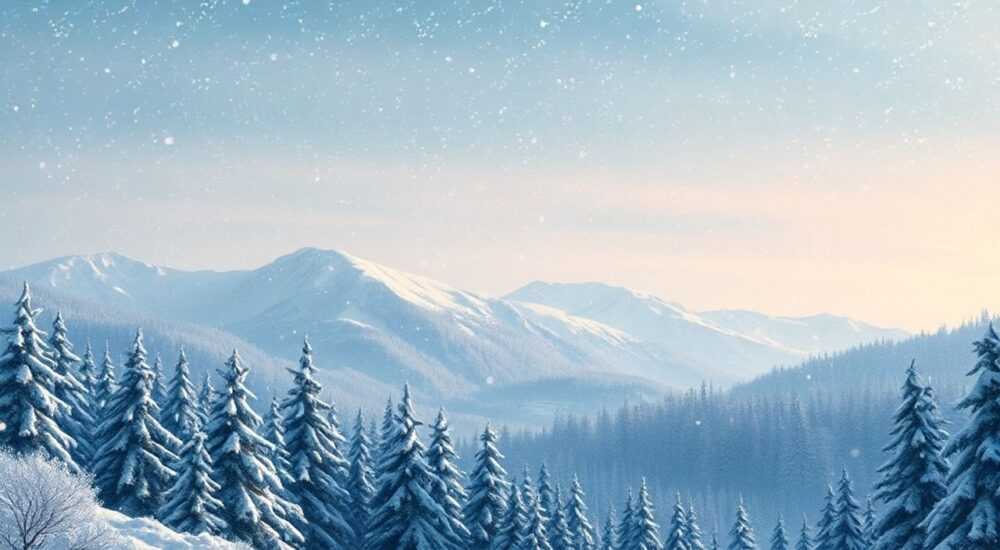
Создание реалистичного снежного эффекта в Adobe Photoshop — задача, с которой сталкиваются как фотографы, так и графические дизайнеры. Добавление снега может кардинально изменить атмосферу изображения, придать ему зимнюю магию или усилить драматизм сцены. Технологии редактирования развивались, и сегодня существует несколько надежных способов имитации падающего снега, от простых фильтров до сложных комбинаций слоев и масок. Главное — не просто наложить белые точки, а создать ощущение движения, глубины и естественности.
Чтобы добавить снег в фотошопе, используйте фильтр «Шум» с последующей коррекцией уровнями и размытием по Гауссу. Для реалистичности обязательно работайте со слоями, масками и режимами наложения.
Содержание статьи:
Метод 1: Использование шума и уровней
Один из самых популярных и эффективных способов создания снега — это использование фильтра «Шум». Он позволяет быстро сгенерировать случайные точки, которые затем можно преобразовать в снежинки. Процесс начинается с добавления нового пустого слоя поверх основного изображения. Назовите его «Снег» для удобства.
Далее перейдите в меню «Фильтр» → «Шум» → «Добавить шум». В настройках установите количество шума около 30–50%, в зависимости от размера изображения. Обязательно отметьте опцию «Распределение: Гауссовское» и активируйте «Черно-белый», чтобы получить только серые точки без цветового искажения.
После применения шума изображение покроется мелкими пятнами. Чтобы сделать видимыми только светлые участки (будущие снежинки), примените коррекцию «Уровни» (Ctrl+L). Передвиньте левый ползунок вправо, чтобы скрыть темные точки, оставив лишь самые яркие. Это ключевой этап — слишком много шума сделает снег искусственным, слишком мало — он будет незаметен.
Полезно знать: Работайте с разрешением не менее 300 ppi, чтобы снежинки выглядели четко даже при увеличении.
Пошаговый алгоритм
- Создайте новый слой (Shift+Ctrl+N) и заполните его черным (Edit → Fill → Black).
- Примените фильтр «Фильтр» → «Шум» → «Добавить шум» (30–50%, Гауссовское, Черно-белый).
- Откройте «Уровни» (Ctrl+L) и переместите левый ползунок в центр, чтобы удалить темные точки.
- Добавьте размытие по Гауссу (Filter → Blur → Gaussian Blur, радиус 0.5–1 px).
- Измените режим наложения слоя на «Экран» (Screen).
«Не бойтесь экспериментировать с параметрами шума и уровней. Каждое фото требует индивидуального подхода.» — Алексей Миронов, ретушер, 12 лет опыта
Метод 2: Снег с эффектом движения
Если вам нужно показать падающий снег, а не статичные снежинки, второй метод подойдет лучше. Он имитирует движение за счет размытия в диагональном направлении. Этот прием особенно эффективен для динамичных сцен: люди на улице, автомобили, пейзажи в метель.
Начните с того же шага — создайте новый слой и добавьте шум. После этого откройте «Фильтр» → «Размытие» → «Размытие в движении» (Motion Blur). Угол установите в диапазоне от -30° до -60° — это соответствует направлению падения снега сверху справа налево вниз. Длина размытия зависит от желаемой скорости: 5–15 пикселей для легкой метели, до 30 пикселей — для сильной.
Важно понимать, что чрезмерное размытие делает снег неестественным. Лучше начать с малых значений и корректировать после изменения режима наложения. Также рекомендуется дублировать слой с размытым шумом, чтобы увеличить плотность снега без потери качества.
Как добавить глубину
Чтобы снег не выглядел плоским, создайте два слоя:
- Первый — крупные снежинки с сильным размытием и низкой непрозрачностью (20–30%).
- Второй — мелкие, почти точечные, с минимальным размытием (1–2 px) и режимом «Линейный осветлитель».
Это создаст иллюзию объема: крупные снежинки будут казаться ближе к зрителю, мелкие — дальше.
Полезно знать: Используйте маску слоя, чтобы скрыть снег на участках, где он физически не может быть — например, под козырьком или внутри помещения.
Режимы наложения и прозрачность
Правильный выбор режима наложения — залог реалистичности. Режим «Экран» (Screen) — самый частый выбор, так как он отображает только светлые участки слоя, оставляя темные прозрачными. Это идеально подходит для снега на любом фоне.
Альтернативные режимы:
- «Осветление» (Lighten) — сравнивает каждый пиксель и оставляет более светлый. Хорошо работает при наложении нескольких слоев снега.
- «Линейный осветлитель» (Linear Dodge) — усиливает яркость, но может пересветить изображение. Используйте с осторожностью и пониженной непрозрачностью (10–15%).
Непрозрачность слоя регулируется в панели слоев. Оптимальное значение — от 30% до 70%, в зависимости от интенсивности снегопада. Не забывайте, что снег не должен закрывать детали лица или важные элементы композиции.
Режим наложения |
Когда использовать |
Рекомендуемая непрозрачность |
|---|---|---|
Экран (Screen) |
Универсальный вариант для любого фона |
40–60% |
Осветление (Lighten) |
При наложении нескольких слоев снега |
50–70% |
Линейный осветлитель (Linear Dodge) |
Для ярких, выраженных снежинок |
10–25% |
«Всегда проверяйте результат на 100% масштабе. То, что кажется реалистичным при уменьшении, при увеличении может выглядеть как цифровой артефакт.» — Екатерина Волкова, цифровой художник, Adobe Certified Expert
Продвинутые техники: анимация и кисти
Для профессионалов и тех, кто хочет выйти за рамки статики, существуют более сложные методы. Один из них — использование готовых кистей для снега. В интернете доступны бесплатные и платные наборы, содержащие сотни вариантов снежинок разного размера и формы.
Чтобы установить кисть:
- Скачайте файл с расширением .ABR.
- В Photoshop выберите инструмент «Кисть» (B), откройте панель кистей (F5) и нажмите значок меню → «Загрузить кисти».
- Выберите файл и примените к новому слою.
Рисуйте снежинки вручную, меняя размер и непрозрачность для разнообразия.
Анимация снега в Photoshop
Photoshop позволяет создавать GIF-анимацию. Откройте окно «Окно» → «Анимация» (или «Временная шкала» в новых версиях). Создайте несколько кадров, сдвигая слой со снегом вниз на 1–2 пикселя в каждом. Добавьте задержку между кадрами (0.1–0.2 сек) и экспортируйте как GIF.
Этот метод часто используется для оформления праздничных открыток, баннеров или сайтов. Анимация выглядит живо, но требует времени на настройку.
Полезно знать: При анимации используйте режим «Разделение кадров» и маску, чтобы снег падал только в нужной области.
Типичные ошибки и как их избежать
Новички часто допускают ряд ошибок, которые делают снег искусственным. Самая распространенная — это чрезмерная плотность. На самом деле, даже в сильную метель снежинки не закрывают объекты полностью. Представьте, как вы видите мир через окно в снегопад: контуры остаются различимыми.
Вторая ошибка — одинаковый размер снежинок. В природе они варьируются: одни крупные и медленные, другие мелкие и быстрые. Используйте минимум два слоя с разными параметрами, чтобы передать эту разницу.
Третья проблема — игнорирование направления света. Если источник света слева, снежинки должны быть чуть светлее с этой стороны. Хотя это сложно реализовать вручную, можно использовать тонкую коррекцию с помощью кривых или маски освещения.
Ошибка |
Последствия |
Решение |
|---|---|---|
Слишком много снега |
Изображение выглядит перегруженным |
Снизьте непрозрачность до 30–50% |
Одинаковые снежинки |
Эффект «дождя» вместо снега |
Используйте разные слои и кисти |
Неправильное размытие |
Снег выглядит как шум |
Примените Motion Blur под углом |
Отсутствие маски |
Снег на нелогичных участках |
Добавьте слоевую маску и скройте лишнее |
«Реализм — в деталях. Добавьте пару крупных снежинок на передний план, чтобы зритель почувствовал масштаб.» — Дмитрий Костин, motion-дизайнер, автор курсов по VFX
Экспертное мнение
Мы поговорили с Анной Петровой, профессиональным ретушером и преподавателем графических технологий в Moscow Art School, чтобы узнать, как она подходит к созданию зимних эффектов.
«Я всегда начинаю с анализа исходного изображения, — говорит Анна. — Что за время года? Какой угол освещения? Есть ли ветер? Эти факторы определяют угол падения снега, его плотность и форму. Например, в спокойную погоду снег падает вертикально, а при ветре — под углом. Я использую комбинацию шума, размытия и ручной доработки кистями».
Она также подчеркивает важность цветовой коррекции: «Снег редко бывает чисто белым. В тени он может быть слегка голубоватым, на солнце — теплым. Я добавляю тонирование через корректирующий слой “Цветовой тон/Насыщенность” с низкой непрозрачностью».
Еще один совет от Анны: «Не забывайте про отражения. Если снег лежит на земле, он отражается в окнах, машинах, глазах. Это мелочь, но она повышает доверие к изображению».
Вопросы и ответы
Можно ли добавить снег в Photoshop Elements?
Да, все основные функции (шум, уровни, размытие, режимы наложения) доступны и в Photoshop Elements. Процесс аналогичен, но интерфейс может отличаться.
Почему снег выглядит как дождь?
Скорее всего, вы использовали слишком сильное размытие по вертикали или горизонтали. Попробуйте уменьшить длину Motion Blur и измените угол на 45 градусов. Также проверьте режим наложения — «Экран» подходит лучше всего.
Как сделать снег только на улице, но не внутри помещения?
Используйте слоевую маску. Закрасьте черным те области, где снега быть не должно (окна, двери). Можно использовать мягкую кисть с низкой непрозрачностью для плавного перехода.
Можно ли добавить снег на видео?
Photoshop не предназначен для видеоредактирования. Для этого лучше использовать After Effects, где есть специальные эффекты вроде CC Snow или Particular. Однако можно экспортировать кадры из видео, обработать в Photoshop и собрать обратно.
Как сохранить прозрачность снега при экспорте?
Сохраняйте изображение в формате PNG, который поддерживает альфа-канал. Убедитесь, что фоновый слой не заблокирован, а слой со снегом находится выше.
Заключение
Добавление снега в Photoshop — это не просто техническая операция, а творческий процесс, требующий внимания к деталям. Успешный результат достигается сочетанием правильных фильтров, режимов наложения, прозрачности и аккуратной маскировки. Главное — помнить, что природа не идеальна, и ваш снег тоже не должен быть однородным.
Реалистичный снег создается не одним кликом, а серией продуманных шагов: от генерации шума до финальной коррекции. Чем больше вы практикуетесь, тем естественнее получаются эффекты.
- Используйте фильтр «Шум» и коррекцию «Уровни» для базового эффекта.
- Применяйте Motion Blur под углом для имитации падающего снега.
- Настройте режим наложения на «Экран» и регулируйте непрозрачность.
- Создавайте глубину с помощью нескольких слоев разного размера.
- Не забывайте про маски и цветовую гармонию с общей сценой.
⚠️ Дисклеймер — нажмите, чтобы развернуть
Материалы, опубликованные в разделе «Блог» на сайте RU DESIGN SHOP (rudesignshop.ru), носят исключительно информационный и ознакомительный характер и не являются руководством к действию, финансовой рекомендацией, медицинской услугой, ветеринарным назначением либо рекламой товаров и услуг, включая азартные игры. Публикации не содержат призывов к участию в азартных играх и не направлены на продвижение соответствующих операторов.
Безопасность применения товаров и веществ: при использовании строительных материалов, бытовой химии, пестицидов и агрохимикатов необходимо строго следовать инструкциям производителя и действующему законодательству Российской Федерации, включая Федеральный закон РФ от 19.07.1997 № 109-ФЗ «О безопасном обращении с пестицидами и агрохимикатами».
Упоминание товарных знаков, брендов и организаций носит исключительно информационный характер и не означает наличие партнёрских отношений или одобрения со стороны правообладателей.
Материалы, содержащие сведения о медицинских, ветеринарных или косметических средствах, представлены в справочных целях и не являются медицинской консультацией или назначением. Перед применением рекомендуется обратиться к врачу, ветеринарному специалисту или иному сертифицированному профессионалу.
Возрастные ограничения: материалы, содержащие сведения о продукции категории 18+, включая алкоголь или азартные игры, предназначены исключительно для совершеннолетней аудитории и публикуются в информационных целях.
Правовая ответственность: решения, принятые на основе опубликованной информации, пользователь принимает самостоятельно и на свой риск; редакция и авторы несут ответственность в пределах, установленных законодательством Российской Федерации.
Редакция не допускает публикаций, содержащих пропаганду экстремизма, терроризма, наркотических средств или суицида; подобные материалы подлежат немедленному удалению.
Упоминание организаций с ограниченным статусом: компания Meta Platforms Inc. (социальные сети Facebook и Instagram) признана экстремистской организацией решением суда РФ, её деятельность запрещена на территории Российской Федерации; любые упоминания приводятся исключительно в информационных целях.
Авторские права и источники: информация собирается из открытых источников; её актуальность указывается на дату публикации и может изменяться.
Изображения и иллюстрации используются на условиях, разрешённых правообладателями. При возникновении претензий редакция готова оперативно рассмотреть обращение и внести необходимые изменения.
Персональные данные и cookies: сайт использует cookies и обрабатывает персональные данные пользователей в соответствии с Федеральным законом № 152-ФЗ «О персональных данных» и Политикой конфиденциальности RU DESIGN SHOP.
Мнения авторов могут не совпадать с позицией государственных органов или коммерческих организаций, упомянутых в материалах.
РЕКОМЕНДУЕМ
Товары от российских производителей

Светильник ROCK GARDEN Forstlight
Диапазон цен: 60830 руб. – 66920 руб.


