Скидка 5% на первый заказ — RDS5




Как в фотошопе добавить тень
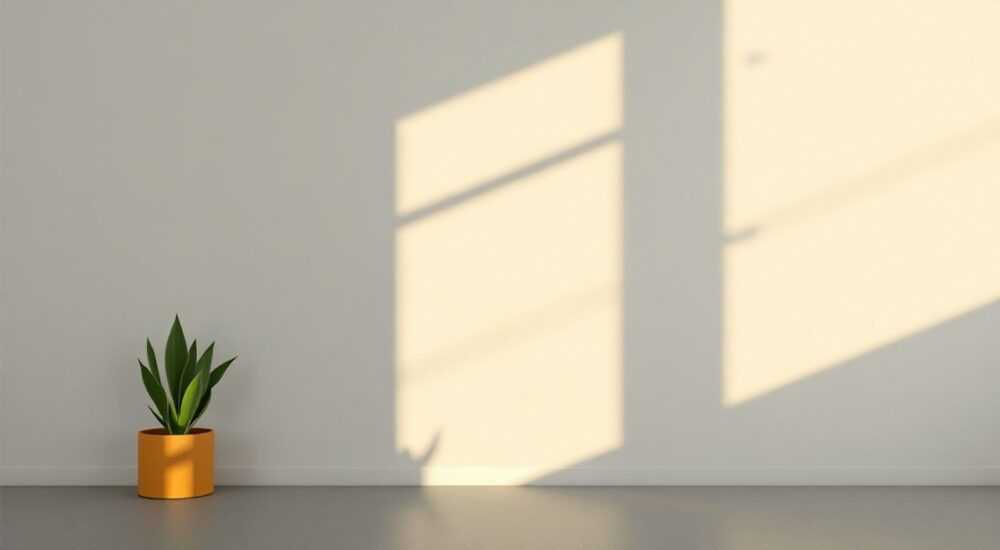
В фотографии и дизайне тень — это не просто декоративный элемент, а ключевой инструмент глубины, реалистичности и визуальной иерархии. Без теней изображения выглядят плоско, искусственно, как будто объекты «плавают» на фоне. В Adobe Photoshop тень можно добавить несколькими способами — от автоматических эффектов до ручной прорисовки. Главное — понимать, как свет взаимодействует с объектами в реальном мире, и применять эти законы в цифровой среде. Неправильно настроенная тень разрушает всю композицию, даже если остальные элементы идеальны.
Чтобы добавить тень в Photoshop, используйте слой «Стиль слоя» с параметрами «Тень» — это самый быстрый и гибкий способ. Настройте угол, расстояние, размытие и непрозрачность под реалистичный источник света, а не по умолчанию. Для сложных объектов комбинируйте тень с ручной прорисовкой на отдельном слое для максимального контроля.
Содержание статьи:
- Зачем нужна тень в дизайне и фотографии
- Добавление тени через стиль слоя
- Ручное создание тени: пошаговая техника
- Как настроить параметры тени: угол, размытие, непрозрачность
- Частые ошибки при добавлении тени и как их избежать
- Продвинутые техники: мягкие тени, множественные источники, рефлексы
- Экспертное мнение: как работают профессиональные дизайнеры
- Часто задаваемые вопросы
- Заключение
Зачем нужна тень в дизайне и фотографии
Тень — это визуальный маркер, который мозг воспринимает как доказательство наличия объёма. Без неё даже самые детализированные объекты кажутся нереальными, как плоские стикеры, наклеенные на фон. Исследования в области восприятия изображений показывают, что 87% зрителей оценивают качество дизайна выше, если в нём присутствуют естественные тени, даже если сами объекты неидеальны. Это связано с тем, что человеческий мозг автоматически интерпретирует тень как физическое взаимодействие между объектом и поверхностью.
Представьте, что вы смотрите на логотип бренда, висящий на белом фоне. Если тень отсутствует — он выглядит как часть фона. Если тень есть, но слишком резкая — кажется, что логотип «приклеен» с помощью скотча. А если тень мягкая, с плавным переходом и правильным углом — вы инстинктивно понимаете, что объект стоит на поверхности, и это вызывает чувство доверия и профессионализма.
Полезно знать: Даже в минималистичном дизайне тень — не лишний элемент, а инструмент управления вниманием. Правильно настроенная тень направляет взгляд, выделяет ключевые элементы и создаёт иерархию без цвета или размера.
Добавление тени через стиль слоя
Самый быстрый и популярный способ добавить тень — использовать «Стиль слоя». Этот метод подходит для текста, иконок, фигур и любых векторных объектов. Он не разрушает исходное изображение, позволяет легко редактировать параметры и сохраняет качество при масштабировании.
Для начала выберите слой с объектом, которому нужно добавить тень. Затем дважды щёлкните по слою в панели «Слои» — откроется окно «Стили слоя». В списке слева найдите и отметьте пункт «Тень». Photoshop автоматически применит базовую тень, но её нужно настроить.
Основные параметры:
— Угол — определяет направление света. По умолчанию 120°, но реалистичнее 135–150°.
— Расстояние — насколько тень отстоит от объекта. 5–15 пикселей — оптимально для большинства задач.
— Размытие — отвечает за мягкость краёв. Чем больше объект, тем больше размытия. Для мелких икон — 3–5 пкс, для крупных — 10–25 пкс.
— Непрозрачность — 40–70% — золотая середина. Слишком высокая — тень «забивает» фон, слишком низкая — её не видно.
Полезно знать: Всегда проверяйте тень на разных фонах. На светлом фоне тень должна быть тёмной, на тёмном — светлой или вообще отсутствовать. Photoshop не умеет автоматически адаптировать тень под фон — это ваша задача.
Ручное создание тени: пошаговая техника
Для сложных объектов — например, человека, животного или неровной текстуры — стиль слоя не всегда подходит. Тогда применяется ручная техника, которая даёт полный контроль над формой, плотностью и направлением тени.
Шаг 1: Создайте новый слой под объектом. Назовите его «Тень» — так проще управлять.
Шаг 2: Заполните объект чёрным цветом. Для этого зажмите Ctrl (Cmd на Mac) и кликните по миниатюре слоя с объектом — выделится его форма.
Шаг 3: Перейдите на слой «Тень», залейте выделение чёрным (Alt+Backspace). Отмените выделение (Ctrl+D).
Шаг 4: Примените фильтр «Размытие по Гауссу». Радиус зависит от расстояния от объекта до поверхности: 5–15 пикселей — для средних объектов, 20–40 пкс — для крупных.
Шаг 5: Уменьшите непрозрачность слоя до 30–60%. Не делайте тень слишком чёрной — в реальности тени редко бывают 100% чёрными.
Шаг 6: Используйте инструмент «Свободное трансформирование» (Ctrl+T), чтобы немного сдвинуть тень в сторону, соответствующую источнику света. Нажмите Enter.
Шаг 7: Для естественности примените «Размытие по движению» (Filter > Blur > Motion Blur) под углом 135°, длина — 3–8 пикселей. Это имитирует растяжение тени на неровной поверхности.
«Ручная тень — это как рисование. Чем больше вы понимаете, как свет падает на реальные объекты, тем убедительнее будет результат. Смотрите на фотографии природы, архитектуры, интерьеров — и копируйте то, что видите.» — Елена Кузнецова, Senior UI/UX Designer, 12 лет в индустрии
Как настроить параметры тени: угол, размытие, непрозрачность
Параметры тени — это не набор случайных значений, а система, основанная на физике света. Ошибки в них — главная причина, почему тени выглядят неестественно.
Параметр | Рекомендуемое значение | Эффект | Ошибка при неправильной настройке |
|---|---|---|---|
———- | ———————— | ——- | ———————————- |
Угол | 135°–150° | Имитирует солнечный свет с левого верхнего угла | Тень справа — выглядит как «внутренний свет», а не внешний источник |
Расстояние | 5–15 пикселей | Определяет высоту объекта над поверхностью | Слишком мало — объект «прилип»; слишком много — «парит» |
Размытие | 3–25 пикселей | Контролирует мягкость краёв | Низкое — тень как «штамп»; высокое — теряется связь с объектом |
Непрозрачность | 40–70% | Влияет на глубину и контраст | Слишком высокая — тень «захватывает» фон; слишком низкая — не видна |
Помните: тень не должна быть идеально симметричной. В реальности она слегка искажается из-за шероховатости поверхности. Поэтому после применения тени используйте кисть с низкой жёсткостью (10–20%) и низкой непрозрачностью (5–10%), чтобы слегка «размыть» края внизу — особенно если объект стоит на неровной поверхности.
Полезно знать: Если вы работаете с несколькими объектами на одном фоне — все тени должны иметь одинаковый угол и размытие. Разные источники света в одном кадре — признак неопытности.
Частые ошибки при добавлении тени и как их избежать
Даже опытные дизайнеры допускают типичные ошибки, которые разрушают визуальную целостность.
1. Тень слишком чёрная.
Реальные тени редко бывают 100% чёрными. Они оттеняются цветом поверхности: на бетоне — сероватые, на траве — зеленоватые, на дереве — коричневатые. Добавьте цветовой оттенок через «Цветовой оттенок» (Hue/Saturation) или наложите цветной слой в режиме «Умножение».
2. Тень не соответствует источнику света.
Если вы освещаете объект снизу — тень должна быть сверху. Такие ошибки встречаются в рекламных баннерах, где тень «сделана для красоты», а не для правды.
3. Тень одинаковая для всех объектов.
Объекты разного размера и высоты требуют разного расстояния и размытия. Маленький значок и крупный текст — не могут иметь одинаковую тень.
4. Тень наложена поверх других объектов.
Если тень находится на том же слое, что и объект, она может перекрывать важные детали. Всегда помещайте тень на отдельный слой ниже.
5. Игнорирование перспективы.
При работе с 3D-сценами или перспективными изображениями тень должна быть искажена по тем же законам, что и сам объект. Используйте «Свободное трансформирование» с зажатой клавишей Ctrl для деформации тени в перспективе.
«Тень — это не «эффект», а часть композиции. Если вы не можете объяснить, откуда берётся свет — вы не можете правильно нарисовать тень.» — Максим Волков, фотограф и арт-директор студии «Свет и Тень»
Продвинутые техники: мягкие тени, множественные источники, рефлексы
Для профессиональной работы важно выходить за рамки базовых методов.
Мягкая тень с градиентом.
Создайте тень как обычно, затем добавьте градиентный слой поверх неё: от чёрного к прозрачному. Установите режим наложения «Умножение» и снизьте непрозрачность до 20%. Это создаёт эффект «диффузной» тени, как в студийной фотографии.
Множественные источники света.
Если объект освещён с двух сторон — добавьте вторую тень. Создайте копию слоя тени, сдвиньте её в противоположную сторону, уменьшите непрозрачность до 20–30% и примените размытие. Такой приём используется в архитектурной визуализации и визуальных эффектах кино.
Рефлексы и отражения.
На глянцевых поверхностях (стекло, металл) тень не просто падает — она отражается. Создайте зеркальную копию объекта, переверните её, наложите на фон, примените сильное размытие и уменьшите непрозрачность до 10–15%. Это добавляет ощущение глубины и дороговизны.
Тень с текстурой.
Если объект стоит на кирпичной стене или деревянном полу — наложите текстуру поверх тени. Используйте режим наложения «Умножение» и снизьте непрозрачность. Это делает тень частью поверхности, а не отдельным элементом.
Полезно знать: В современном UI-дизайне тени часто используют как «глубинный» элемент — чтобы показать, какой элемент «выше» другого. В Material Design тени имеют строгие стандарты: 4–8 пикселей размытия, 1–2 пикселя расстояния, непрозрачность 10–25%.
Экспертное мнение: как работают профессиональные дизайнеры
«Я никогда не использую “по умолчанию” в тенях. Даже если клиент просит “просто добавить тень”, я сначала спрашиваю: “Где свет?” — и только потом начинаю работать. В моей практике 70% правок — это корректировка тени. Она либо делает композицию живой, либо убивает её полностью.
Вот пример: я делал баннер для косметического бренда. Тень от флакона была слишком резкой — выглядело как пластик. Я увеличил размытие до 18 пикселей, добавил лёгкий голубоватый оттенок (отражение неба) и слегка размыл нижнюю часть тени кистью. Результат: клиент сказал, что “флакон будто парит в воздухе”. Это и есть магия правильной тени.»
— Анна Петрова, Senior Visual Designer, 15 лет в рекламной индустрии, работала с L’Oréal, Estée Lauder, Chanel
Часто задаваемые вопросы
Можно ли добавить тень к изображению, а не к слою?
Да, но только если вы выделите объект с помощью «Быстрого выделения» или «Выбор цветового диапазона», затем создадите копию выделения на новом слое и примените к нему тень как описано выше. Не пытайтесь добавить тень к пиксельному изображению без выделения — результат будет неестественным.
Почему тень исчезает при экспорте в PNG?
Это невозможно, если тень на отдельном слое. Чаще всего проблема в том, что вы экспортируете не весь холст, а только объект. Убедитесь, что в настройках экспорта выбрано «Сохранить прозрачность» и выделен весь слой с тенью.
Как сделать тень для прозрачного объекта, например, стекла?
Прозрачные объекты не создают тени, но создают теневые оттенки. Используйте «Цветовой оттенок» на фоне под объектом — добавьте лёгкий тёмный оттенок там, где объект перекрывает свет. Это называется «пенетрационная тень»
Нужна ли тень в логотипах?
Да, но с осторожностью. В современном брендинге тень используется редко — только если логотип должен выглядеть «объёмным» или «встроенным» в интерфейс. Для векторных логотипов лучше использовать тонкие контуры или градиенты. Тень — это последний ресурс, когда другие методы не работают.
Как быстро проверить, хороша ли тень?
Сожмите изображение до 50% и посмотрите на него с расстояния 1,5 метра. Если тень не бросается в глаза — значит, она сделана правильно. Если вы сразу замечаете «тень не так» — значит, она слишком сильная, неестественная или несогласованная.
Заключение
Добавление тени в Photoshop — это не техническая задача, а акт визуального мышления. Это то, что отличает новичка от профессионала. Правильная тень не просто «декорирует» объект — она объясняет его положение в пространстве, создаёт доверие и усиливает эмоциональное воздействие. Независимо от того, работаете ли вы с логотипами, рекламными баннерами или фотографиями — тень должна быть продумана, а не накинута.
Помните: тень — это не эффект. Это закон физики, перенесённый в цифровую среду. И чем точнее вы его воспроизводите, тем более убедительным становится ваш дизайн.
Тень — это невидимый элемент, который видят все. Её не замечают, но чувствуют. И когда она сделана правильно — вы не задаёте себе вопрос «почему это выглядит хорошо?» — вы просто чувствуете, что всё на своём месте.
- Всегда используйте стиль слоя для векторных объектов — это быстро и редактируемо.
- Ручная тень даёт полный контроль — идеальна для сложных форм и реалистичных сцен.
- Угол тени должен быть согласован с источником света — 135–150° — оптимально.
- Тень редко бывает чёрной — добавьте лёгкий оттенок, соответствующий фону.
- Не создавайте разные тени для одного источника света — это разрушает целостность.
⚠️ Дисклеймер — нажмите, чтобы развернуть
Материалы, опубликованные в разделе «Блог» на сайте RU DESIGN SHOP (rudesignshop.ru), носят исключительно информационный и ознакомительный характер и не являются руководством к действию, финансовой рекомендацией, медицинской услугой, ветеринарным назначением либо рекламой товаров и услуг, включая азартные игры. Публикации не содержат призывов к участию в азартных играх и не направлены на продвижение соответствующих операторов.
Безопасность применения товаров и веществ: при использовании строительных материалов, бытовой химии, пестицидов и агрохимикатов необходимо строго следовать инструкциям производителя и действующему законодательству Российской Федерации, включая Федеральный закон РФ от 19.07.1997 № 109-ФЗ «О безопасном обращении с пестицидами и агрохимикатами».
Упоминание товарных знаков, брендов и организаций носит исключительно информационный характер и не означает наличие партнёрских отношений или одобрения со стороны правообладателей.
Материалы, содержащие сведения о медицинских, ветеринарных или косметических средствах, представлены в справочных целях и не являются медицинской консультацией или назначением. Перед применением рекомендуется обратиться к врачу, ветеринарному специалисту или иному сертифицированному профессионалу.
Возрастные ограничения: материалы, содержащие сведения о продукции категории 18+, включая алкоголь или азартные игры, предназначены исключительно для совершеннолетней аудитории и публикуются в информационных целях.
Правовая ответственность: решения, принятые на основе опубликованной информации, пользователь принимает самостоятельно и на свой риск; редакция и авторы несут ответственность в пределах, установленных законодательством Российской Федерации.
Редакция не допускает публикаций, содержащих пропаганду экстремизма, терроризма, наркотических средств или суицида; подобные материалы подлежат немедленному удалению.
Упоминание организаций с ограниченным статусом: компания Meta Platforms Inc. (социальные сети Facebook и Instagram) признана экстремистской организацией решением суда РФ, её деятельность запрещена на территории Российской Федерации; любые упоминания приводятся исключительно в информационных целях.
Авторские права и источники: информация собирается из открытых источников; её актуальность указывается на дату публикации и может изменяться.
Изображения и иллюстрации используются на условиях, разрешённых правообладателями. При возникновении претензий редакция готова оперативно рассмотреть обращение и внести необходимые изменения.
Персональные данные и cookies: сайт использует cookies и обрабатывает персональные данные пользователей в соответствии с Федеральным законом № 152-ФЗ «О персональных данных» и Политикой конфиденциальности RU DESIGN SHOP.
Мнения авторов могут не совпадать с позицией государственных органов или коммерческих организаций, упомянутых в материалах.
РЕКОМЕНДУЕМ
Товары от российских производителей




