Скидка 5% на первый заказ — RDS5




Как в фотошопе добавить виньетку
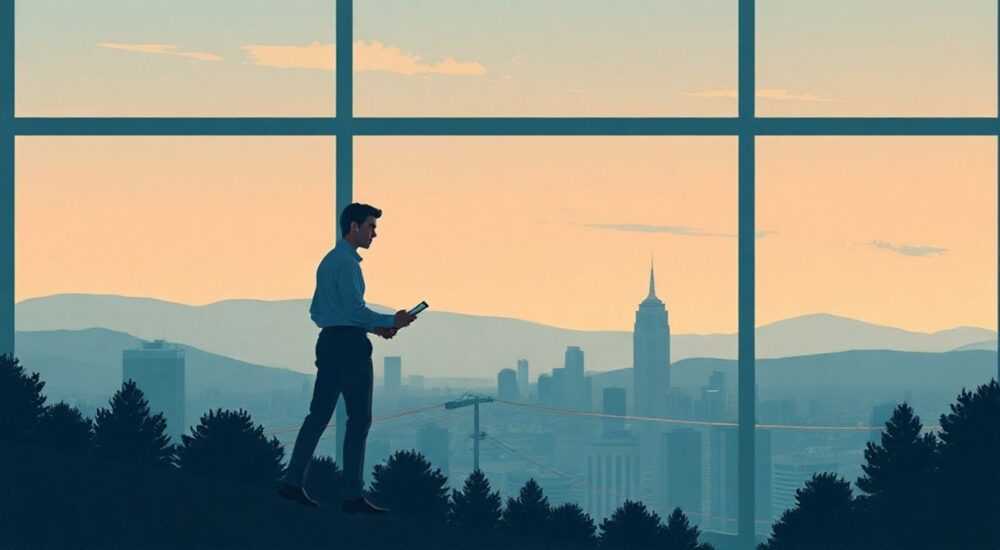
Добавление виньетки — один из самых эффективных способов направить внимание зрителя на центральную часть изображения, придать фото художественное настроение или скрыть нежелательные элементы по краям. В Adobe Photoshop существует несколько методов создания виньетки, каждый из которых подходит для разных задач: от простого затемнения углов до сложной цветокоррекции с масками. Главное — использовать не разрушительный подход, работая со слоями и коррекциями, чтобы сохранить возможность редактирования.
Виньетку в Photoshop можно добавить несколькими способами: через корректирующий слой «Кадрирование», инструмент «Растушевка» или плагины. Лучше всего использовать корректирующий слой с маской — это гибко, не разрушительно и легко настраивается.
Содержание статьи:
- Зачем нужна виньетка: практические и эстетические причины
- Основные методы создания виньетки в Photoshop
- Шаг за шагом: классическая виньетка с помощью корректирующего слоя
- Виньетка через инструмент «Растушевка»: когда уместно?
- Цветная и обратная виньетка: как изменить настроение снимка
- Ошибки и как их избежать: тонкая грань между эффектом и перебором
- Экспертное мнение
- Вопросы и ответы
- Заключение
Зачем нужна виньетка: практические и эстетические причины
Виньетка — это постепенное затемнение (или осветление) краёв изображения, создающее эффект «рамки» вокруг основного объекта. Она не просто украшает фото, а решает конкретные задачи: фокусирует взгляд, усиливает композицию, придаёт снимку кинематографичность или винтажный стиль. Особенно полезна она в портретной и рекламной фотографии, где важно, чтобы внимание не рассеивалось по фону.
Многие современные объективы дают естественную виньетку, особенно на открытой диафрагме. Однако её уровень часто недостаточен или, наоборот, чрезмерен. Именно поэтому постобработка в Photoshop становится необходимым этапом. Кроме того, виньетка помогает «спасти» плохо экспонированные края или замаскировать дефекты, например, неравномерное освещение при съёмке на белом фоне.
Интересно, что психологически человеческий глаз воспринимает затемнённые края как более привлекательные — они имитируют естественное зрительное внимание, которое сосредоточено в центре поля зрения. Это делает виньетку мощным инструментом визуальной коммуникации.
Полезно знать: Слишком сильная виньетка может выглядеть неестественно и отвлекать. Оптимально — использовать её как фоновый акцент, а не главный эффект.
Основные методы создания виньетки в Photoshop
В Photoshop существует несколько путей добавления виньетки, и выбор зависит от требуемого результата, типа изображения и уровня контроля над процессом. Ниже — обзор ключевых подходов с оценкой их преимуществ и ограничений.
- Корректирующий слой «Кадрирование» — самый универсальный и не разрушительный способ. Позволяет регулируемо затемнять края с возможностью корректировки формы, размера и мягкости.
- Инструмент «Растушевка» (Feather) — подходит для быстрой ручной работы, но требует аккуратности. Работает лучше всего с выделениями и новыми слоями.
- Градиентная маска — гибкий метод, позволяющий создавать идеально круглые или овальные виньетки с плавным переходом.
- Фильтр Camera Raw — отличный выбор, если вы уже используете ACR для цветокоррекции. Имеет готовый слайдер виньетки с точными настройками.
- Плагины и экшены — например, Imagenomic, VSCO или собственные действия. Ускоряют процесс, но могут быть менее гибкими.
Метод |
Гибкость |
Не разрушительный? |
Сложность |
Лучше всего подходит для |
|---|---|---|---|---|
Корректирующий слой «Кадрирование» |
Высокая |
Да |
Средняя |
Универсальных задач, портретов |
Инструмент «Растушевка» |
Низкая |
Частично |
Низкая |
Быстрых правок, фонов |
Градиентная маска |
Очень высокая |
Да |
Средняя |
Точных композиций, художественных работ |
Camera Raw Filter |
Высокая |
Да |
Низкая |
Фотографий, уже обрабатываемых в ACR |
Плагины / Экшены |
Зависит от плагина |
Зависит |
Низкая |
Массовой обработки, стилей |
«Лучше всего начинать с корректирующего слоя или Camera Raw — это даёт максимальный контроль без потери качества. Растушевка — хороший инструмент, но только для локальных правок.» — Алексей Миронов, ретушёр, 12 лет опыта
Шаг за шагом: классическая виньетка с помощью корректирующего слоя
Этот метод считается эталонным для большинства профессиональных ретушеров. Он не влияет на исходное изображение и позволяет в любой момент изменить параметры.
- Откройте изображение в Photoshop и перейдите в панель слоёв.
- Создайте новый пустой слой: Слой → Новый → Новый слой. Заполните его чёрным цветом (Редактирование → Залить → Чёрный).
- Установите режим наложения этого слоя на Умножение (Multiply). Это позволит чёрному слою затемнять изображение, сохраняя детали.
- Перейдите к маске слоя (иконка внизу панели слоёв) и выберите инструмент Градиент.
- На панели параметров выберите радиальный градиент (от чёрного к прозрачному). Кликните в центре изображения и потяните к одному из углов — чем дальше, тем мягче будет переход.
- При необходимости отрегулируйте непрозрачность слоя (30–60%), чтобы виньетка не выглядела агрессивно.
Если нужно сместить центр виньетки (например, при смещённой композиции), просто переместите маску: выберите маску слоя, активируйте инструмент Перемещение и передвиньте градиент.
Полезно знать: Чтобы точно попасть в центр, используйте направляющие: включите линейки (Ctrl+R), потяните направляющие с горизонтальной и вертикальной шкал и совместите их в нужной точке.
Виньетка через инструмент «Растушевка»: когда уместно?
Хотя этот метод менее гибкий, он может быть полезен при работе с выделенными областями или при создании локальных эффектов. Например, если нужно затемнить только один угол или создать асимметричную виньетку.
- Создайте дубликат фонового слоя (Ctrl+J).
- Залейте его чёрным цветом.
- Активируйте инструмент Прямоугольное выделение, выделите центральную часть изображения, оставляя края свободными.
- Перейдите в Выбор → Модифицировать → Растушевка. Укажите радиус — например, 150 пикселей.
- Инвертируйте выделение (Shift+Ctrl+I) и нажмите Delete, чтобы удалить центр. Останется затемнённый край.
- Установите режим наложения Умножение и отрегулируйте непрозрачность.
Этот способ разрушительный, так как удаляет пиксели. Поэтому рекомендуется использовать его только в сочетании с масками или на дубликатах слоёв.
«Растушевка — хороший инструмент для старта, но я всегда оборачиваю такие слои в маску, чтобы потом можно было корректировать форму.» — Дарья Ковалёва, цифровой художник
Цветная и обратная виньетка: как изменить настроение снимка
Виньетка не обязательно должна быть чёрной. Цветная виньетка может придать фото атмосферу заката, подводного мира или даже болезненного настроения. Обратная виньетка (осветление краёв) используется реже, но эффективна для создания эффекта «светящегося» центра.
Для цветной виньетки:
- Повторите шаги с созданием слоя, но залейте его не чёрным, а, например, тёмно-синим (#0a1a3f) или бордовым (#3a0b1e).
- Установите режим наложения Умножение или Тёмный цвет.
- Используйте градиентную маску, как в классическом методе.
Обратная виньетка:
- Залейте слой серым (50% grey) и установите режим Осветление.
- Создайте инвертированный радиальный градиент: от прозрачного к чёрному, но на маске — от центра к краям.
- Результат — светящиеся края, акцент на центре.
Полезно знать: Цветную виньетку лучше применять сдержанно — достаточно 10–20% насыщенности, чтобы не перегружать изображение.
Ошибки и как их избежать: тонкая грань между эффектом и перебором
Даже хорошо выполненная виньетка может испортить фото, если нарушены базовые принципы. Вот самые частые ошибки:
- Слишком сильное затемнение — делает фото грязным, теряются детали. Решение: снижайте непрозрачность до 40–50%, проверяйте на разных экранах.
- Жёсткие границы — видны скачки тона. Решение: всегда используйте мягкий градиент с достаточным радиусом растушевки.
- Центр не совпадает с объектом — взгляд «соскальзывает». Решение: центрируйте виньетку по глазам портрета или ключевому элементу.
- Виньетка на уже тёмных краях — усиливает дефекты. Решение: предварительно оцените экспозицию по краям.
- Игнорирование формата кадра — квадратное изображение требует круглую виньетку, прямоугольное — овальную. Решение: масштабируйте градиент под пропорции.
«Если после добавления виньетки фото стало “тянуть вниз” — значит, перебор. Хорошая виньетка работает на уровне подсознания.» — Михаил Трофимов, преподаватель визуального дизайна
Экспертное мнение
- Ирина Соколова, арт-директор фотостудии «Линия света»: «Я всегда начинаю с минимальной виньетки — 10–15%. Потом показываю клиенту два варианта: с эффектом и без. В 70% случаев выбирают “без”, потому что не замечают разницы. А значит, виньетка сделана правильно — она незаметна, но работает.»
- Андрей Лебедев, автор курсов по Photoshop: «Современные камеры почти не дают виньетки, поэтому её искусственное добавление стало частью стиля. Но главное — не следовать трендам, а понимать, зачем вы это делаете. Если нет цели — эффект бесполезен.»
Вопросы и ответы
Можно ли добавить виньетку в Camera Raw вместо Photoshop?
Да, и это даже удобнее. Откройте ACR (Фильтр → Camera Raw Filter), перейдите во вкладку «Эффекты» и используйте слайдер «Виньетка». Можно выбрать тип — пост-обработка или стиль (выпуклый/вогнутый), а также задать округление и количество.
Как сделать виньетку только на одном краю?
Используйте маску: создайте чёрный слой, установите режим «Умножение», добавьте маску и вручную закрасьте кистью (чёрной, с низкой непрозрачностью) нужный край. Это эффективно для драматических сцен.
Почему виньетка выглядит по-разному на мобильных устройствах?
Из-за различий в яркости, контрастности и калибровке экранов. Всегда проверяйте результат на нескольких устройствах, особенно если фото пойдёт в интернет.
Подходит ли виньетка для групповых портретов?
Осторожно. Если люди расположены по краям, их лица могут оказаться в тени. В таких случаях либо смягчайте виньетку, либо делайте её овальной и широкой.
Как сохранить виньетку как экшен?
Запишите все шаги в панели «Экшены», остановитесь перед заливкой цвета (чтобы можно было менять оттенок). Сохраните и применяйте к другим фото — это ускорит работу в 5–10 раз.
Заключение
Добавление виньетки в Photoshop — это не просто модный эффект, а важный инструмент композиции и управления вниманием. Современные методы позволяют делать это гибко, не разрушая изображение и сохраняя возможность правок. Ключ к успеху — умеренность, точность и понимание цели: виньетка должна работать на снимок, а не доминировать в нём.
Главное — практиковаться, сравнивать варианты и доверять своему зрительному восприятию. Хорошая виньетка незаметна, но без неё фото кажется “плоским”.
- Используйте не разрушительные методы — корректирующие слои и маски.
- Настройте форму и силу виньетки под композицию, а не по шаблону.
- Цветную и обратную виньетку применяйте с осторожностью.
- Избегайте жёстких переходов и перетемнений.
- Тестируйте результат на разных экранах и в разных условиях просмотра.
⚠️ Дисклеймер — нажмите, чтобы развернуть
Материалы, опубликованные в разделе «Блог» на сайте RU DESIGN SHOP (rudesignshop.ru), носят исключительно информационный и ознакомительный характер и не являются руководством к действию, финансовой рекомендацией, медицинской услугой, ветеринарным назначением либо рекламой товаров и услуг, включая азартные игры. Публикации не содержат призывов к участию в азартных играх и не направлены на продвижение соответствующих операторов.
Безопасность применения товаров и веществ: при использовании строительных материалов, бытовой химии, пестицидов и агрохимикатов необходимо строго следовать инструкциям производителя и действующему законодательству Российской Федерации, включая Федеральный закон РФ от 19.07.1997 № 109-ФЗ «О безопасном обращении с пестицидами и агрохимикатами».
Упоминание товарных знаков, брендов и организаций носит исключительно информационный характер и не означает наличие партнёрских отношений или одобрения со стороны правообладателей.
Материалы, содержащие сведения о медицинских, ветеринарных или косметических средствах, представлены в справочных целях и не являются медицинской консультацией или назначением. Перед применением рекомендуется обратиться к врачу, ветеринарному специалисту или иному сертифицированному профессионалу.
Возрастные ограничения: материалы, содержащие сведения о продукции категории 18+, включая алкоголь или азартные игры, предназначены исключительно для совершеннолетней аудитории и публикуются в информационных целях.
Правовая ответственность: решения, принятые на основе опубликованной информации, пользователь принимает самостоятельно и на свой риск; редакция и авторы несут ответственность в пределах, установленных законодательством Российской Федерации.
Редакция не допускает публикаций, содержащих пропаганду экстремизма, терроризма, наркотических средств или суицида; подобные материалы подлежат немедленному удалению.
Упоминание организаций с ограниченным статусом: компания Meta Platforms Inc. (социальные сети Facebook и Instagram) признана экстремистской организацией решением суда РФ, её деятельность запрещена на территории Российской Федерации; любые упоминания приводятся исключительно в информационных целях.
Авторские права и источники: информация собирается из открытых источников; её актуальность указывается на дату публикации и может изменяться.
Изображения и иллюстрации используются на условиях, разрешённых правообладателями. При возникновении претензий редакция готова оперативно рассмотреть обращение и внести необходимые изменения.
Персональные данные и cookies: сайт использует cookies и обрабатывает персональные данные пользователей в соответствии с Федеральным законом № 152-ФЗ «О персональных данных» и Политикой конфиденциальности RU DESIGN SHOP.
Мнения авторов могут не совпадать с позицией государственных органов или коммерческих организаций, упомянутых в материалах.
РЕКОМЕНДУЕМ
Товары от российских производителей


Люстра Gelios Hill GLODE
31482 руб.

