Скидка 5% на первый заказ — RDS5




Как в фотошопе достать линейку
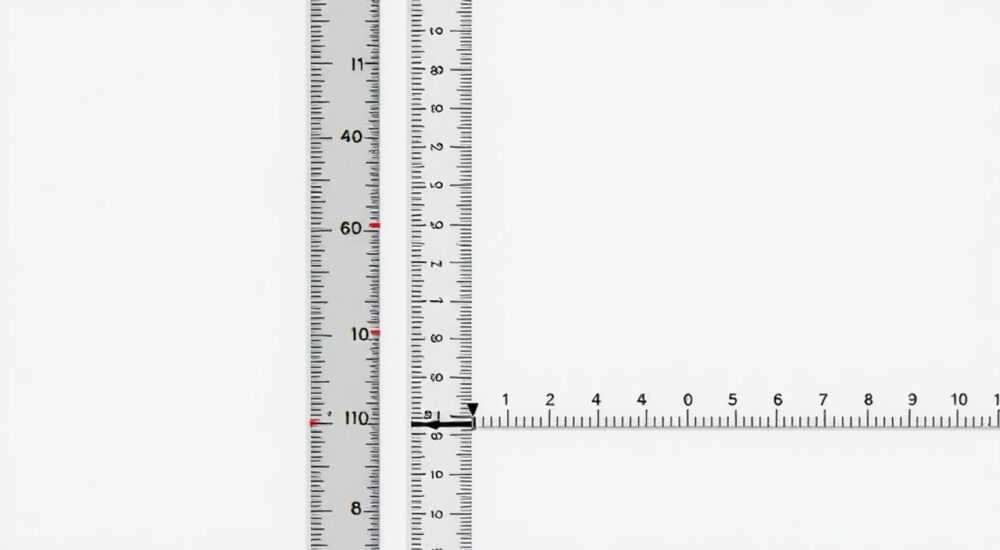
В Adobe Photoshop линейка — это незаменимый инструмент для точного позиционирования, измерения расстояний и выравнивания элементов на холсте. Многие пользователи, особенно новички, сталкиваются с трудностями при её включении, не зная, где найти этот элемент в интерфейсе. Линейка не всегда отображается по умолчанию, но её активация занимает всего пару кликов. Главное — знать, как правильно вызвать линейку и настроить её под свои задачи, будь то верстка веб-страницы, дизайн печатной продукции или архитектурная визуализация.
Чтобы достать линейку в Photoshop, нажмите Ctrl+R (Windows) или Cmd+R (Mac). Это самый быстрый способ. Альтернативно — перейдите в меню Вид > Линейки. Линейки появятся сверху и слева от холста, и их можно настроить под пиксели, сантиметры или дюймы.
Как включить линейку в Photoshop
Линейки в Photoshop — это не просто визуальные шкалы. Они являются основой точного дизайна. Если вы не видите их на краях холста, значит, они отключены. Это не ошибка, а стандартное поведение программы: линейки по умолчанию скрыты, чтобы не перегружать интерфейс.
Существует два надёжных способа их вызвать. Первый — через горячие клавиши. Нажмите Ctrl+R на Windows или Cmd+R на macOS. Это мгновенно включит или выключит линейки. Второй способ — через меню: перейдите в верхнюю панель, выберите Вид, затем поставьте галочку напротив Линейки. Если галочка уже стоит — линейки видны. Если нет — кликните, и они появятся.
После включения вы увидите две линейки: горизонтальную — сверху холста, и вертикальную — слева. Их начало отсчёта — левый верхний угол документа. Если вы работаете с несколькими окнами, линейки будут отображаться только в активном документе.
Полезно знать: Если линейки не появляются даже после нажатия Ctrl+R, проверьте, не включён ли режим «Экран» (F) — в полноэкранном режиме некоторые элементы интерфейса могут скрываться. Нажмите F несколько раз, чтобы вернуться к стандартному виду.
Как изменить единицы измерения линейки
По умолчанию Photoshop может использовать пиксели, но для печатных работ, веб-дизайна или архитектурных макетов важны сантиметры, дюймы, миллиметры или даже пункты. Сменить единицы измерения легко — но не в настройках линейки, а в настройках программы.
Щёлкните правой кнопкой мыши по самой линейке — не по холсту, а именно по шкале. Появится контекстное меню с перечнем доступных единиц: пиксели, дюймы, сантиметры, миллиметры, пункты, паскали, эм. Выберите нужную — и линейка мгновенно пересчитает деления.
Также можно изменить единицы через меню: Правка > Предпочтения > Единицы и шкалы (Windows) или Photoshop > Настройки > Единицы и шкалы (Mac). Здесь вы можете задать единицы для линеек, типов шрифтов, расстояний и даже разрешения. Изменения применятся ко всем новым документам.
Полезно знать: Если вы работаете с макетами для печати, используйте сантиметры или дюймы. Для веб-дизайна — пиксели. Для типографики — пункты. Выбор единиц влияет на точность экспорта и совместимость с другими программами.
Как использовать линейки для выравнивания
Линейки — это не только измерительный инструмент, но и мощный помощник в выравнивании. Представьте, что вы создаете логотип, который должен быть идеально центрирован на холсте. Без линеек вы полагаетесь на глаз — и часто ошибаетесь. С линейками вы можете точно определить середину.
Для этого посмотрите на верхнюю линейку. Найдите точку, соответствующую половине ширины вашего документа. Например, если ширина 1920 пикселей, то центр — на 960. Перетащите курсор с линейки вниз — появится направляющая. Повторите для вертикальной линейки: найдите половину высоты и перетащите вправо. Теперь у вас есть перекрестие в центре — идеальная опора для выравнивания.
Также можно использовать линейки для проверки параллельности элементов. Например, если вы рисуете рамку или таблицу, просто подведите курсор к краю объекта — и вы увидите его координаты в строке состояния внизу окна. Сравните их с координатами других объектов — и сразу поймёте, есть ли смещение.
«Линейки — это ваша цифровая линейка и транспортир в одном флаконе. Без них вы рисуете в темноте. Даже опытные дизайнеры возвращаются к линейкам, когда нужно достичь идеального симметричного баланса.» — Елена Кузнецова, senior UI/UX-дизайнер, 12 лет в индустрии
Как создавать направляющие с линеек
Направляющие — это ключевое применение линеек. Они не печатаются, не экспортируются и не влияют на итоговое изображение — но помогают вам работать с точностью до пикселя.
Чтобы создать направляющую, просто наведите курсор на линейку. Когда он превратится в двойную стрелку, зажмите левую кнопку мыши и перетащите линию на холст. Вы увидите, как появляется светлая пунктирная линия — это и есть направляющая. Её можно перемещать, удалять или фиксировать.
Чтобы удалить направляющую, перетащите её обратно на линейку — она исчезнет. Чтобы удалить все направляющие сразу, перейдите в Вид > Очистить направляющие. Если вы хотите зафиксировать направляющие, чтобы случайно не сдвинуть их, выберите Вид > Заблокировать направляющие.
Также можно создавать направляющие по сетке. Если вы включили сетку (Вид > Показать > Сетка), направляющие будут автоматически привязываться к её линиям — это особенно удобно при работе с колонками и сетками веб-дизайна.
Полезно знать: Направляющие можно окрашивать в разные цвета. Перейдите в Правка > Предпочтения > Направляющие, сетка и панели и выберите цвет для направляющих. Это поможет отличать их в сложных макетах.
Частые ошибки и как их исправить
Даже простая задача — достать линейку — может обернуться проблемой, если пользователь не знает нюансов. Вот самые распространённые ошибки и их решения.
- Линейки не появляются после нажатия Ctrl+R. Проверьте, не включен ли режим «Экран» (F). Нажмите F трижды, чтобы вернуться к стандартному интерфейсу. Также убедитесь, что вы работаете с растровым документом — линейки не работают в режиме «Редактирование в режиме изолированного слоя».
- Линейка отображает неправильные единицы. Возможно, вы изменили единицы в одном документе, а теперь открываете другой. Установите нужные единицы заново — или настройте их по умолчанию в Предпочтениях > Единицы и шкалы.
- Направляющие не привязываются к сетке. Убедитесь, что включена опция Вид > Привязать к > Сетка. Также проверьте, не отключена ли сетка: Вид > Показать > Сетка.
- Линейка «прыгает» при перетаскивании. Это происходит, если включена привязка к объектам. Отключите Вид > Привязать к > Объекты, если вам нужна плавная, пиксельная точность.
Также не забывайте: линейки не работают в режиме «Просмотр» (Ctrl+1). Убедитесь, что вы в режиме «Редактирование». Если вы работаете с маской или слоем, линейки всё равно отображаются — но направляющие будут привязываться к активному слою.
Экспертное мнение: зачем линейка нужна профессионалу
Дизайнер с 15-летним стажем, Артём Морозов, специалист по брендингу и фирменным стилям, говорит: «Я не могу представить свою работу без линеек. Даже если я работаю с эскизами, я всегда включаю их. Это не про точность — это про уверенность. Когда ты знаешь, что элемент находится ровно на 120 пикселей от края, ты перестаёшь сомневаться. А в брендинге сомнения — это потеря доверия клиента».
Он использует линейки не только для выравнивания, но и для создания шаблонов. Например, при разработке упаковки он задаёт линейки на 3 мм от края — это стандартная зона обреза. Затем создаёт направляющие для всех элементов: логотипа, шрифтов, QR-кода. Все эти направляющие сохраняются в шаблоне PSD — и повторно используются для новых проектов.
«Линейки — это не инструмент. Это стандарт качества. Без них вы создаёте дизайн. С ними — вы создаёте продукт, который будет одинаково выглядеть на печати, экране и в производстве».
Часто задаваемые вопросы
Можно ли отключить линейки только для одного документа?
Да. Линейки управляются на уровне документа. Если вы откроете новый файл — линейки будут в том же состоянии, что и в последнем открытом документе. Чтобы сохранить настройки, просто закройте файл с включёнными или выключенными линейками — они запомнятся.
Почему линейки не работают в режиме «Редактирование содержимого»?
В некоторых режимах, например, при редактировании текста или в режиме «Предварительный просмотр», линейки могут временно скрываться. Выйдите из режима редактирования — и они вернутся. Это не ошибка, а особенность интерфейса.
Как сделать, чтобы линейки всегда были включены по умолчанию?
Включите линейки в любом документе, затем сохраните его как шаблон (File > Save as Template). При создании нового документа на основе этого шаблона линейки будут активны. Альтернатива — включите их и закройте Photoshop — при следующем запуске они останутся включёнными, если вы не меняли настройки.
Можно ли изменить цвет линеек?
Нет, цвет линеек нельзя изменить. Но вы можете изменить цвет направляющих — через Предпочтения > Направляющие, сетка и панели. Это поможет визуально отделить линейки от направляющих.
Есть ли линейки в Photoshop Express или мобильной версии?
Нет. Линейки доступны только в настольной версии Photoshop (версии 2021 и выше). В мобильных и веб-версиях функционал ограничен, и точные измерения выполняются через другие инструменты, например, через инспектор размеров.
Заключение
Линейка в Photoshop — это не просто визуальная шкала, а фундамент профессионального дизайна. Она позволяет превратить приблизительные представления в точные, измеримые решения. От веб-страниц до печатных изданий — без линеек невозможно достичь того уровня точности, который требуют современные стандарты.
Вы уже знаете, как включить линейку: горячие клавиши Ctrl+R / Cmd+R — самый быстрый способ. Узнали, как менять единицы измерения, создавать направляющие, избегать ошибок и использовать линейки как инструмент выравнивания. Теперь вы можете работать уверенно, не полагаясь на глаз, а на данные.
Линейки — это не опция, а необходимость. Их включение — первое, что должен делать каждый, кто серьёзно относится к дизайну. Это простой шаг, который повышает качество вашей работы в разы.
- Линейки включаются комбинацией Ctrl+R (Windows) или Cmd+R (Mac).
- Единицы измерения меняются правым кликом по линейке или в предпочтениях.
- Направляющие создаются перетаскиванием с линеек — они помогают выравнивать элементы с точностью до пикселя.
- Частые ошибки: линейки не отображаются из-за режима «Экран» или отключённой сетки.
- Профессионалы используют линейки как стандарт качества — они не просто измеряют, а структурируют дизайн.
⚠️ Дисклеймер — нажмите, чтобы развернуть
Материалы, опубликованные в разделе «Блог» на сайте RU DESIGN SHOP (rudesignshop.ru), носят исключительно информационный и ознакомительный характер и не являются руководством к действию, финансовой рекомендацией, медицинской услугой, ветеринарным назначением либо рекламой товаров и услуг, включая азартные игры. Публикации не содержат призывов к участию в азартных играх и не направлены на продвижение соответствующих операторов.
Безопасность применения товаров и веществ: при использовании строительных материалов, бытовой химии, пестицидов и агрохимикатов необходимо строго следовать инструкциям производителя и действующему законодательству Российской Федерации, включая Федеральный закон РФ от 19.07.1997 № 109-ФЗ «О безопасном обращении с пестицидами и агрохимикатами».
Упоминание товарных знаков, брендов и организаций носит исключительно информационный характер и не означает наличие партнёрских отношений или одобрения со стороны правообладателей.
Материалы, содержащие сведения о медицинских, ветеринарных или косметических средствах, представлены в справочных целях и не являются медицинской консультацией или назначением. Перед применением рекомендуется обратиться к врачу, ветеринарному специалисту или иному сертифицированному профессионалу.
Возрастные ограничения: материалы, содержащие сведения о продукции категории 18+, включая алкоголь или азартные игры, предназначены исключительно для совершеннолетней аудитории и публикуются в информационных целях.
Правовая ответственность: решения, принятые на основе опубликованной информации, пользователь принимает самостоятельно и на свой риск; редакция и авторы несут ответственность в пределах, установленных законодательством Российской Федерации.
Редакция не допускает публикаций, содержащих пропаганду экстремизма, терроризма, наркотических средств или суицида; подобные материалы подлежат немедленному удалению.
Упоминание организаций с ограниченным статусом: компания Meta Platforms Inc. (социальные сети Facebook и Instagram) признана экстремистской организацией решением суда РФ, её деятельность запрещена на территории Российской Федерации; любые упоминания приводятся исключительно в информационных целях.
Авторские права и источники: информация собирается из открытых источников; её актуальность указывается на дату публикации и может изменяться.
Изображения и иллюстрации используются на условиях, разрешённых правообладателями. При возникновении претензий редакция готова оперативно рассмотреть обращение и внести необходимые изменения.
Персональные данные и cookies: сайт использует cookies и обрабатывает персональные данные пользователей в соответствии с Федеральным законом № 152-ФЗ «О персональных данных» и Политикой конфиденциальности RU DESIGN SHOP.
Мнения авторов могут не совпадать с позицией государственных органов или коммерческих организаций, упомянутых в материалах.
РЕКОМЕНДУЕМ
Товары от российских производителей

Люстра Nimbus GLODE
15048 руб.


