Скидка 5% на первый заказ — RDS5




Как в фотошопе фото поместить в круг
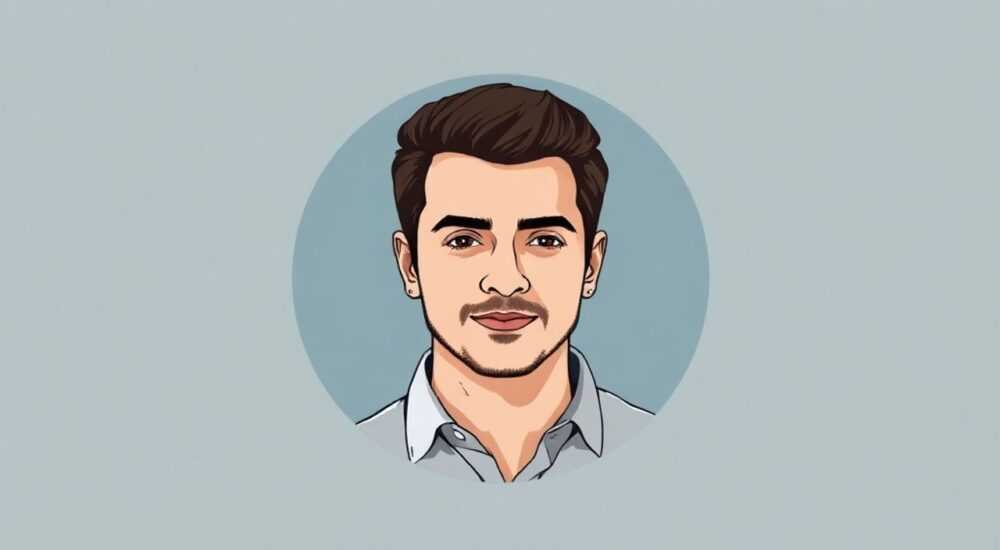
Чтобы поместить фото в круг в Photoshop, используйте инструмент «Эллиптическое маркирование» для создания круглой выделенной области, затем примените маску к слою с изображением. Это неизменяемый метод, позволяющий в любой момент редактировать положение или размер круга. Для идеальной окружности удерживайте клавишу Shift при выделении.
Самый надёжный способ — создать круглое выделение с помощью инструмента «Эллиптическое маркирование» и применить маску к слою с фото. Метод сохраняет исходное изображение нетронутым и позволяет легко корректировать результат.
Photoshop остаётся ключевым инструментом для профессиональной обработки изображений, и одна из частых задач — оформление фотографии в виде круга. Такой приём применяется в дизайне аватарок, логотипов, иконок, презентаций и социальных сетей. Круглая форма придаёт изображению современный и аккуратный вид, а также помогает выделить объект на фоне. Однако новички часто сталкиваются с трудностями: размытые края, неровные формы, потеря качества. Важно понимать, что правильный подход зависит не только от выбора инструмента, но и от структуры документа, режима масштабирования и типа обрезки.
Содержание статьи:
- Зачем помещать фото в круг: практические применения
- Основной метод: как поместить фото в круг через выделение и маску
- Как отцентрировать круг относительно холста
- Продвинутые техники: фигуры, Smart Objects и векторные маски
- Сравнение методов: когда что использовать
- Распространённые ошибки и как их избежать
- Как проверить качество после маскирования
- Дизайн-советы: сочетание круглого фото с фоном и текстом
- Экспертное мнение
- Вопросы и ответы
- Заключение
Зачем помещать фото в круг: практические применения
Круглая форма изображения — не просто модный тренд, а функциональный элемент дизайна. Он используется в интерфейсах мобильных приложений, сайтах, брендинге и полиграфии. Например, профильные аватарки в социальных сетях (Instagram, Telegram, LinkedIn) чаще всего отображаются в круглом виде. Даже если загрузить квадратную фотографию, система автоматически обрежет её до круга. Но контроль над этим процессом лучше держать в своих руках.
Когда вы самостоятельно формируете круглое фото в Photoshop, вы точно решаете, какой фрагмент останется в центре. Это особенно важно для портретов, где нужно сохранить лицо полностью и избежать обрезки ключевых деталей. Кроме того, круг визуально смягчает восприятие, делая изображение дружелюбнее по сравнению с угловатыми формами.
В брендинге круги часто используются для логотипов компаний, значков приложений и иконок меню. Они символизируют целостность, гармонию и бесконечность. При работе с клиентами важно показывать, как круглая композиция может улучшить визуальное восприятие бренда. Даже простое изменение формы фото может повысить конверсию в рекламных баннерах.
Полезно знать: Круглая форма снижает визуальный шум и направляет внимание пользователя строго на центр изображения. Это особенно эффективно при ограниченном времени восприятия — например, в сторис или карусельных постах.
Основной метод: как поместить фото в круг через выделение и маску
Самый универсальный и безопасный способ — использовать выделение и маску. Он подходит для всех версий Photoshop, включая последние (2025–2026 гг.), и не требует глубоких знаний векторной графики.
- Откройте изображение в Photoshop и убедитесь, что оно находится на отдельном слое (не на фоновом слое). Если нужно, дважды щелкните по фону и нажмите «ОК», чтобы преобразовать его в обычный слой.
- Выберите инструмент «Эллиптическое маркирование» (Ellipse Marquee Tool) на панели инструментов (горячая клавиша M).
- Щёлкните и потяните по изображению, удерживая клавишу Shift, чтобы получить идеальный круг. Чтобы выделение начиналось из центра, дополнительно удерживайте Alt (Option на Mac).
- После создания выделения перейдите на панель слоёв и нажмите на иконку «Добавить маску» внизу (прямоугольник с внутренним кругом).
- Маска скроет всё за пределами выделения, оставив только круглое изображение.
Теперь вы можете отключить, скрыть или удалить выделение, нажав Ctrl+D (Cmd+D на Mac). Главное преимущество этого метода — нелинейность. Вы можете в любой момент кликнуть по маске и переместить её, изменить контрастность или даже заменить форму, не повреждая оригинал.
Как отцентрировать круг относительно холста
Если нужно, чтобы круг был строго по центру документа, используйте привязку и направляющие. Включите привязку (Ctrl+/), затем включите направляющие (Ctrl+R), и протяните горизонтальную и вертикальную направляющие из линеек. После этого при создании выделения оно будет автоматически привязываться к центру.
«Используйте сочетание клавиш Ctrl+A (выделить всё), затем выберите «Выделение» → «Трансформировать выделение», чтобы масштабировать круг пропорционально центру холста.» — Алексей Миронов, цифровой художник, 12 лет в Adobe
Продвинутые техники: фигуры, Smart Objects и векторные маски
Для более гибкой и качественной работы можно использовать продвинутые инструменты Photoshop, такие как векторные фигуры и Smart Objects. Эти методы особенно полезны при создании макетов, которые могут масштабироваться без потери качества.
Первый альтернативный способ — использование векторной маски. Создайте новый слой, выберите инструмент «Эллипс» (U), удерживая Shift, нарисуйте идеальный круг. Затем вставьте своё фото поверх этого слоя, кликните правой кнопкой по слою с фото и выберите «Создать обтравочную маску» (Create Clipping Mask). Изображение примет форму нижележащего эллипса.
Второй подход — Smart Object + маска. Преобразуйте слой с фото в Smart Object (правый клик → «Преобразовать в смарт-объект»). Затем примените ту же маску, как в базовом методе. Преимущество в том, что при увеличении или трансформации изображение не потеряет чёткость.
Сравнение методов: когда что использовать
Метод |
Гибкость |
Качество |
Рекомендуется для |
|---|---|---|---|
Выделение + растр. маска |
Высокая |
Среднее |
Быстрой обработки, аватарок |
Векторная маска |
Очень высокая |
Отличное |
Логотипов, печати, масштабирования |
Обтравочная маска |
Средняя |
Высокое |
Макетов, многослойных проектов |
Полезно знать: Векторные маски не теряют качество при масштабировании, в отличие от растровых. Используйте их, если файл будет использоваться в разных размерах — от веба до широкоформатной печати.
Распространённые ошибки и как их избежать
Новички часто допускают типичные ошибки при создании круглых фото. Одна из самых частых — обрезка через «Выделить и обрезать» (Crop to Selection), что физически удаляет часть пикселей. Это необратимо и лишает возможности внести правки. Вместо этого всегда используйте маски.
Другая проблема — размытые края круга. Это происходит, если в настройках выделения активирован параметр «Антисмитинг» (Anti-alias) без должного разрешения изображения. Убедитесь, что ваш документ имеет достаточное разрешение (минимум 72 ppi для веба, 300 ppi для печати).
Третья ошибка — игнорирование пропорций. Если выделение сделано не по центру объекта, важная часть лица или детали могут быть обрезаны. Решение — использовать сетку «Правило третей» (View → Show → Grid) или временно добавить направляющие.
Как проверить качество после маскирования
Увеличьте изображение до 200–300% и осмотрите край круга. Он должен быть чётким, без зазубрин или артефактов. Если есть мерцание или «лесенки», попробуйте повторить выделение с более высоким разрешением или используйте векторную маску.
«Никогда не используйте Eraser (ластик) для создания круглых форм. Это разрушает пиксели. Всегда работайте с масками — это стандарт профессионального уровня.» — Екатерина Лебедева, арт-директор студии BrandVision
Дизайн-советы: сочетание круглого фото с фоном и текстом
Круглое фото редко используется в изоляции. Обычно оно комбинируется с фоном, рамкой или текстом. Чтобы композиция выглядела гармонично, соблюдайте несколько принципов.
Во-первых, оставляйте отступы. Не размещайте круг вплотную к краям холста. Минимальный отступ — 10–15% от размера изображения. Это создаёт «воздух» и улучшает восприятие.
Во-вторых, используйте контраст между фото и фоном. Если изображение тёмное, выбирайте светлый фон, и наоборот. Можно добавить тонкую рамку (1–2 пикселя) вокруг круга, чтобы отделить его от фона.
В-третьих, учитывайте типографику. Если рядом с фото будет текст, располагайте его так, чтобы он не перекрывал важные элементы (например, глаза на портрете). Лучше всего — справа или снизу.
Полезно знать: В UI/UX дизайне круглые аватарки часто имеют тень (Drop Shadow) — это создаёт эффект «парения» и улучшает восприятие глубины.
Экспертное мнение
Мы пообщались с Дмитрием Фроловым, сертифицированным преподавателем Adobe Photoshop с 15-летним опытом преподавания.
«Сегодня многие пользователи переходят на Canva или Figma, но Photoshop остаётся эталоном точности. Когда я обучаю студентов, всегда начинаю с темы масок — именно они отличают любителя от профессионала. Поместить фото в круг — простая задача, но за ней стоит важный принцип: не изменяйте оригинальные данные. Используйте нелинейные методы. Это спасёт вас в будущем, когда заказчик попросит “а давайте теперь квадрат”».
По его словам, в 2026 году Adobe продолжает развивать интеграцию с AI-инструментами, такими как Generative Fill. Теперь можно не только вырезать объект, но и автоматически заполнять фон за кругом, сохраняя стиль.
Вопросы и ответы
Можно ли сделать круглую фотографию без потери качества?
Да, если использовать маски или векторные формы. Исходное изображение остаётся нетронутым, а видимая область ограничивается только маской. Это гарантирует, что при любом изменении вы не потеряете пиксели.
Почему мой круг получается овальным?
Скорее всего, вы не удерживали клавишу Shift при создании выделения или фигуры. Также проверьте, не была ли деформирована сама холст — иногда пользователи случайно растягивают слой. Нажмите Ctrl+T и сбросьте пропорции (Shift+Alt при масштабировании).
Как экспортировать круглое фото с прозрачным фоном?
После применения маски удалите или скройте фоновый слой. Сохраните файл в формате PNG через «Файл → Экспорт → Экспорт как». PNG поддерживает прозрачность, в отличие от JPEG.
Подойдёт ли этот метод для группировки нескольких круглых фото?
Абсолютно. Создайте шаблон с несколькими круглыми масками, используя одинаковые размеры и отступы. Это ускорит работу при создании командных страниц или каталогов.
Заключение
Помещение фото в круг в Photoshop — это базовая, но важная операция, которая открывает доступ к профессиональному визуальному дизайну. Главное — использовать нелинейные методы, такие как маски, а не разрушительные действия вроде обрезки или ластика. Это обеспечивает гибкость, сохраняет качество и ускоряет правки.
Современные версии Photoshop предлагают множество инструментов — от простого выделения до векторных масок и AI-функций. Выбор зависит от ваших задач: для быстрой аватарки подойдёт базовый метод, а для логотипа или печати лучше использовать вектор.
Освоив эту технику, вы сможете уверенно работать с любыми формами и адаптировать изображения под современные стандарты дизайна.
- Всегда используйте маски вместо обрезки — это нелинейный и безопасный метод.
- Для идеального круга удерживайте Shift при выделении.
- Векторные маски обеспечивают лучшее качество при масштабировании.
- Не забывайте про отступы, контраст и композицию при размещении круглого фото.
- Экспортируйте с прозрачностью в PNG, если нужен прозрачный фон.
⚠️ Дисклеймер — нажмите, чтобы развернуть
Материалы, опубликованные в разделе «Блог» на сайте RU DESIGN SHOP (rudesignshop.ru), носят исключительно информационный и ознакомительный характер и не являются руководством к действию, финансовой рекомендацией, медицинской услугой, ветеринарным назначением либо рекламой товаров и услуг, включая азартные игры. Публикации не содержат призывов к участию в азартных играх и не направлены на продвижение соответствующих операторов.
Безопасность применения товаров и веществ: при использовании строительных материалов, бытовой химии, пестицидов и агрохимикатов необходимо строго следовать инструкциям производителя и действующему законодательству Российской Федерации, включая Федеральный закон РФ от 19.07.1997 № 109-ФЗ «О безопасном обращении с пестицидами и агрохимикатами».
Упоминание товарных знаков, брендов и организаций носит исключительно информационный характер и не означает наличие партнёрских отношений или одобрения со стороны правообладателей.
Материалы, содержащие сведения о медицинских, ветеринарных или косметических средствах, представлены в справочных целях и не являются медицинской консультацией или назначением. Перед применением рекомендуется обратиться к врачу, ветеринарному специалисту или иному сертифицированному профессионалу.
Возрастные ограничения: материалы, содержащие сведения о продукции категории 18+, включая алкоголь или азартные игры, предназначены исключительно для совершеннолетней аудитории и публикуются в информационных целях.
Правовая ответственность: решения, принятые на основе опубликованной информации, пользователь принимает самостоятельно и на свой риск; редакция и авторы несут ответственность в пределах, установленных законодательством Российской Федерации.
Редакция не допускает публикаций, содержащих пропаганду экстремизма, терроризма, наркотических средств или суицида; подобные материалы подлежат немедленному удалению.
Упоминание организаций с ограниченным статусом: компания Meta Platforms Inc. (социальные сети Facebook и Instagram) признана экстремистской организацией решением суда РФ, её деятельность запрещена на территории Российской Федерации; любые упоминания приводятся исключительно в информационных целях.
Авторские права и источники: информация собирается из открытых источников; её актуальность указывается на дату публикации и может изменяться.
Изображения и иллюстрации используются на условиях, разрешённых правообладателями. При возникновении претензий редакция готова оперативно рассмотреть обращение и внести необходимые изменения.
Персональные данные и cookies: сайт использует cookies и обрабатывает персональные данные пользователей в соответствии с Федеральным законом № 152-ФЗ «О персональных данных» и Политикой конфиденциальности RU DESIGN SHOP.
Мнения авторов могут не совпадать с позицией государственных органов или коммерческих организаций, упомянутых в материалах.
Читайте также

РЕКОМЕНДУЕМ
Товары от российских производителей

Люстра Gex GLODE
51500 руб.
-3%

