Скидка 5% на первый заказ — RDS5




Как в фотошопе фотографию сделать рисунком
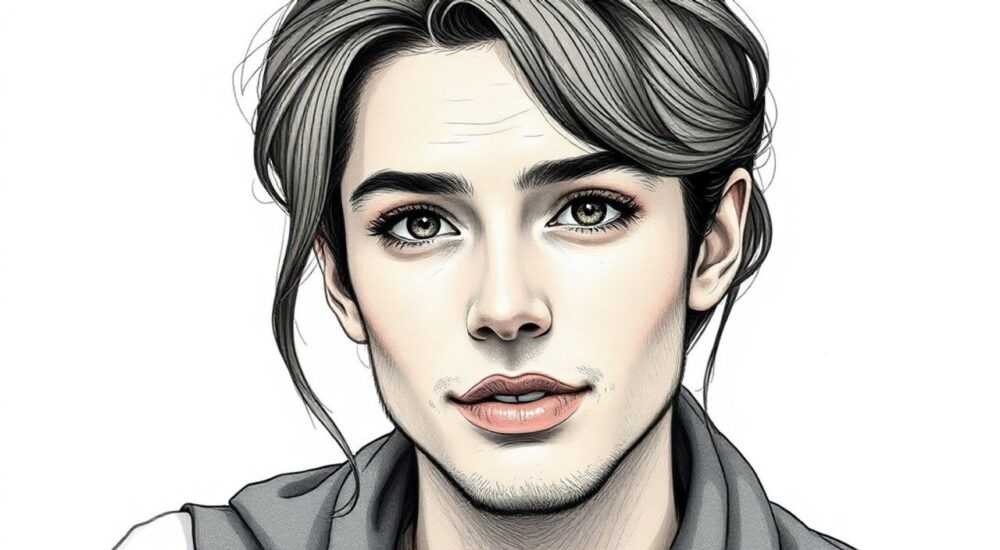
В современной цифровой графике всё чаще возникает потребность превратить фотографию в рисунок — будто это набросок карандашом, акварельная живопись или гравюра. Это может понадобиться для оформления альбомов, создания уникальных постов в соцсетях, дизайна обложек, арт-проектов или просто для экспериментов с визуальным стилем. Adobe Photoshop, несмотря на свою репутацию инструмента для ретуши, предлагает мощные и точные методы для такого преобразования — от автоматических фильтров до ручной настройки слоёв. Главное — понимать, как работают текстуры, контраст и границы, чтобы результат не выглядел искусственным, а сохранил эмоциональную выразительность оригинала.
Превратить фото в рисунок в Photoshop можно с помощью комбинации фильтров «Графит» и «Нечёткий фильтр Гаусса» с последующей настройкой режимов наложения и контраста. Лучший результат даёт ручная работа со слоями: сначала создайте чёрно-белый дубль, затем примените фильтр «Контурные детали», и завершите коррекцией яркости и текстуры.
Содержание статьи:
- Как в фотошопе фотографию сделать рисунком: пошаговая инструкция
- Дополнительный шаг: добавление текстуры бумаги
- Сравнение фильтров: что лучше — «Карандаш» или «Графит»?
- Продвинутые техники: ручная прорисовка и работа со слоями
- Частые ошибки и как их избежать
- Экспертное мнение: как профессионалы подходят к стилизации фото
- Вопросы и ответы
- Заключение
Как в фотошопе фотографию сделать рисунком: пошаговая инструкция
Первый шаг — подготовка изображения. Откройте фотографию в Photoshop, скопируйте фоновый слой (Ctrl+J) и назовите его «Основа». Это защитит оригинал от случайных изменений. Затем перейдите в меню «Фильтр» → «Художественные» → «Графит». В открывшемся окне установите параметры: «Темнота» — 50%, «Длина штриха» — 10–15, «Резкость» — 70%. Эти значения подойдут для портретов и пейзажей, но всегда корректируйте под конкретное изображение.
После применения фильтра добавьте новый слой поверх «Основы» и залейте его белым цветом. Установите режим наложения этого слоя на «Умножение». Теперь перейдите к «Фильтр» → «Размытие» → «Нечёткий фильтр Гаусса» и примените его к слою «Основа» с радиусом 1,5–2 пикселя. Это смягчит резкие границы, сделав рисунок более естественным, как будто он выполнен от руки.
Полезно знать: Если вы работаете с портретом, избегайте чрезмерного размытия — детали глаз, губ и волос должны оставаться чёткими, иначе лицо потеряет выразительность.
Теперь добавьте ещё один слой сверху, залейте его чёрным, и установите режим наложения «Цвет». Уменьшите непрозрачность до 15–20%. Этот приём придаёт рисунку лёгкую цветовую насыщенность, как у акварельных набросков. Не забудьте объединить все слои только после финальной проверки — в процессе работы лучше сохранять их раздельно.
Дополнительный шаг: добавление текстуры бумаги
Для усиления эффекта «ручной работы» загрузите текстуру старой бумаги (можно найти в бесплатных библиотеках, например, на Pixabay или TextureKing). Разместите её поверх всех слоёв, установите режим наложения «Умножение» и уменьшите непрозрачность до 30–40%. Так вы получите визуальный намёк на то, что рисунок создан на бумаге, а не на экране.
Сравнение фильтров: что лучше — «Карандаш» или «Графит»?
Photoshop предлагает несколько фильтров для стилизации изображений под рисунок. Ниже приведено сравнение трёх самых популярных: «Графит», «Карандаш» и «Контурные детали».
Фильтр |
Эффект |
Лучше подходит для |
Сложность настройки |
|---|---|---|---|
Графит |
Тонкие, плавные штрихи, похожие на графитовый набросок |
Портреты, нежные пейзажи, арт-фото |
Низкая |
Карандаш |
Жёсткие, чёткие линии, имитирующие твёрдый карандаш |
Архитектура, геометрические формы, черно-белые снимки |
Средняя |
Контурные детали |
Выделение контуров с добавлением теней и резкого акцента |
Фотографии с высоким контрастом, макросъёмка, детали |
Высокая |
Эксперты рекомендуют начинать с «Графита» — он наиболее универсален и требует минимальной настройки. Если вы хотите получить более драматичный эффект — например, как у штриховки в тетради художника — попробуйте «Карандаш» с параметрами: «Темнота» — 60%, «Длина штриха» — 20, «Резкость» — 85%. Для фотореалистичных рисунков с выделенными контурами используйте «Контурные детали» — он отлично работает с изображениями, где есть чёткие границы между объектами.
«Контурные детали — это не фильтр для новичков. Он требует предварительной коррекции контраста и часто приводит к артефактам. Лучше применять его на отдельном слое с маской, чтобы контролировать, где именно он проявляется.» — Елена Смирнова, художник-цифровик, 12 лет опыта в Adobe Photoshop
Продвинутые техники: ручная прорисовка и работа со слоями
Автоматические фильтры — это отличный старт, но настоящий художественный эффект достигается только при ручной доработке. После применения базового фильтра создайте новый прозрачный слой и установите режим наложения «Линейный свет». Возьмите кисть с жёстким краем (1–5 пикселей), цвет — чёрный или тёмно-серый, и аккуратно прорисуйте ключевые контуры: линии лица, складки одежды, ветви деревьев. Это добавит глубину и «человечность».
Параллельно можно использовать кисть с текстурой «карандаш» из набора Adobe. Перейдите в панель «Кисти», нажмите «Параметры кисти», включите «Текстура» и выберите «Бумага» или «Штрих». Уменьшите размер кисти до 2–3 пикселей и рисуйте с низкой непрозрачностью — 10–15%. Так вы имитируете реальное рисование, где штрихи накладываются постепенно.
Для эффекта «рисунка в тетради» добавьте лёгкий шум: перейдите в «Фильтр» → «Шум» → «Добавить шум». Установите 2–3%, «Распределение» — «Равномерное», отметьте «Чёрно-белый». Затем примените маску к этому слою и стерите шум с лица, глаз и других важных деталей — это сохранит их чёткость.
Полезно знать: Не пытайтесь прорисовать всё. Лучше оставить часть контуров «незавершёнными» — это создаёт ощущение живого наброска, а не отсканированного рисунка.
Если вы работаете с цветной фотографией, попробуйте метод «цветного карандаша». После применения фильтра «Графит» перейдите в «Изображение» → «Настройки» → «Цветовой тон/Насыщенность». Уменьшите насыщенность на 80–90%, затем создайте новый слой, установите режим «Цвет» и закрасьте его тёплым серым или пастельным тоном. Это придаст рисунку атмосферу цветного карандаша, как у альбомов для рисования.
Частые ошибки и как их избежать
Даже опытные пользователи допускают типичные ошибки, которые превращают красивый рисунок в неестественный коллаж.
- Слишком сильное размытие. При применении «Нечёткого фильтра Гаусса» радиус более 3 пикселей убивает детали. Результат выглядит как расплывчатая тушь, а не рисунок.
- Игнорирование масок. Если вы применяете фильтр ко всему изображению, а не к отдельным слоям, вы теряете контроль над тем, где должен быть акцент. Всегда используйте маски, чтобы скрыть фильтр с лиц, глаз, текстур.
- Перенасыщение контрастом. Многие думают, что чем выше контраст, тем «рисовательнее» изображение. На деле — это приводит к потере полутонов и появлению «плоских» зон. Оптимальный контраст — 15–25% выше исходного.
- Использование одного фильтра без доработки. Применение «Графита» и сохранение результата — это как покрасить стену одной кистью. Без штриховки, текстуры и коррекции рисунок выглядит как шаблон.
Чек-лист перед сохранением:
— Все слои раздельны?
— Есть ли маски для точечной коррекции?
— Шум добавлен, но не перегружен?
— Контраст не «выжег» детали?
— Текстура бумаги не перекрывает основной рисунок?
Экспертное мнение: как профессионалы подходят к стилизации фото
Александр Павлов, арт-директор студии цифровой иллюстрации «Stylus Lab», работает с такими проектами уже 15 лет. Его техника — сочетание автоматических фильтров и ручной работы. «Я никогда не использую фильтр как финальный шаг. Сначала я анализирую свет — где тени, где блики. Потом создаю слой-маску, где выделяю только те участки, которые должны быть выделены контуром. Дальше — ручная прорисовка с кистью, которая имитирует движение руки. Только так получается не “фото в стиле рисунка”, а настоящий художественный объект».
Он рекомендует использовать плагин «Filter Forge» или «Topaz Labs» для дополнительных эффектов, но подчёркивает: «Photoshop — это не магия. Это инструмент, который требует понимания художественных принципов. Вы не превратите фото в рисунок, если не понимаете, как работает свет и объём».
Для тех, кто хочет ускорить процесс, Александр предлагает шаблон: «Создайте действие (Action) с последовательностью: копия слоя → фильтр Графит → размытие Гаусса → шум → текстура бумаги. Сохраните его как “Рисунок_Портрет”. Это сэкономит вам 70% времени».
Вопросы и ответы
Можно ли сделать рисунок из фото в бесплатной версии Photoshop?
Да, но с ограничениями. В бесплатной версии (Photoshop Express или онлайн-версии) доступны только базовые фильтры. Для полноценной работы с масками, слоями и текстурами нужна подписка на Creative Cloud. Альтернатива — GIMP или Krita, но они требуют больше времени на освоение.
Почему мой рисунок выглядит как плоская картинка без объёма?
Вероятно, вы не добавили шум, не прорисовали тени и не использовали режимы наложения. Объём создаётся через контраст света и тени, а не через яркость. Добавьте слой с тенями в режиме «Умножение» с непрозрачностью 10–15% — и эффект появится.
Как сделать рисунок в стиле водяных красок?
Примените фильтр «Контурные детали», затем «Фильтр» → «Художественные» → «Водяные краски». Установите «Текстура» — «Бумага», «Гладкость» — 5, «Интенсивность» — 8. Затем добавьте слой с цветом (режим «Цвет») — выберите пастельные тона. Для реалистичности наложите текстуру мокрой бумаги.
Подходит ли этот метод для Instagram и TikTok?
Абсолютно. Рисунки из фото — один из самых популярных форматов в сторис и постах. Особенно хорошо работают портреты с эффектом «набросок карандашом». Главное — сохранить разрешение не ниже 1080×1350 пикселей, чтобы детали не размывались.
Сколько времени занимает процесс?
Для новичка — 15–25 минут. Для опытного — 5–8 минут. Если вы используете предустановленные действия (Actions), можно сделать рисунок за 2–3 минуты.
Заключение
Превратить фотографию в рисунок в Photoshop — это не просто применение фильтра. Это искусство баланса между технологией и творчеством. Автоматические инструменты дают быстрый результат, но именно ручная доработка — штрихи, текстуры, маски — превращает шаблон в произведение. Главное правило: не бойтесь экспериментировать. Попробуйте разные сочетания фильтров, играйте с непрозрачностью, добавляйте шум и текстуры — каждый образ уникален.
Рисунок из фото — это не замена художнику, а его расширение. Инструменты Photoshop позволяют вам быть и фотографом, и художником одновременно — если вы понимаете, как работать с ними осознанно.
- Всегда работайте со слоями — это даёт контроль и возможность отменить ошибку.
- Лучший эффект достигается комбинацией «Графит» + «Нечёткий фильтр Гаусса» + ручная прорисовка.
- Текстура бумаги и лёгкий шум — ключ к реалистичности.
- Не перегружайте контрастом — потеря полутонов убивает естественность.
- Используйте действия (Actions) для повторяющихся задач — это экономит время.
⚠️ Дисклеймер — нажмите, чтобы развернуть
Материалы, опубликованные в разделе «Блог» на сайте RU DESIGN SHOP (rudesignshop.ru), носят исключительно информационный и ознакомительный характер и не являются руководством к действию, финансовой рекомендацией, медицинской услугой, ветеринарным назначением либо рекламой товаров и услуг, включая азартные игры. Публикации не содержат призывов к участию в азартных играх и не направлены на продвижение соответствующих операторов.
Безопасность применения товаров и веществ: при использовании строительных материалов, бытовой химии, пестицидов и агрохимикатов необходимо строго следовать инструкциям производителя и действующему законодательству Российской Федерации, включая Федеральный закон РФ от 19.07.1997 № 109-ФЗ «О безопасном обращении с пестицидами и агрохимикатами».
Упоминание товарных знаков, брендов и организаций носит исключительно информационный характер и не означает наличие партнёрских отношений или одобрения со стороны правообладателей.
Материалы, содержащие сведения о медицинских, ветеринарных или косметических средствах, представлены в справочных целях и не являются медицинской консультацией или назначением. Перед применением рекомендуется обратиться к врачу, ветеринарному специалисту или иному сертифицированному профессионалу.
Возрастные ограничения: материалы, содержащие сведения о продукции категории 18+, включая алкоголь или азартные игры, предназначены исключительно для совершеннолетней аудитории и публикуются в информационных целях.
Правовая ответственность: решения, принятые на основе опубликованной информации, пользователь принимает самостоятельно и на свой риск; редакция и авторы несут ответственность в пределах, установленных законодательством Российской Федерации.
Редакция не допускает публикаций, содержащих пропаганду экстремизма, терроризма, наркотических средств или суицида; подобные материалы подлежат немедленному удалению.
Упоминание организаций с ограниченным статусом: компания Meta Platforms Inc. (социальные сети Facebook и Instagram) признана экстремистской организацией решением суда РФ, её деятельность запрещена на территории Российской Федерации; любые упоминания приводятся исключительно в информационных целях.
Авторские права и источники: информация собирается из открытых источников; её актуальность указывается на дату публикации и может изменяться.
Изображения и иллюстрации используются на условиях, разрешённых правообладателями. При возникновении претензий редакция готова оперативно рассмотреть обращение и внести необходимые изменения.
Персональные данные и cookies: сайт использует cookies и обрабатывает персональные данные пользователей в соответствии с Федеральным законом № 152-ФЗ «О персональных данных» и Политикой конфиденциальности RU DESIGN SHOP.
Мнения авторов могут не совпадать с позицией государственных органов или коммерческих организаций, упомянутых в материалах.
РЕКОМЕНДУЕМ
Товары от российских производителей

-6%
Торшер ракета красный ARCHPOLE
Первоначальная цена составляла 30734 руб..28890 руб.Текущая цена: 28890 руб..

-3%

