Скидка 5% на первый заказ — RDS5




Как в фотошопе инвертировать слой

Когда вы работаете с изображениями в Adobe Photoshop, инверсия слоя — это один из самых мощных и часто используемых приёмов. Она позволяет перевернуть цвета пикселей на противоположные, создавая негативное изображение, улучшая контраст, выделяя детали или готовя материалы для печати. Многие дизайнеры, фотографы и ретушёры применяют инверсию не только для коррекции, но и как творческий инструмент — например, для создания эффекта ретро, сепии или для анализа тонального распределения. Несмотря на простоту команды, её неправильное применение может привести к потере детализации, искажению цветовых балансов или нежелательным артефактам. Понимание, когда и как инвертировать слой, — ключ к профессиональной работе с изображениями.
Инвертировать слой в Photoshop можно через меню Изображение → Коррекция → Инверсия (Ctrl+I) или через параметр слоя «Инверсия» в режиме наложения. Для точного контроля рекомендуется использовать корректирующие слои — это сохраняет исходные данные и позволяет легко отменить или изменить эффект.
Содержание статьи:
- Что такое инверсия слоя и зачем она нужна
- Как инвертировать слой в Photoshop: пошаговая инструкция
- Инверсия слоя vs корректирующий слой: в чём разница
- Частые ошибки при инверсии и как их избежать
- Творческие применения инверсии: от негатива до эффекта сепии
- Экспертное мнение: как профессионалы используют инверсию
- Часто задаваемые вопросы
- Заключение
Что такое инверсия слоя и зачем она нужна
Инверсия — это математическая операция, при которой каждый пиксель получает противоположное значение цвета. В модели RGB: красный становится циановым, зелёный — маджентовым, синий — жёлтым. Чёрный превращается в белый, а белый — в чёрный. Эта операция не просто «переворачивает» цвета — она меняет всю тональную шкалу, что особенно полезно при анализе контраста, ретуши и подготовке к печати.
В фотографии инверсия помогает выявить скрытые детали в тенях и светах. Например, при обработке старых негативов или рентгеновских снимков инверсия — это обязательный шаг. В графическом дизайне она используется для создания эффектов «пленки», «ретро-фото» или для генерации масок на основе контрастов. Также инверсия применяется в предварительном анализе изображений: если вы видите, что после инверсии изображение выглядит сбалансированнее — значит, исходный вариант имеет перекос по яркости.
Полезно знать: Инверсия не изменяет пиксели исходного слоя, если вы используете корректирующий слой. Это критически важно для немодифицирующей работы.
Представьте, что вы работаете с фотографией лица, где свет падает слишком резко — тени слишком тёмные, а блики сгорели. Инверсия поможет вам увидеть, какие детали скрыты в этих областях. После анализа вы можете вернуться к оригиналу и точно настроить кривые или уровни, не теряя информацию.
Как инвертировать слой в Photoshop: пошаговая инструкция
Существует несколько способов инвертировать слой — от простого до продвинутого. Ниже представлены три основных метода, каждый из которых подходит для разных задач.
- Инверсия через меню «Изображение»
Выберите нужный слой в панели «Слои». Перейдите в верхнее меню: Изображение → Коррекция → Инверсия. Альтернативно — нажмите Ctrl+I (Windows) или Cmd+I (Mac). Эффект применяется сразу ко всем пикселям слоя. Этот способ быстрый, но необратимый без отмены (Ctrl+Z). - Использование корректирующего слоя «Инверсия»
В панели «Слои» нажмите на значок «Создать новый корректирующий слой» (круглый полумесяц внизу). Выберите «Инверсия». Этот слой не изменяет исходное изображение — он просто накладывает эффект поверх. Вы можете отключить его, изменить непрозрачность или маску, чтобы инверсия действовала только на определённые области. - Инверсия через режим наложения
Выберите слой, перейдите в выпадающее меню «Режим наложения» (по умолчанию — «Нормальный»). Выберите «Разность». Затем создайте новый пустой слой поверх, залейте его белым цветом (Shift+F5 → белый). Установите режим наложения этого слоя на «Инверсия» — он инвертирует всё, что находится ниже. Этот метод редко используется, но полезен для сложных композиций.
Полезно знать: Если вы работаете с изображением в режиме «Индексированные цвета» (например, GIF), инверсия недоступна. Сначала преобразуйте слой в «RGB» через Изображение → Режим → RGB.
Для максимального контроля рекомендуется всегда использовать корректирующий слой. Он не уничтожает данные, позволяет экспериментировать без риска и легко интегрируется в работу с масками и слоевыми стилями.
Инверсия слоя vs корректирующий слой: в чём разница
Многие пользователи, особенно начинающие, не понимают разницы между прямой инверсией и корректирующим слоем. Это фундаментальное различие, влияющее на гибкость и качество работы.
Критерий |
Прямая инверсия (Ctrl+I) |
Корректирующий слой «Инверсия» |
|---|---|---|
Изменяет исходные пиксели |
Да |
Нет |
Можно отменить без отмены действия |
Только через Ctrl+Z |
Да — просто отключите слой |
Поддерживает маски |
Нет |
Да — можно ограничить эффект |
Непрозрачность и наложение |
Нет |
Да — можно снизить интенсивность |
Подходит для редактирования в будущем |
Нет |
Да — идеально для рабочих файлов |
Корректирующий слой — это стандарт профессионалов. Он позволяет сохранять исходный файл в неизменном виде, что особенно важно при работе с клиентами, архивированием или повторной обработкой. Если вы когда-нибудь сталкивались с ситуацией, когда «сделал инверсию, а потом понял, что нужно было оставить оригинал» — вы уже знаете, почему это критично.
«Я всегда использую корректирующие слои для инверсии — даже если кажется, что «это разовая операция». В профессиональной практике 80% «разовых» действий потом требуют доработки.» — Анна Соколова, фотомонтажист, 12 лет опыта
Частые ошибки при инверсии и как их избежать
Даже опытные пользователи допускают ошибки при инверсии, которые снижают качество изображения. Вот основные из них:
- Инвертирование без предварительного анализа — если вы просто нажимаете Ctrl+I, не оценивая цветовой баланс, вы можете получить перенасыщенные или «мыльные» цвета. Всегда проверяйте Histogram (Окно → Гистограмма) до и после.
- Инверсия на слое с наложением — если слой имеет режим наложения (например, «Умножение»), инверсия может дать непредсказуемые результаты. Лучше сначала временно сменить режим на «Нормальный», применить инверсию, затем вернуть режим.
- Работа с 8-битными изображениями — при инверсии 8-битных файлов возможна потеря градаций. Если вы работаете с высококачественными фотографиями, конвертируйте их в 16-бит через Изображение → Режим → 16 бит/канал.
- Игнорирование масок — если вы хотите инвертировать только лицо, а не фон, используйте маску корректирующего слоя. Нарисуйте чёрной кистью на маске, чтобы скрыть эффект там, где он не нужен.
Особенно опасна инверсия в режиме «Лаб» — цвета там распределены иначе, и инверсия может полностью исказить восприятие тона. Если вы работаете с цветокоррекцией в Lab, используйте только корректирующие слои и тестируйте эффект на отдельном дубликате.
Полезно знать: Не забывайте сохранять копию исходного файла перед инверсией, даже если используете корректирующий слой. Это ваша страховка на случай сбоя или ошибки в цепочке редактирования.
Творческие применения инверсии: от негатива до эффекта сепии
Инверсия — не только инструмент технической коррекции. Она открывает широкие возможности для творчества.
- Эффект негатива — классическое применение. Особенно актуально при сканировании плёнки. После инверсии добавьте лёгкий оттенок сепии через корректирующий слой «Цветовой тон» — получите аутентичный вид старого фото.
- Контрастный рисунок — инвертируйте слой, затем примените фильтр «Фильтр → Стили → Стилевая передача» или «Контур» — получите эффект рисунка карандашом или пером.
- Градиентные маски — инвертируйте часть изображения, наложите маску с градиентом от чёрного к белому — получите плавный переход между негативом и позитивом. Отлично подходит для арт-проектов и обложек альбомов.
- Анализ фокуса — инверсия помогает увидеть, где изображение размыто. Тёмные области становятся светлыми — и если в них нет деталей, это явный признак размытия.
Попробуйте этот приём: инвертируйте слой, установите непрозрачность на 30%, режим наложения — «Экран». Вы получите эффект «светящегося» изображения — идеально для световых эффектов в дизайне.
«Я использую инверсию как «диагностический инструмент»: если после инверсии изображение выглядит «живее» — значит, оригинал слишком приглушён. Это мой сигнал, что нужно работать с кривыми.» — Дмитрий Кузнецов, эксперт по цветокоррекции
Экспертное мнение: как профессионалы используют инверсию
«Я работаю с архивными фотографиями, и инверсия — мой первый шаг. Но я никогда не применяю её напрямую. Всегда создаю корректирующий слой, затем добавляю к нему маску и вручную прорабатываю области с повреждениями. Иногда я инвертирую только каналы — например, только красный, чтобы вытянуть детали в тенях кожи. Это работает, когда цвета искажены временем.»
— Марина Петрова, реставратор фотографий, Центр сохранения культурного наследия, Москва
Марина использует продвинутый приём: она открывает панель «Каналы», выбирает отдельный канал (например, зелёный), копирует его, инвертирует и заменяет им оригинальный. Такой метод позволяет улучшить контраст в определённых спектрах без изменения цветового баланса всего изображения. Это требует опыта, но даёт результаты, недоступные стандартными инструментами.
Часто задаваемые вопросы
Можно ли инвертировать только часть слоя?
Да. Используйте корректирующий слой «Инверсия» и добавьте маску. Закрасьте чёрной кистью те области, где инверсия не нужна. Можно использовать градиент, лассо или даже сглаженные края маски для плавного перехода.
Почему после инверсии цвета стали «грязными»?
Это происходит из-за несбалансированного цветового баланса исходного изображения. Прежде чем инвертировать, откорректируйте баланс белого через «Цветовой баланс» или «Кривые». Инверсия усиливает все ошибки — она не исправляет их.
Инверсия работает на текстовых слоях?
Да, но только если текст растеризован. Нерастеризованный текст — это вектор, и инверсия его не затрагивает. Чтобы применить эффект, щёлкните правой кнопкой по слою с текстом и выберите «Растрировать слой».
Как отменить инверсию, если я забыл, что сделал?
Если вы использовали корректирующий слой — просто отключите его. Если инверсия была применена напрямую — нажмите Ctrl+Alt+Z (шаг назад) или откройте историю (Окно → История). Если вы закрыли файл — восстановите из резервной копии или исходного файла.
Есть ли быстрый способ инвертировать все слои сразу?
Нет, Photoshop не поддерживает массовую инверсию. Но вы можете объединить слои (Ctrl+E), применить инверсию, а затем разбить их обратно — если это не нарушает структуру. Лучше инвертировать каждый слой отдельно с помощью корректирующих слоёв.
Заключение
Инверсия слоя в Photoshop — это не просто «перевернуть цвета». Это мощный инструмент, который сочетает в себе техническую точность и творческую гибкость. От ретуши старых фотографий до создания арт-эффектов — инверсия остаётся одним из самых востребованных приёмов в работе с изображениями. Ключ к её эффективному применению — не в том, чтобы использовать её часто, а в том, чтобы использовать правильно.
Используйте корректирующие слои вместо прямой инверсии. Всегда анализируйте цветовой баланс до применения. Не забывайте про маски и непрозрачность — они превращают простую операцию в точный инструмент. Инверсия — это не финальный шаг, а средство для лучшего понимания изображения.
- Инверсия через Ctrl+I — быстрая, но необратимая; корректирующий слой — гибкий и безопасный.
- Всегда проверяйте гистограмму и цветовой баланс до и после инверсии.
- Используйте маски для локального применения эффекта — это основа профессиональной работы.
- Инверсия не исправляет ошибки, а усиливает их — корректируйте цвета перед применением.
- Для архивных и ретро-проектов инверсия + сепия — классический и эффективный приём.
⚠️ Дисклеймер — нажмите, чтобы развернуть
Материалы, опубликованные в разделе «Блог» на сайте RU DESIGN SHOP (rudesignshop.ru), носят исключительно информационный и ознакомительный характер и не являются руководством к действию, финансовой рекомендацией, медицинской услугой, ветеринарным назначением либо рекламой товаров и услуг, включая азартные игры. Публикации не содержат призывов к участию в азартных играх и не направлены на продвижение соответствующих операторов.
Безопасность применения товаров и веществ: при использовании строительных материалов, бытовой химии, пестицидов и агрохимикатов необходимо строго следовать инструкциям производителя и действующему законодательству Российской Федерации, включая Федеральный закон РФ от 19.07.1997 № 109-ФЗ «О безопасном обращении с пестицидами и агрохимикатами».
Упоминание товарных знаков, брендов и организаций носит исключительно информационный характер и не означает наличие партнёрских отношений или одобрения со стороны правообладателей.
Материалы, содержащие сведения о медицинских, ветеринарных или косметических средствах, представлены в справочных целях и не являются медицинской консультацией или назначением. Перед применением рекомендуется обратиться к врачу, ветеринарному специалисту или иному сертифицированному профессионалу.
Возрастные ограничения: материалы, содержащие сведения о продукции категории 18+, включая алкоголь или азартные игры, предназначены исключительно для совершеннолетней аудитории и публикуются в информационных целях.
Правовая ответственность: решения, принятые на основе опубликованной информации, пользователь принимает самостоятельно и на свой риск; редакция и авторы несут ответственность в пределах, установленных законодательством Российской Федерации.
Редакция не допускает публикаций, содержащих пропаганду экстремизма, терроризма, наркотических средств или суицида; подобные материалы подлежат немедленному удалению.
Упоминание организаций с ограниченным статусом: компания Meta Platforms Inc. (социальные сети Facebook и Instagram) признана экстремистской организацией решением суда РФ, её деятельность запрещена на территории Российской Федерации; любые упоминания приводятся исключительно в информационных целях.
Авторские права и источники: информация собирается из открытых источников; её актуальность указывается на дату публикации и может изменяться.
Изображения и иллюстрации используются на условиях, разрешённых правообладателями. При возникновении претензий редакция готова оперативно рассмотреть обращение и внести необходимые изменения.
Персональные данные и cookies: сайт использует cookies и обрабатывает персональные данные пользователей в соответствии с Федеральным законом № 152-ФЗ «О персональных данных» и Политикой конфиденциальности RU DESIGN SHOP.
Мнения авторов могут не совпадать с позицией государственных органов или коммерческих организаций, упомянутых в материалах.
РЕКОМЕНДУЕМ
Товары от российских производителей
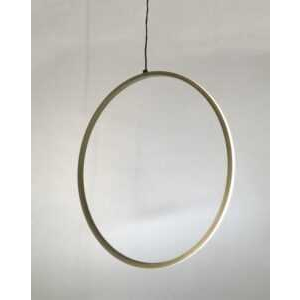
Люстра Ring GLODE
19206 руб.
-7%