Скидка 5% на первый заказ — RDS5




Как в фотошопе использовать заплатку
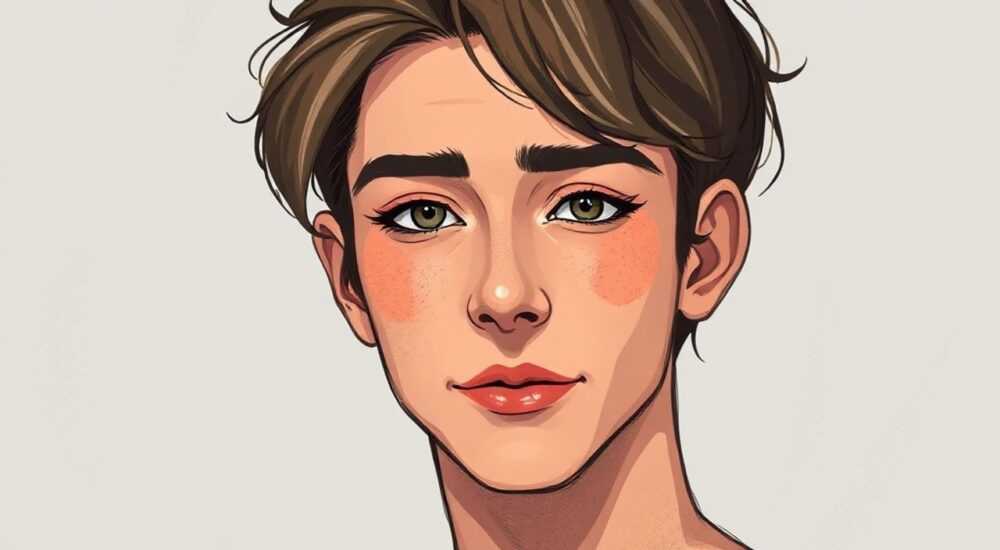
В фотошопе инструмент «Заплатка» позволяет быстро и качественно удалять нежелательные объекты, исправлять дефекты кожи или заменять фрагменты изображения с минимальным вмешательством. Он работает за счёт анализа текстуры и цвета окружающих пикселей, подбирая наилучшее соответствие для области замены. Главное — правильно выделить участок и выбрать режим работы: «Содержимое, восполняемое» или «Нормальный».
Инструмент «Заплатка» в Photoshop эффективно устраняет дефекты и лишние объекты, используя данные с других частей изображения. Для лучшего результата применяйте режим «Содержимое, восполняемое» и аккуратно выделяйте область замены.
Фотографии редко бывают идеальными с первого кадра. На снимке может оказаться мусор на заднем плане, прыщик на лице модели или случайный прохожий, испортивший композицию. Раньше такие правки требовали высокой квалификации и часов ретуши. Сегодня Adobe Photoshop предлагает интуитивные инструменты, один из которых — «Заплатка» (Healing Brush Tool), точнее, его разновидность, известная как инструмент «Заплатка». Это не просто кисть, а мощный алгоритм, сочетающий клонирование и анализ изображения.
С каждым обновлением Photoshop становится умнее. Начиная с версии CC 2019, функция «Содержимое, восполняемое» (Content-Aware Fill) интегрировалась глубже в ядро программы, делая такие инструменты, как «Заплатка», ещё более точными. Теперь они не просто копируют пиксели, а понимают контекст: форму, освещение, перспективу. Это особенно важно при работе с портретами, пейзажами или коммерческой фотографией, где малейшая неточность бросается в глаза.
Содержание статьи:
- Что такое инструмент «Заплатка» в Photoshop
- Когда использовать «Заплатку»
- Как использовать заплатку в фотошопе: пошаговая инструкция
- Режимы работы заплатки: нормальный и содержимое, восполняемое
- Когда какой режим выбирать
- Советы и хитрости для идеального результата
- Типичные ошибки и как их избежать
- 1. Повторение текстуры (эффект «тарантулы»)
- 2. Несоответствие освещения
- 3. Искажение формы
- Экспертное мнение
- Вопросы и ответы
- Заключение
Что такое инструмент «Заплатка» в Photoshop
Инструмент «Заплатка» (Patch Tool) — это часть группы инструментов восстановления в Adobe Photoshop, предназначенная для удаления нежелательных элементов с изображения. В отличие от простого штампа, который копирует пиксели один к одному, «Заплатка» анализирует структуру, цвет и текстуру, подбирая наиболее подходящее соответствие. Это делает её особенно полезной при работе с кожей, тканями, фонами и другими сложными поверхностями.
Инструмент можно найти на панели инструментов, обычно скрытым под «Лечащей кистью» (Healing Brush). Его значок напоминает повязку — символ «лечения» изображения. При активации вы можете создать свободное выделение вокруг проблемного участка, а затем перетащить его в чистую зону, из которой будет заимствоваться материал для замены.
Полезно знать: Инструмент «Заплатка» доступен во всех современных версиях Photoshop, начиная с CS6. Однако максимальную эффективность он демонстрирует в версиях CC 2019 и новее благодаря улучшенному алгоритму Content-Aware.
Основное преимущество «Заплатки» — естественность результата. Алгоритм не просто дублирует фрагмент, а смешивает границы, сохраняя освещение и градиенты. Например, если вы удаляете родинку на щеке, инструмент возьмёт текстуру кожи из соседнего участка, но адаптирует её под тон, свет и тень, избегая эффекта «вставки».
Когда использовать «Заплатку»
- Удаление объектов: мусор, провода, люди на заднем плане.
- Ретушь кожи: прыщи, пятна, мелкие царапины.
- Исправление фона: царапины на стене, повторяющиеся узоры, дефекты сканирования.
- Подготовка изображений: для рекламы, портфолио, соцсетей.
Как использовать заплатку в фотошопе: пошаговая инструкция
Применение инструмента «Заплатка» не требует глубоких знаний, но следование чёткому алгоритму гарантирует лучший результат. Ниже — подробная последовательность действий, применимая ко всем типам задач.
- Откройте изображение в Photoshop. Убедитесь, что слой не заблокирован. Если это фоновый слой, дважды щёлкните по нему и преобразуйте в обычный (Layer 0).
- Выберите инструмент «Заплатка» (J). Нажмите клавишу J или кликните на панели инструментов. При долгом нажатии можно выбрать из группы: «Лечащая кисть», «Заплатка», «Кисть-заплатка».
- Настройте параметры в верхней панели. Выберите режим: «Содержимое, восполняемое» (Content-Aware) или «Нормальный» (Normal). Также установите жёсткость краёв (обычно 0% для плавности) и проверьте опцию «Выравнивание» (Adaptation), чтобы сохранить перспективу.
- Создайте выделение вокруг дефекта. Щёлкните и удерживайте левую кнопку мыши, обводя проблемный участок. Старайтесь не захватывать слишком много чистого фона — только сам дефект и минимальную зону вокруг.
- Перетащите выделение в чистую область. Зажмите мышь внутри выделенной зоны и потяните её в участок, который будет использован как источник. Отпустите — Photoshop автоматически произведёт замену.
- Оцените результат. При необходимости отмените действие (Ctrl+Z) и попробуйте снова, выбрав другую исходную зону.
«Всегда работайте на увеличении 100–200%. Так вы видите детали и можете контролировать качество переходов. Особенно важно это при ретуши лиц.» — Анна Ковалёва, ретушёр, 8 лет опыта
Если нужно удалить несколько одинаковых объектов (например, мусор на пляже), повторите процесс для каждого. Не пытайтесь охватить всё одним выделением — это снижает точность анализа. Лучше делать несколько точечных правок.
Режимы работы заплатки: нормальный и содержимое, восполняемое
Главное, что влияет на результат — выбранный режим в верхней панели инструментов. Два основных варианта: «Нормальный» (Normal) и «Содержимое, восполняемое» (Content-Aware). Понимание различий между ними критически важно.
Параметр |
Нормальный режим |
Содержимое, восполняемое |
|---|---|---|
Принцип работы |
Клонирует пиксели напрямую, как штамп |
Анализирует окружение и создаёт естественную замену |
Где эффективен |
Однородные текстуры: стены, трава, ткань |
Сложные поверхности: кожа, деревья, небо |
Скорость обработки |
Мгновенно |
Немного дольше (зависит от мощности ПК) |
Риск артефактов |
Высокий (повторение узоров) |
Низкий (умное смешивание) |
Когда какой режим выбирать
- Используйте «Содержимое, восполняемое» для портретов, пейзажей, любых изображений с градиентами и сложной структурой. Этот режим учитывает освещение, перспективу и цветовые переходы.
- Выбирайте «Нормальный» режим при работе с повторяющимися узорами: обои, решётки, сетки. Здесь важно сохранить точное соответствие текстуры, а не «выдумывать» новый фрагмент.
Полезно знать: В режиме «Содержимое, восполняемое» можно дополнительно настроить параметры через диалоговое окно Content-Aware Fill (редактирование → Заполнить → Содержимое, восполняемое). Там доступны маски, прозрачность и предварительный просмотр.
Советы и хитрости для идеального результата
Даже опытные пользователи сталкиваются с артефактами при неправильном использовании «Заплатки». Эти советы помогут достичь профессионального качества.
- Работайте на дубликате слоя. Перед началом ретуши продублируйте фоновый слой (Ctrl+J). Это позволит откатиться к оригиналу без потерь.
- Не выделяйте слишком большие области. Чем больше выделение, тем сложнее алгоритму подобрать согласованную замену. Разбивайте крупные задачи на несколько этапов.
- Используйте мягкие края выделения. В настройках инструмента установите жёсткость 0%. Это обеспечит плавный переход и избежание резких границ.
- Выбирайте источник внимательно. При перетаскивании указывайте на участок с похожей текстурой и освещением. Например, при ретуши щеки берите образец с виска, а не с шеи.
- Комбинируйте с другими инструментами. После «Заплатки» можно слегка пройтись «Лечащей кистью» или «Штампом» для финальной доводки.
«Я всегда делаю выделение немного меньше, чем сам дефект. Так алгоритм лучше ориентируется на окружение, а не на “дыру”. Это особенно важно при удалении волос или мелких частиц.» — Дмитрий Петров, цифровой художник, автор курсов по Photoshop
Типичные ошибки и как их избежать
Даже при правильном подходе можно получить неестественный результат. Вот самые распространённые ошибки и пути их решения.
1. Повторение текстуры (эффект «тарантулы»)
Часто возникает при удалении объектов на однородных фонах. Алгоритм начинает дублировать один и тот же фрагмент, создавая явные повторы.
Полезно знать: Чтобы избежать этого, уменьшите размер выделения и выберите другой источник. Также можно использовать режим «Нормальный» и вручную контролировать клонирование.
2. Несоответствие освещения
Заменённый участок выглядит светлее или темнее, чем остальная часть. Происходит из-за выбора источника с другим углом падения света.
Решение: работайте на слое коррекции. Создайте слой с настройкой «Осветление/затемнение» (Dodge and Burn) и вручную выровняйте тон. Или используйте маску на корректирующем слое.
3. Искажение формы
После применения «Заплатки» линии становятся волнистыми, особенно рядом с прямыми краями (например, рамы окон).
В этом случае лучше отказаться от «Заплатки» и использовать «Пипетку» с режимом «Штамп» (Clone Stamp Tool), включив выравнивание (Aligned).
Экспертное мнение
«Сегодня “Заплатка” — один из самых недооценённых инструментов. Многие до сих пор используют только “Штамп”, не понимая, насколько умнее стал Photoshop. Я рекомендую начинать с “Содержимое, восполняемое” почти во всех случаях. Даже если результат не идеален с первого раза — его легко доработать. Главное — не бояться экспериментировать.» — Елена Миронова, сертифицированный преподаватель Adobe, 12 лет в индустрии
По словам эксперта, ключ к успеху — в понимании контекста. «Заплатка» не универсальна, но в 80% случаев она даёт лучший старт, чем ручное клонирование. Особенно ценно это при массовой обработке — например, при подготовке сотен фотографий для каталога.
Елена также отмечает, что новые версии Photoshop используют машинное обучение для анализа изображений. Это значит, что инструмент со временем становится точнее, и уже сейчас распознаёт такие элементы, как волосы, глаза, текстуры одежды.
Вопросы и ответы
Можно ли использовать «Заплатку» для удаления людей с фото?
Да, но с оговорками. Если человек занимает большую часть кадра или стоит перед сложным фоном (например, лесом), одного инструмента недостаточно. Лучше комбинировать «Заплатку» с «Content-Aware Fill» и ручной ретушью. Для больших объектов рекомендуется использовать «Перспективное растягивание» (Puppet Warp) или специальные плагины.
Почему после применения «Заплатки» появляются размытые пятна?
Это происходит, когда алгоритм не находит подходящего источника. Решение — уменьшить выделение, выбрать более релевантную зону для заимствования или переключиться в режим «Нормальный».
Работает ли «Заплатка» на смартфонах (Photoshop Express или Fresco)?
Упрощённые версии есть, но функционал ограничен. В мобильных приложениях используется базовый алгоритм без глубокого анализа. Для серьёзной работы нужен полноценный Photoshop на ПК или Mac.
Как сделать так, чтобы «Заплатка» не затрагивала другие слои?
Убедитесь, что выбран правильный слой в панели Layers. Также проверьте опцию «Использовать все слои» в настройках инструмента — она должна быть отключена, если вы работаете с одним слоем.
Можно ли анимировать использование «Заплатки» в видео?
Нет, инструмент предназначен только для статичных изображений. Для видео существует отдельный инструмент — Content-Aware Fill в After Effects, который работает похожим образом, но с учётом временного ряда.
Заключение
Инструмент «Заплатка» в Photoshop — это мощное и доступное решение для быстрого устранения дефектов и нежелательных объектов. Благодаря развитию технологий Content-Aware, он стал не просто помощником, а полноценным участником процесса ретуши. Главное — понимать его возможности, выбирать правильный режим и соблюдать технику выполнения.
Практика показывает, что даже новички могут добиться профессионального результата, если следуют базовым принципам: работают на дубликате слоя, делают точные выделения и выбирают удачные источники замены. Со временем вы научитесь предугадывать поведение алгоритма и получать естественные, незаметные правки.
Используйте «Заплатку» как первый шаг в ретуши. Она экономит время, минимизирует ручную работу и даёт прочную основу для дальнейшей обработки.
- Выбирайте режим «Содержимое, восполняемое» для сложных сцен.
- Работайте на дублированном слое для безопасности.
- Избегайте больших выделений — разбивайте задачу на части.
- Комбинируйте с другими инструментами для финальной доводки.
- Обновляйте Photoshop — новые версии работают точнее.
⚠️ Дисклеймер — нажмите, чтобы развернуть
Материалы, опубликованные в разделе «Блог» на сайте RU DESIGN SHOP (rudesignshop.ru), носят исключительно информационный и ознакомительный характер и не являются руководством к действию, финансовой рекомендацией, медицинской услугой, ветеринарным назначением либо рекламой товаров и услуг, включая азартные игры. Публикации не содержат призывов к участию в азартных играх и не направлены на продвижение соответствующих операторов.
Безопасность применения товаров и веществ: при использовании строительных материалов, бытовой химии, пестицидов и агрохимикатов необходимо строго следовать инструкциям производителя и действующему законодательству Российской Федерации, включая Федеральный закон РФ от 19.07.1997 № 109-ФЗ «О безопасном обращении с пестицидами и агрохимикатами».
Упоминание товарных знаков, брендов и организаций носит исключительно информационный характер и не означает наличие партнёрских отношений или одобрения со стороны правообладателей.
Материалы, содержащие сведения о медицинских, ветеринарных или косметических средствах, представлены в справочных целях и не являются медицинской консультацией или назначением. Перед применением рекомендуется обратиться к врачу, ветеринарному специалисту или иному сертифицированному профессионалу.
Возрастные ограничения: материалы, содержащие сведения о продукции категории 18+, включая алкоголь или азартные игры, предназначены исключительно для совершеннолетней аудитории и публикуются в информационных целях.
Правовая ответственность: решения, принятые на основе опубликованной информации, пользователь принимает самостоятельно и на свой риск; редакция и авторы несут ответственность в пределах, установленных законодательством Российской Федерации.
Редакция не допускает публикаций, содержащих пропаганду экстремизма, терроризма, наркотических средств или суицида; подобные материалы подлежат немедленному удалению.
Упоминание организаций с ограниченным статусом: компания Meta Platforms Inc. (социальные сети Facebook и Instagram) признана экстремистской организацией решением суда РФ, её деятельность запрещена на территории Российской Федерации; любые упоминания приводятся исключительно в информационных целях.
Авторские права и источники: информация собирается из открытых источников; её актуальность указывается на дату публикации и может изменяться.
Изображения и иллюстрации используются на условиях, разрешённых правообладателями. При возникновении претензий редакция готова оперативно рассмотреть обращение и внести необходимые изменения.
Персональные данные и cookies: сайт использует cookies и обрабатывает персональные данные пользователей в соответствии с Федеральным законом № 152-ФЗ «О персональных данных» и Политикой конфиденциальности RU DESIGN SHOP.
Мнения авторов могут не совпадать с позицией государственных органов или коммерческих организаций, упомянутых в материалах.
РЕКОМЕНДУЕМ
Товары от российских производителей

Светильник PROTON Forstlight
Диапазон цен: 34390 руб. – 48140 руб.
Светильник Molecula Forstlight
6890 руб.
Торшер ColorConer GLODE
Диапазон цен: 14950 руб. – 22500 руб.
