Скидка 5% на первый заказ — RDS5




Как в фотошопе исправить баланс белого
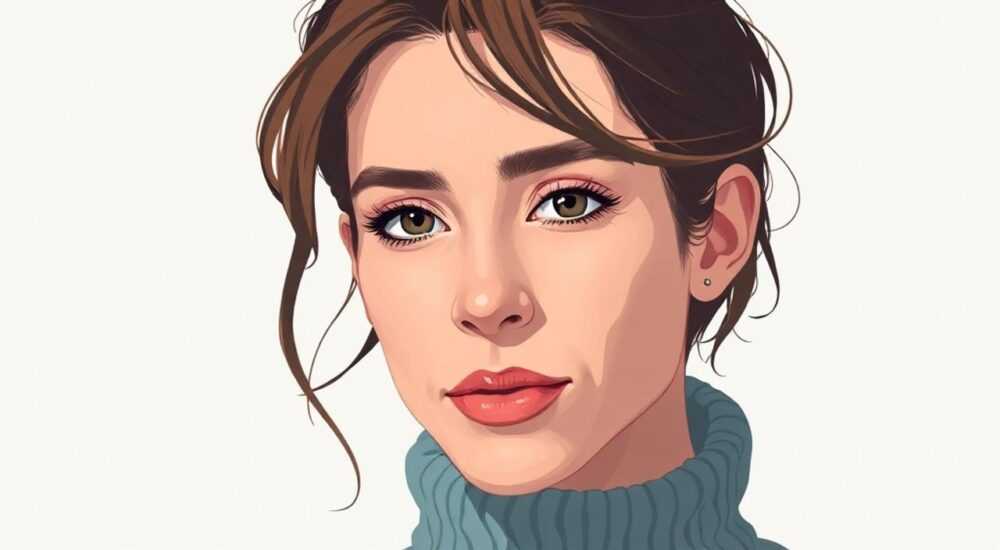
Баланс белого в фотографии — это один из ключевых факторов, определяющих качество и правдоподобность изображения. Неправильный цветовой баланс может превратить живую, естественную сцену в неестественно холодную или желтоватую композицию, что особенно заметно на коже человека, небе или белых объектах. В Adobe Photoshop существует несколько точных и гибких способов коррекции баланса белого, позволяющих вернуть фотографии реалистичные оттенки, устранить цветовой оттенок и добиться профессионального результата.
Для быстрой коррекции баланса белого используйте инструмент «Цветовой баланс» или настройку «Камера RAW». Наиболее точный метод — применение eyedropper (пипетки) на нейтральном сером участке изображения в режиме коррекции уровней или кривых.
Содержание статьи:
- Почему баланс белого так важен: основы цветопередачи
- Основные методы коррекции в фотошопе: обзор подходов
- Пошаговая коррекция баланса белого: три надёжных способа
- Способ 1: Пипетка в коррекции Уровни (Levels)
- Способ 2: Коррекция через Camera Raw Filter
- Способ 3: Кривые с ручной установкой точек
- Типичные ошибки и как их избежать
- Продвинутые инструменты и новые функции
- Экспертное мнение
- Часто задаваемые вопросы
- Заключение
Почему баланс белого так важен: основы цветопередачи
Цветовой баланс определяет, насколько точно передаются оттенки на фотографии. Если он смещён, белый цвет может выглядеть голубым, оранжевым или зелёным, а остальные цвета — искажаться пропорционально. Это происходит из-за различной температуры света в разных условиях: дневной свет имеет более холодный оттенок (около 5500–6500 К), а лампы накаливания — тёплый (2700–3200 К). Цифровые камеры пытаются компенсировать это автоматически, но не всегда успешно, особенно при смешанном освещении.
Неправильный баланс белого влияет не только на эстетику, но и на восприятие эмоций. Например, слишком тёплая фотография может создавать ощущение уюта, но в случае с портретом вызвать эффект загара или даже болезненности кожи. Холодная — напротив, придать лицу болезненный или мрачный вид. Профессионалы знают: точная коррекция необходима на этапе постобработки, особенно если снимок был сделан в формате JPEG без возможности гибкой коррекции.
Важно понимать, что человеческий глаз адаптируется к цветовому освещению, поэтому мы не замечаем, что бумага выглядит жёлтой под лампочкой. Однако камера фиксирует всё буквально. Именно поэтому коррекция баланса белого — не просто «фишка», а обязательный этап качественной обработки.
Полезно знать: Формат RAW сохраняет полный диапазон информации о цвете, что позволяет корректировать баланс белого без потерь. При работе с JPEG коррекция возможна, но требует аккуратности, чтобы не усилить шумы.
Основные методы коррекции в фотошопе: обзор подходов
Adobe Photoshop предлагает несколько инструментов для исправления цветового баланса. Выбор зависит от типа изображения, степени искажения и требуемой точности. Ниже перечислены наиболее эффективные методы:
- Инструмент «Пипетка» в режиме коррекции уровней (Levels) — самый быстрый и точный способ, если на фото есть нейтральный серый или белый участок.
- Настройка «Цветовой баланс» (Color Balance) — даёт контроль над тенями, средними тонами и светами, но требует визуальной оценки.
- Фильтр Camera Raw — мощный инструмент с ползунком «Температура» и «Оттенок», идеален для RAW-файлов, но работает и с JPEG.
- Кривые (Curves) с пипетками — продвинутый метод, позволяющий точно выставлять точки чёрного, серого и белого.
- Настройка «Смешивание каналов» (Channel Mixer) — используется реже, но даёт максимальный контроль при цветовых искажениях.
Каждый метод имеет свои сильные стороны. Например, Camera Raw подходит для массовой обработки, а пипетка в уровнях — для точечной коррекции одного снимка. Также стоит учитывать, что все коррекции лучше выполнять на корректирующих слоях, чтобы сохранить возможность изменения параметров позже.
Метод |
Точность |
Скорость |
Рекомендуемый формат |
|---|---|---|---|
Пипетка в Уровнях |
Высокая |
Высокая |
JPEG, RAW |
Camera Raw |
Очень высокая |
Средняя |
RAW, DNG |
Цветовой баланс |
Средняя |
Высокая |
Любой |
Кривые с пипетками |
Очень высокая |
Низкая |
RAW, TIFF |
Смешивание каналов |
Высокая |
Низкая |
Сложные искажения |
«Если вы работаете с серией снимков в одинаковых условиях, начните с одного, выполните точную коррекцию в Camera Raw, затем скопируйте настройки на остальные. Это экономит до 70% времени.» — Алексей Миронов, ретушёр, 12 лет опыта
Пошаговая коррекция баланса белого: три надёжных способа
Ниже приведены три проверенных метода, которые можно использовать в зависимости от ситуации. Все шаги совместимы с последними версиями Photoshop (2024–2026).
Способ 1: Пипетка в коррекции Уровни (Levels)
Этот метод работает, если на изображении есть участок, который должен быть нейтрально серым или белым (например, белая стена, бумага, серая карта).
- Откройте изображение в Photoshop.
- Перейдите в меню Слой → Новый корректирующий слой → Уровни (или щёлкните значок круга в панели слоёв).
- В появившемся окне найдите три пипетки внизу: черную, серую и белую.
- Выберите серую пипетку и кликните по участку на фото, который должен быть нейтральным серым (без оттенка).
- Photoshop автоматически скорректирует баланс белого по всем каналам.
Если серого участка нет, можно использовать белую пипетку на объекте, который должен быть белым. Однако будьте осторожны: пересвеченные участки не подходят, так как они теряют цветовую информацию.
Способ 2: Коррекция через Camera Raw Filter
Camera Raw — один из самых мощных инструментов для цветокоррекции, особенно при работе с RAW-файлами.
- Убедитесь, что слой не заблокирован (при необходимости дважды щёлкните по фону и преобразуйте в слой).
- Перейдите в меню Фильтр → Camera Raw Filter (Ctrl+Shift+A).
- В открывшемся интерфейсе найдите раздел «Основные».
- Используйте ползунок «Температура», чтобы убрать голубизну (влево — холоднее, вправо — теплее).
- Подрегулируйте «Оттенок», если есть зелёный или пурпурный оттенок.
- Для точной настройки используйте инструмент «Пипетка» (вверху слева) и кликните по нейтральному серому участку.
- Нажмите ОК, чтобы применить изменения.
Этот метод особенно хорош при работе с несколькими снимками: настройки можно сохранить и применить к другим файлам.
Способ 3: Кривые с ручной установкой точек
Метод для продвинутых пользователей, обеспечивающий максимальный контроль.
- Добавьте корректирующий слой Кривые.
- В верхнем левом углу окна Кривых выберите из выпадающего списка «Красный», затем «Зелёный», «Синий».
- Активируйте инструмент пипетки (черная, серая, белая) в нижней части окна.
- Используйте черную пипетку на самом тёмном участке, который должен быть чёрным (но не полностью засвеченным).
- Используйте белую пипетку на самом светлом участке, который должен быть белым.
- Используйте серую пипетку на нейтральном сером участке.
- Photoshop перестроит кривые для каждого канала, обеспечивая нейтральный баланс.
Полезно знать: Если на фото нет нейтральных участков, создайте их искусственно: добавьте серый прямоугольник на отдельном слое или используйте плоский объект (например, ладонь) как ориентир при съёмке.
Типичные ошибки и как их избежать
Даже опытные пользователи допускают ошибки при коррекции баланса белого. Вот самые распространённые:
- Клик по пересвеченному участку — пиксель с пересветом не содержит цветовой информации, поэтому пипетка не сможет правильно определить баланс. Результат — сильное искажение цвета.
- Использование цветных объектов как «нейтральных» — например, клик по зелёной траве с серой пипеткой. Это приведёт к противоположному оттенку.
- Коррекция без учёта контекста — иногда тёплая атмосфера намеренно создаётся (например, при закате). Слишком строгая коррекция убивает настроение снимка.
- Применение коррекции к фоновому слою — после прямого редактирования теряется возможность отмены. Всегда используйте корректирующие слои.
- Игнорирование профилей цветности — работа в sRGB, Adobe RGB или ProPhoto RGB влияет на результат. Убедитесь, что профиль соответствует задаче (например, веб — sRGB).
Ошибка |
Последствия |
Решение |
|---|---|---|
Клик по пересвету |
Искажение цветов, появление пятен |
Используйте участки со средними тонами |
Слишком сильная коррекция |
Шумы, потеря деталей |
Применяйте коррекцию постепенно |
Отсутствие контроля в тенях |
Зелёные/пурпурные тени |
Используйте Camera Raw с раздельной настройкой теней |
Работа в 8-бит вместо 16-бит |
Полосы в градиентах |
Переключитесь в 16-битный режим при серьёзной ретуши |
«Перед коррекцией увеличьте изображение до 100–200%. Так вы сможете точно выбрать пиксель без шума и артефактов.» — Екатерина Лебедева, колорист, Adobe Certified Expert
Продвинутые инструменты и новые функции
Photoshop продолжает развиваться, и в последних версиях появились инновационные функции, упрощающие коррекцию цвета.
Одна из них — Neural Filters, в частности, фильтр »Автоцвет», который использует ИИ для анализа сцены и автоматической настройки баланса. Хотя он не всегда идеален, его можно использовать как отправную точку, а затем донастроить вручную.
Также доступен режим »Match Color» (Сопоставление цветов), полезный при объединении нескольких снимков. Он позволяет взять цветовую палитру с одного изображения и применить к другому, автоматически корректируя баланс.
Ещё одна полезная функция — Targeted Adjustment Tool (TAT) в Camera Raw. С её помощью можно кликнуть на изображении и, удерживая кнопку, перемещать курсор влево-вправо, чтобы изменять температуру именно в этом участке. Это особенно удобно при работе с локальными цветовыми дисбалансами.
Полезно знать: В Photoshop 2025+ появилась функция «AI White Balance Presets», которая предлагает готовые профили для типичных условий: студия, закат, интерьер, улица в пасмурный день.
Экспертное мнение
«Сегодня многие полагаются на автоматические режимы, но настоящий контроль даёт только ручная коррекция. Я всегда начинаю с серой пипетки в уровнях, а затем использую кривые для тонкой настройки. Главное — не стремиться к абсолютной нейтральности, если это убивает настроение снимка. Искусство — в балансе между техникой и эмоциями.» — Дмитрий Ковалёв, фотограф-пейзажист, автор курсов по ретуши
Часто задаваемые вопросы
Можно ли исправить баланс белого, если на фото нет серого или белого объекта?
Да, можно. Используйте визуальную оценку в Camera Raw, ориентируясь на участки кожи, неба или известные объекты. Также можно добавить серую карту на отдельном слое и использовать её как ориентир.
Как проверить, что баланс белого исправлен правильно?
Откройте палитру Info (F8) и наведите пипетку на нейтральный участок. Значения R, G, B должны быть примерно равны. Для серого — около 128, для белого — около 245–255 (но не 255 во всех каналах, чтобы избежать пересвета).
Почему после коррекции появляются цветные полосы?
Это может происходить при работе с 8-битными изображениями после сильной коррекции. Решение — работать в 16-битном режиме или использовать маски для локального применения.
Что лучше: Photoshop или Lightroom для коррекции баланса?
Lightroom удобнее для массовой обработки, а Photoshop — для точечной ретуши и сложных проектов. Camera Raw в Photoshop использует тот же движок, что и Lightroom, поэтому результат аналогичен.
Можно ли сделать коррекцию баланса белого на телефоне?
Да, приложения вроде Adobe Lightroom Mobile или Snapseed позволяют это делать, но точность ниже. Для профессиональной работы рекомендуется использовать десктопные версии.
Заключение
Коррекция баланса белого — это не просто техническая операция, а важный этап, от которого зависит восприятие всей фотографии. В Photoshop доступно несколько мощных инструментов: от быстрой пипетки в уровнях до глубоких настроек в Camera Raw. Ключ к успеху — понимание принципов цветопередачи и выбор подходящего метода под конкретную ситуацию.
Главное — помнить, что цель не в абсолютной точности, а в создании естественного и гармоничного изображения. Иногда небольшое смещение температуры усиливает настроение снимка. Используйте технологии, но доверяйте своему зрению.
- Для быстрой коррекции используйте серую пипетку в уровнях или Camera Raw.
- Всегда применяйте коррекцию на корректирующих слоях.
- Избегайте кликов по пересвеченным или цветным участкам.
- Работайте в 16-битном режиме при серьёзной ретуши.
- Сочетайте автоматические и ручные методы для лучшего результата.
⚠️ Дисклеймер — нажмите, чтобы развернуть
Материалы, опубликованные в разделе «Блог» на сайте RU DESIGN SHOP (rudesignshop.ru), носят исключительно информационный и ознакомительный характер и не являются руководством к действию, финансовой рекомендацией, медицинской услугой, ветеринарным назначением либо рекламой товаров и услуг, включая азартные игры. Публикации не содержат призывов к участию в азартных играх и не направлены на продвижение соответствующих операторов.
Безопасность применения товаров и веществ: при использовании строительных материалов, бытовой химии, пестицидов и агрохимикатов необходимо строго следовать инструкциям производителя и действующему законодательству Российской Федерации, включая Федеральный закон РФ от 19.07.1997 № 109-ФЗ «О безопасном обращении с пестицидами и агрохимикатами».
Упоминание товарных знаков, брендов и организаций носит исключительно информационный характер и не означает наличие партнёрских отношений или одобрения со стороны правообладателей.
Материалы, содержащие сведения о медицинских, ветеринарных или косметических средствах, представлены в справочных целях и не являются медицинской консультацией или назначением. Перед применением рекомендуется обратиться к врачу, ветеринарному специалисту или иному сертифицированному профессионалу.
Возрастные ограничения: материалы, содержащие сведения о продукции категории 18+, включая алкоголь или азартные игры, предназначены исключительно для совершеннолетней аудитории и публикуются в информационных целях.
Правовая ответственность: решения, принятые на основе опубликованной информации, пользователь принимает самостоятельно и на свой риск; редакция и авторы несут ответственность в пределах, установленных законодательством Российской Федерации.
Редакция не допускает публикаций, содержащих пропаганду экстремизма, терроризма, наркотических средств или суицида; подобные материалы подлежат немедленному удалению.
Упоминание организаций с ограниченным статусом: компания Meta Platforms Inc. (социальные сети Facebook и Instagram) признана экстремистской организацией решением суда РФ, её деятельность запрещена на территории Российской Федерации; любые упоминания приводятся исключительно в информационных целях.
Авторские права и источники: информация собирается из открытых источников; её актуальность указывается на дату публикации и может изменяться.
Изображения и иллюстрации используются на условиях, разрешённых правообладателями. При возникновении претензий редакция готова оперативно рассмотреть обращение и внести необходимые изменения.
Персональные данные и cookies: сайт использует cookies и обрабатывает персональные данные пользователей в соответствии с Федеральным законом № 152-ФЗ «О персональных данных» и Политикой конфиденциальности RU DESIGN SHOP.
Мнения авторов могут не совпадать с позицией государственных органов или коммерческих организаций, упомянутых в материалах.
РЕКОМЕНДУЕМ
Товары от российских производителей


Светильник ЛИВТРАСИЛ КРУГ ABSOLUT SKANDIC
42000 руб.
-6%

