Скидка 5% на первый заказ — RDS5




Как в фотошопе изменить форму изображения
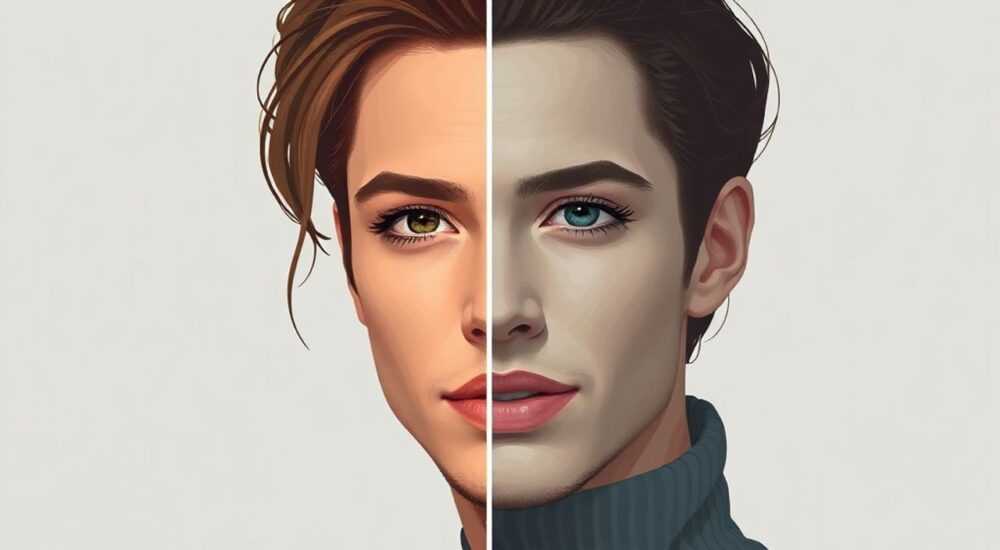
Изменение формы изображения в Photoshop — это базовый, но крайне важный навык для дизайнеров, фотографов и контент-мейкеров. Эта операция позволяет адаптировать объекты под нужный композиционный формат, исправлять искажения перспективы или создавать художественные эффекты. Основные инструменты для этого — трансформация, свободная трансформация, деформация и функция «Параметрическая деформация», доступная с версии Photoshop CC.
Чтобы изменить форму изображения в Photoshop, используйте команду «Свободная трансформация» (Ctrl+T) и режим «Деформация». Это даёт точный контроль над каждым участком объекта. Для быстрой коррекции пропорций подойдёт масштабирование или перспектива.
Содержание статьи:
- Основные инструменты для трансформации
- Виды трансформации в Photoshop
- Как изменить форму через свободную трансформацию
- Горячие клавиши для эффективной работы
- Деформация изображения в Фотошопе
- Практический пример: искривление текста по кругу
- Советы и исправление ошибок
- Ошибка 1: Пикселизация после увеличения
- Ошибка 2: Искажение пропорций
- Ошибка 3: Пропадают детали при деформации
- Экспертное мнение
- Вопросы и ответы
- Заключение
Основные инструменты для трансформации
Photoshop предоставляет несколько способов изменения формы изображения: от простого растягивания до сложной геометрической модификации. Выбор инструмента зависит от задачи — нужно ли сохранить пропорции, изменить перспективу или создать анимационный эффект.
Первый шаг — выделите слой с изображением в панели «Слои». Затем вызовите меню «Редактирование» → «Трансформирование» или просто нажмите Ctrl+T (Cmd+T на Mac). Появится рамка с маркерами по углам и сторонам — это зона трансформации.
Виды трансформации в Photoshop
- Масштабирование — изменение размера по осям X и Y. Удерживайте Shift при растягивании, чтобы сохранить пропорции.
- Поворот — вращение вокруг центральной точки. Наведите курсор за пределы рамки, пока он не примет вид изогнутой стрелки.
- Наклон — искажение под углом. Используйте Alt+Shift и перетаскивайте углы.
- Перспектива — имитация глубины. Полезно для выравнивания фасадов зданий или коррекции фото, сделанных под углом.
- Растяжение — независимое изменение ширины и высоты без сохранения пропорций.
Полезно знать: Все действия трансформации можно отменить до подтверждения — достаточно нажать Esc. После применения (Enter) изменения становятся постоянными, если не использовать историю действий.
Как изменить форму через свободную трансформацию
Свободная трансформация — самый универсальный инструмент для изменения формы. Он объединяет все виды преобразований в одном интерфейсе. Чтобы начать:
- Выберите слой с изображением.
- Нажмите Ctrl+T (или выберите «Редактирование» → «Трансформирование» → «Свободная трансформация»).
- Подведите курсор к одному из восьми маркеров рамки.
- Перетаскивайте, удерживая клавиши-модификаторы для нужного эффекта.
Например, чтобы равномерно увеличить изображение, потяните за угол, удерживая Shift. Если нужно исказить только одну сторону — просто перетащите боковой маркер. Центральная точка рамки (точка трансформации) может быть перемещена — кликните и перетащите её в нужное место. Это влияет на ось вращения и масштабирования.
Горячие клавиши для эффективной работы
Действие |
Горячая клавиша (Windows) |
Описание |
|---|---|---|
Вызов трансформации |
Ctrl + T |
Активирует рамку трансформации |
Сохранение пропорций |
Shift |
Удерживать при масштабировании |
Трансформация из центра |
Alt |
Растягивает симметрично относительно центра |
Применение изменений |
Enter |
Подтверждает трансформацию |
Отмена |
Esc |
Закрывает режим трансформации |
«Всегда работайте с дубликатом слоя перед трансформацией. Это страхует вас от потери оригинального качества.» — Анна Петрова, графический дизайнер, 12 лет в Adobe
Деформация изображения в Фотошопе
Если стандартная трансформация недостаточна, на помощь приходит режим «Деформация». Он позволяет гнуть, изгибать и моделировать форму изображения как глину. Особенно полезен для вписывания текста в кривые поверхности или коррекции искажённых лиц.
Чтобы активировать деформацию:
- Выберите слой.
- Нажмите Ctrl+T.
- Щёлкните правой кнопкой мыши по изображению и выберите «Деформация».
Появится сетка с узлами. Перетаскивая их, вы можете локально изменять форму. Также можно использовать параметры в верхней панели инструментов: например, выбрать предустановленные формы (дуга, флаг, рыба) или задать степень искривления вручную.
Практический пример: искривление текста по кругу
Представьте, что вам нужно разместить текст по окружности логотипа. Вот как это сделать:
- Создайте текстовый слой.
- Выделите его, нажмите Ctrl+T.
- Правой кнопкой → «Деформация».
- В выпадающем меню выберите «Дуга».
- Настройте параметры: «Степень искривления» — 50%, «Смещение» — 0%.
- Нажмите Enter для подтверждения.
Теперь текст идеально повторяет кривизну. При необходимости можно дополнительно отредактировать узлы вручную.
Полезно знать: Режим деформации работает только с пиксельными и текстовыми слоями. Для векторных фигур (Smart Objects) сначала примените трансформацию или конвертируйте слой.
Советы и исправление ошибок
Даже опытные пользователи допускают ошибки при изменении формы изображения. Ниже — типичные проблемы и как их избежать.
Ошибка 1: Пикселизация после увеличения
Когда вы сильно увеличиваете изображение, особенно в старых версиях Photoshop, оно становится зернистым. Причина — интерполяция пикселей.
Решение: включите умное масштабирование.
- Перед трансформацией кликните по значку цепочки в верхней панели.
- Убедитесь, что включена опция «Сглаживание» (в настройках параметров).
- Для максимального качества используйте режим интерполяции «Бикубическая (лучшее качество для увеличения)».
Ошибка 2: Искажение пропорций
Случается, когда пользователь растягивает изображение без Shift. Человек на фото становится «толще» или «выше», чем должен.
Решение: всегда удерживайте Shift при масштабировании. Альтернатива — установите фиксированные пропорции в панели параметров (например, 1:1 для квадратов).
Ошибка 3: Пропадают детали при деформации
При сильной деформации края могут терять чёткость. Это особенно заметно на тексте или острых линиях.
Решение: используйте Smart Object. Преобразуйте слой в смарт-объект (правой кнопкой → «Преобразовать в смарт-объект»). Тогда все трансформации будут не разрушающими, и вы сможете в любой момент вернуться к исходнику.
Проблема |
Причина |
Решение |
|---|---|---|
Пикселизация |
Увеличение без сглаживания |
Включить «Бикубическую интерполяцию» |
Искажение формы |
Растягивание без Shift |
Удерживать Shift или задать пропорции |
Потеря качества |
Многократная трансформация |
Использовать Smart Object |
Не работает деформация |
Слой заблокирован или в группе |
Разблокировать или распаковать |
«Лучший способ избежать ошибок — работать с Smart Object. Даже если вы уверены в результате, всегда оставляйте себе путь назад.» — Михаил Сидоров, преподаватель цифровой графики, Школа дизайна ProArt
Экспертное мнение
«Сегодня многие считают, что изменение формы — это просто «потянуть за уголок». Но настоящий профессионализм проявляется в нюансах: где поставить точку трансформации, когда использовать перспективу вместо наклона, как сохранить естественность при деформации. Я обучаю студентов не просто кликать, а думать о геометрии изображения.» — Екатерина Волкова, арт-директор студии VisualFlow, 15 лет опыта в визуальном дизайне
По её словам, ключевой тренд 2026 года — использование AI-функций в трансформации. Например, в новых версиях Photoshop есть опция «Автоматическая деформация по контуру», которая анализирует форму объекта и предлагает оптимальные точки искривления.
«Раньше на создание эффекта «текст на бутылке» уходило 15 минут. Сейчас — 30 секунд. Но важно понимать, как это работает «под капотом», чтобы вовремя скорректировать результат ИИ.»
Вопросы и ответы
Можно ли изменить форму только части изображения?
Да. Выделите нужную область с помощью инструмента «Лассо» или «Волшебная палочка», скопируйте в новый слой (Ctrl+J), затем примените трансформацию. Так вы не повлияете на остальную часть.
Почему после трансформации изображение стало размытым?
Это может происходить при использовании некачественной интерполяции или при частом масштабировании. Убедитесь, что в настройках Photoshop выбран метод «Бикубическая (сглаживание градиентов)» или «Бикубическая (лучшее качество для увеличения)».
Как вернуть исходную форму после нескольких изменений?
Если вы не закрывали файл, используйте панель «История» (Window → History). Каждое действие трансформации сохраняется. Также помогает комбинация Ctrl+Z (отмена).
Работает ли деформация с видео в Photoshop?
Да, Photoshop поддерживает видеослои. Вы можете применить трансформацию и деформацию к кадрам видео, особенно в режиме Timeline. Однако нагрузка на систему возрастает.
Можно ли сохранить настройки деформации как пресет?
Да. После настройки вида деформации (например, дуга 45°) нажмите на значок шестерёнки в верхней панели и выберите «Сохранить пресет». Позже его можно быстро применить к другим слоям.
Заключение
Изменение формы изображения в Photoshop — это не просто техническая операция, а важный элемент визуального storytelling. От коррекции искажений до создания художественных эффектов — этот навык открывает широкие возможности для творчества и профессиональной точности.
Главное — понимать разницу между простым масштабированием и сложной деформацией, использовать Smart Object для сохранения качества и не бояться экспериментировать с новыми функциями, такими как AI-деформация. Современный Photoshop делает процесс более интуитивным, но основы остаются неизменными.
Освоив трансформацию, вы получаете полный контроль над формой любого объекта на изображении. Главное — практиковаться, проверять результат и помнить: каждый клик должен быть осознанным.
- Используйте Ctrl+T для быстрого доступа к трансформации.
- Удерживайте Shift для сохранения пропорций.
- Применяйте режим «Деформация» для сложных форм.
- Работайте со Smart Object, чтобы не терять качество.
- Настройте интерполяцию на «бикубическую» для лучшего результата.
⚠️ Дисклеймер — нажмите, чтобы развернуть
Материалы, опубликованные в разделе «Блог» на сайте RU DESIGN SHOP (rudesignshop.ru), носят исключительно информационный и ознакомительный характер и не являются руководством к действию, финансовой рекомендацией, медицинской услугой, ветеринарным назначением либо рекламой товаров и услуг, включая азартные игры. Публикации не содержат призывов к участию в азартных играх и не направлены на продвижение соответствующих операторов.
Безопасность применения товаров и веществ: при использовании строительных материалов, бытовой химии, пестицидов и агрохимикатов необходимо строго следовать инструкциям производителя и действующему законодательству Российской Федерации, включая Федеральный закон РФ от 19.07.1997 № 109-ФЗ «О безопасном обращении с пестицидами и агрохимикатами».
Упоминание товарных знаков, брендов и организаций носит исключительно информационный характер и не означает наличие партнёрских отношений или одобрения со стороны правообладателей.
Материалы, содержащие сведения о медицинских, ветеринарных или косметических средствах, представлены в справочных целях и не являются медицинской консультацией или назначением. Перед применением рекомендуется обратиться к врачу, ветеринарному специалисту или иному сертифицированному профессионалу.
Возрастные ограничения: материалы, содержащие сведения о продукции категории 18+, включая алкоголь или азартные игры, предназначены исключительно для совершеннолетней аудитории и публикуются в информационных целях.
Правовая ответственность: решения, принятые на основе опубликованной информации, пользователь принимает самостоятельно и на свой риск; редакция и авторы несут ответственность в пределах, установленных законодательством Российской Федерации.
Редакция не допускает публикаций, содержащих пропаганду экстремизма, терроризма, наркотических средств или суицида; подобные материалы подлежат немедленному удалению.
Упоминание организаций с ограниченным статусом: компания Meta Platforms Inc. (социальные сети Facebook и Instagram) признана экстремистской организацией решением суда РФ, её деятельность запрещена на территории Российской Федерации; любые упоминания приводятся исключительно в информационных целях.
Авторские права и источники: информация собирается из открытых источников; её актуальность указывается на дату публикации и может изменяться.
Изображения и иллюстрации используются на условиях, разрешённых правообладателями. При возникновении претензий редакция готова оперативно рассмотреть обращение и внести необходимые изменения.
Персональные данные и cookies: сайт использует cookies и обрабатывает персональные данные пользователей в соответствии с Федеральным законом № 152-ФЗ «О персональных данных» и Политикой конфиденциальности RU DESIGN SHOP.
Мнения авторов могут не совпадать с позицией государственных органов или коммерческих организаций, упомянутых в материалах.
РЕКОМЕНДУЕМ
Товары от российских производителей




