Скидка 5% на первый заказ — RDS5




Как в фотошопе изменить лицо
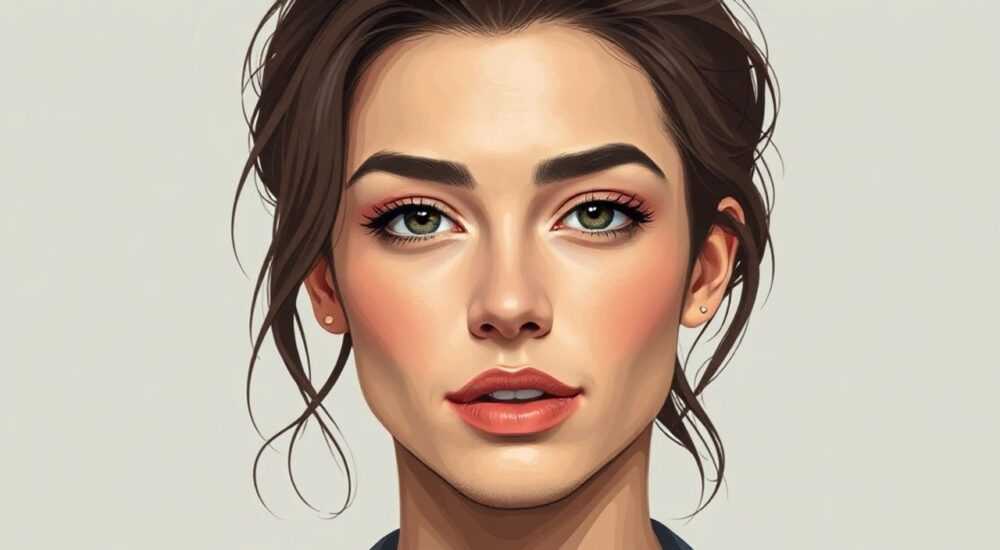
Изменение лица в Photoshop — один из самых востребованных навыков среди фотографов, ретушеров и дизайнеров. Эта технология позволяет не только корректировать недостатки кожи, но и полностью трансформировать черты лица: изменить форму глаз, носа, губ, подкорректировать овал или даже создать эффект похудения. Современные инструменты Adobe Photoshop дают широкие возможности для точной и естественной ретуши, от простой коррекции до сложного цифрового макияжа.
Чтобы изменить лицо в фотошопе, используйте комбинацию инструментов: «Овальная лассо» для выделения, «Смешивание» (Liquify) для деформации и «Штамп» или «Заплатка» для детальной ретуши. Главное — работать на дубликатах слоёв и сохранять естественность.
Содержание статьи:
- Основные инструменты для работы с лицом
- Ключевые инструменты и их назначение
- Как изменить форму лица и чертей
- Пошаговая инструкция: изменение овала лица
- Детальная ретушь кожи и разглаживание морщин
- Как выполнить частотное разложение
- Совершенствование цветовой коррекции
- Реалистичность и этика ретуши
- Правила этичной ретуши
- Экспертное мнение
- Вопросы и ответы
- Заключение
Основные инструменты для работы с лицом
Photoshop предлагает широкий набор инструментов, специально заточенных под работу с человеческим лицом. Каждый из них решает свою задачу: от масштабных изменений формы до микрокоррекции текстуры кожи. Чтобы добиться профессионального результата, важно понимать функционал каждого инструмента и уметь их комбинировать.
Перед началом любой ретуши рекомендуется продублировать фоновый слой (Ctrl+J). Это позволит работать без риска повредить исходное изображение. Все дальнейшие действия проводятся на копии. Также полезно использовать слои коррекции — они не изменяют пиксели напрямую, а накладывают эффекты временно.
Ключевые инструменты и их назначение
- Инструмент «Смешивание» (Liquify): открывается через меню Фильтр → Смешивание. Позволяет мягко деформировать черты лица: увеличить глаза, сузить нос, приподнять скулы, изменить овал. Работает как «пластилин», реагируя на движения мыши.
- Штамп (Clone Stamp Tool): используется для замены участков кожи. Полезен при удалении прыщей, родинок или шрамов. Важно выбирать образец рядом с проблемным участком, чтобы сохранить текстуру.
- Заплатка (Healing Brush Tool): автоматически подбирает тон и текстуру окружающей кожи. Идеален для быстрой ретуши. Есть два режима: «Текстура» и «Содержание», последний более современный и умный.
- Размытие по Гауссу (Gaussian Blur): применяется через маску для сглаживания кожи. Нужно создать дубль слоя, применить размытие, затем добавить чёрную маску и раскрывать эффект кистью белого цвета только на нужных зонах.
- Осветление/затемнение (Dodge & Burn): имитирует студийный свет. Осветление делает участки ярче (например, скулы), затемнение добавляет объём (впадины, тени под скулами).
Полезно знать: всегда работайте с увеличением 100–150%, чтобы видеть детали. На 30–50% легко переусердствовать с ретушью, что приведёт к «пластиковому» виду.
Как изменить форму лица и чертей
Одна из самых частых задач — визуальное похудение или изменение пропорций лица. Например, сделать его более овальным, сузить подбородок или приподнять уголки глаз. Для этого используется фильтр «Смешивание» (Liquify), который является основным инструментом для деформации.
Откройте фильтр через Фильтр → Смешивание (или Ctrl+Shift+X). Перед вами появится интерфейс с сеткой, отображающей текущую форму лица. Справа — панель инструментов:
- Инструмент «Проталкивание» (Forward Warp): самый популярный. Увеличивает область при движении мыши к центру, сжимает — при отводе. Подходит для изменения формы губ, глаз, носа.
- «Надувание» (Bloat): расширяет участки. Можно использовать для увеличения щёк или губ.
- «Сжатие» (Pucker): противоположный эффект — стягивает к центру. Хорошо работает для уменьшения ноздрей.
- «Перемещение» (Push Left): сдвигает пиксели влево относительно курсора. Удобно для коррекции асимметрии.
Пошаговая инструкция: изменение овала лица
- Выделите лицо с помощью инструмента «Овальная лассо» или просто начните в «Смешивании».
- Выберите «Проталкивание» и установите размер кисти так, чтобы она была чуть больше зоны воздействия (например, под скулой).
- Медленно проталкивайте кожу внутрь по линии нижней челюсти, чтобы визуально сузить лицо.
- Аналогично поработайте с подбородком — немного сведите его к центру.
- Для естественности можно слегка «приподнять» уголки глаз, протолкнув кожу снизу вверх.
- Не перебарщивайте: достаточно 5–10% изменения, чтобы эффект был заметен, но не искусственный.
«При работе с Liquify всегда используйте небольшое давление кисти (10–30%). Лучше пройтись несколько раз, чем одним движением переретушировать лицо.» — Анна Петрова, профессиональный ретушер, 12 лет опыта
Цель ретуши |
Инструмент |
Рекомендации |
|---|---|---|
Уменьшить нос |
Смешивание (Pucker) |
Работайте по бокам ноздрей, избегая центральной части |
Увеличить глаза |
Смешивание (Forward Warp) |
Легко протолкните внешние уголки наружу |
Подтянуть овал |
Смешивание (Forward Warp) |
Смещайте кожу от шеи к ушам, создавая подъём |
Убрать двойной подбородок |
Смешивание + Заплатка |
Сначала сместите, потом выровняйте текстуру |
Детальная ретушь кожи и разглаживание морщин
После коррекции формы лица наступает этап работы с текстурой. Здесь важно найти баланс: кожа должна выглядеть свежей, но не лишённой пор и естественной фактуры. Полное разглаживание делает лицо неестественным, особенно в видео или крупных планах.
Один из профессиональных методов — техника частотного разложения (frequency separation). Она разделяет изображение на два слоя: один отвечает за цвет и тон (низкие частоты), другой — за текстуру (высокие частоты). Это позволяет ретушировать прыщи и пятна на нижнем слое, а морщины и поры — на верхнем.
Как выполнить частотное разложение
- Продублируйте слой дважды (Ctrl+J два раза).
- На верхнем слое примените Фильтр → Размытие → По Гауссу с радиусом 3–5 пикселей (зависит от разрешения).
- На нижнем слое: Изображение → Коррекция → Вычитание, режим наложения — «Вычитание», масштаб 2, смещение 128.
- Измените режим наложения нижнего слоя на «Линейный свет» — текстура вернётся.
- Теперь можно ретушировать: цветовые неровности — на размытом слое, текстуру — на текстурном.
Для быстрой ретуши морщин используйте инструмент «Заплатка». Просто обведите морщину и перетащите выделение в чистую зону кожи. Photoshop сам подстроит тон и освещение. Однако будьте осторожны: на подвижных зонах (лоб, вокруг глаз) это может создать артефакты.
Полезно знать: после ретуши кожу стоит немного «освежить». Добавьте слой с режимом наложения «Светлое исключение» (Lighten) и слегка пройдитесь мягкой кистью по скулам и лбу — это имитирует сияние здоровой кожи.
Совершенствование цветовой коррекции
Даже идеальная форма и текстура могут испортиться плохим цветом. Красные пятна, тёмные круги под глазами, неравномерный загар — всё это требует отдельной коррекции. Photoshop предлагает несколько способов улучшить цвет лица.
Самый эффективный — использование слоёв коррекции. Они не портят оригинальное изображение и легко регулируются.
- Кривые (Curves): позволяют точно настроить контраст и баланс цветов. Для лица часто используется S-образная кривая в канале RGB для усиления живости.
- Цветовой тон/Насыщенность (Hue/Saturation): помогает уменьшить красноту (снижение насыщенности в красном канале) или добавить теплоты (слегка повысить жёлтый).
- Цветовой баланс (Color Balance): корректирует общую цветовую температуру. Для естественного вида лица часто добавляют немного красного и жёлтого в тенях.
Для борьбы с тёмными кругами под глазами:
- Создайте новый слой.
- Выберите цвет кисти — светлее и теплее, чем кожа (бежево-розовый).
- Нарисуйте на проблемной зоне, затем измените режим наложения на «Осветление основы» (Screen) или «Мягкий свет» (Soft Light).
- Снизьте непрозрачность до 30–50%, чтобы эффект был мягким.
«Цвет кожи должен быть живым, а не идеальным. Сохраняйте лёгкие переходы и микро-неровности — это признак натуральности.» — Михаил Козлов, колорист, National Geographic Russia
Реалистичность и этика ретуши
С каждым годом технологии ретуши становятся доступнее, но растёт и вопрос этики. Чрезмерная обработка приводит к потере индивидуальности, формированию нереалистичных стандартов красоты и даже психологическим проблемам у зрителей.
Adobe в 2024 году запустила функцию Content Credentials, которая встраивает в файл метаданные о проведённой ретуши. Это позволяет определить, было ли изображение изменено, и в какой степени. Такие технологии уже используются в СМИ и соцсетях для маркировки обработанных фото.
Правила этичной ретуши
- Не удаляйте уникальные черты: родинки, веснушки, естественные морщины выражения.
- Сохраняйте пропорции. Изменение формы носа или глаз должно соответствовать остальному лицу.
- Избегайте полного разглаживания кожи — это делает человека неузнаваемым.
- Если фото публичное (портфолио, соцсети), информируйте зрителя о наличии ретуши.
Полезно знать: в Европе и Канаде уже действуют законы, обязывающие маркировать рекламные изображения с сильной ретушью. Это часть борьбы за прозрачность в медиа.
Экспертное мнение
«Я работаю с ретушью уже 15 лет, и главный урок — меньше значит больше. Самые сильные портреты остаются в памяти не из-за идеальной кожи, а из-за эмоций. Если после ретуши человек перестал узнавать себя — вы перестарались. Современные клиенты ценят аутентичность.» — Елена Васильева, победитель премии IPA, автор курса «Цифровой портрет»
По её словам, лучшие результаты достигаются не за счёт мощных фильтров, а за счёт внимания к свету, теням и микровыражениям. Она советует перед ретушью спросить себя: «Усиливает ли эта правка характер модели или стирает его?»
Вопросы и ответы
Можно ли изменить лицо в фотошопе бесплатно?
Да, если использовать бесплатные аналоги Photoshop, такие как GIMP или Photopea. Однако функционал «Смешивания» (Liquify) в них ограничен. Adobe Photoshop доступен по подписке, но есть пробная версия на 7 дней.
Как избежать «пластикового» вида после ретуши?
Оставляйте текстуру кожи, особенно на лбу, носу и щеках. Не используйте сильное размытие. После ретуши сделайте шаг назад — посмотрите на изображение с расстояния 1–2 метра. Если лицо выглядит «плоским», снимите часть эффекта.
Можно ли изменить пол или возраст в фотошопе?
Да, но это сложная задача. Изменение пола требует переработки овала, скул, подбородка и даже прически. Возраст — коррекции морщин, овала, цвета кожи. Такие проекты занимают часы и требуют знаний анатомии.
Как быстро убрать прыщ на фото?
Используйте инструмент «Заплатка»: обведите прыщ и перетащите в чистую зону кожи. Альтернатива — «Штамп» с непрозрачностью 70%. Оба инструмента находятся в панели слева (J).
Нужно ли учить Photoshop для ретуши, если есть мобильные приложения?
Да, если вы стремитесь к профессиональному результату. Приложения вроде FaceTune удобны, но ограничены. Photoshop даёт полный контроль над каждым пикселем, слоями и масками.
Заключение
Изменение лица в Photoshop — это не просто технический навык, а сочетание искусства, анатомии и этики. Современные инструменты позволяют добиться впечатляющих результатов, но ключ к успеху — в умеренности и внимании к деталям. Работа с лицом требует не только знания инструментов, но и понимания того, что делает портрет живым.
Главное — помнить, что цель ретуши не в том, чтобы создать «идеал», а в том, чтобы подчеркнуть лучшее в человеке. Сохраняйте индивидуальность, работайте на дубликатах слоёв, используйте частотное разложение и не забывайте про цветовую коррекцию.
- Используйте «Смешивание» для изменения формы лица, но с умеренностью.
- Применяйте частотное разложение для профессиональной ретуши кожи.
- Работайте со слоями коррекции, чтобы сохранить гибкость.
- Следите за естественностью — избегайте «пластикового» вида.
- Учитывайте этические аспекты ретуши, особенно при публикации.
⚠️ Дисклеймер — нажмите, чтобы развернуть
Материалы, опубликованные в разделе «Блог» на сайте RU DESIGN SHOP (rudesignshop.ru), носят исключительно информационный и ознакомительный характер и не являются руководством к действию, финансовой рекомендацией, медицинской услугой, ветеринарным назначением либо рекламой товаров и услуг, включая азартные игры. Публикации не содержат призывов к участию в азартных играх и не направлены на продвижение соответствующих операторов.
Безопасность применения товаров и веществ: при использовании строительных материалов, бытовой химии, пестицидов и агрохимикатов необходимо строго следовать инструкциям производителя и действующему законодательству Российской Федерации, включая Федеральный закон РФ от 19.07.1997 № 109-ФЗ «О безопасном обращении с пестицидами и агрохимикатами».
Упоминание товарных знаков, брендов и организаций носит исключительно информационный характер и не означает наличие партнёрских отношений или одобрения со стороны правообладателей.
Материалы, содержащие сведения о медицинских, ветеринарных или косметических средствах, представлены в справочных целях и не являются медицинской консультацией или назначением. Перед применением рекомендуется обратиться к врачу, ветеринарному специалисту или иному сертифицированному профессионалу.
Возрастные ограничения: материалы, содержащие сведения о продукции категории 18+, включая алкоголь или азартные игры, предназначены исключительно для совершеннолетней аудитории и публикуются в информационных целях.
Правовая ответственность: решения, принятые на основе опубликованной информации, пользователь принимает самостоятельно и на свой риск; редакция и авторы несут ответственность в пределах, установленных законодательством Российской Федерации.
Редакция не допускает публикаций, содержащих пропаганду экстремизма, терроризма, наркотических средств или суицида; подобные материалы подлежат немедленному удалению.
Упоминание организаций с ограниченным статусом: компания Meta Platforms Inc. (социальные сети Facebook и Instagram) признана экстремистской организацией решением суда РФ, её деятельность запрещена на территории Российской Федерации; любые упоминания приводятся исключительно в информационных целях.
Авторские права и источники: информация собирается из открытых источников; её актуальность указывается на дату публикации и может изменяться.
Изображения и иллюстрации используются на условиях, разрешённых правообладателями. При возникновении претензий редакция готова оперативно рассмотреть обращение и внести необходимые изменения.
Персональные данные и cookies: сайт использует cookies и обрабатывает персональные данные пользователей в соответствии с Федеральным законом № 152-ФЗ «О персональных данных» и Политикой конфиденциальности RU DESIGN SHOP.
Мнения авторов могут не совпадать с позицией государственных органов или коммерческих организаций, упомянутых в материалах.
РЕКОМЕНДУЕМ
Товары от российских производителей


Люстра Limar Wood GLODE
Диапазон цен: 24552 руб. – 39699 руб.

