Скидка 5% на первый заказ — RDS5




Как в фотошопе изменить масштаб
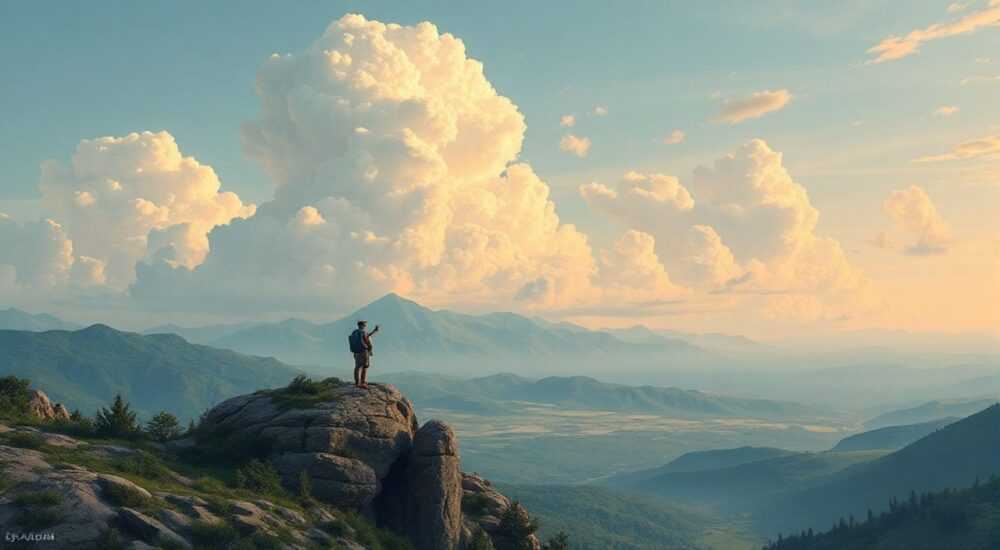
Чтобы изменить масштаб в Photoshop, используйте комбинацию Ctrl+± (Cmd+± на Mac), зажмите Ctrl+Пробел и двигайте колесико мыши, или выберите инструмент «Масштаб» (Z) и кликните по холсту. Главное — не искажайте изображение при увеличении: всегда работайте в режиме 100% для точной оценки деталей.
Работа с изображениями в Adobe Photoshop требует не только творческого подхода, но и технической точности. Одна из фундаментальных операций, которую осваивает каждый пользователь — изменение масштаба. Неправильное масштабирование может привести к потере качества, искажению пропорций и ошибкам при ретуши. Многие новички полагаются только на кнопки в панели инструментов, не зная о скрытых возможностях программы. В этой статье вы узнаете все способы изменения масштаба в Photoshop — от базовых сочетаний клавиш до профессиональных техник, которые используют дизайнеры с 10-летним стажем. Мы разберём не только «как», но и «почему» — чтобы вы не просто научились увеличивать и уменьшать, а научились управлять изображением с максимальной точностью.
Содержание статьи:
- Способы изменения масштаба в Photoshop
- Клавиатурные сочетания для масштабирования
- Инструмент «Масштаб»: подробная настройка
- Режимы работы
- Опции в панели свойств
- Панель навигации и её возможности
- Как не потерять качество при масштабировании
- Частые ошибки и как их избежать
- Экспертные советы по управлению масштабом
- Часто задаваемые вопросы
- Заключение
Способы изменения масштаба в Photoshop
Photoshop предлагает несколько независимых способов управления масштабом, каждый из которых подходит для разных сценариев работы. Новички часто используют только один — через меню «Вид» → «Масштаб», но это самый медленный и неэффективный метод. Профессионалы комбинируют до четырёх способов в зависимости от задачи: ретушь портрета, работа с векторами, монтаж коллажа или подготовка макета под печать.
Первый способ — через панель инструментов. Инструмент «Масштаб» (Z) активируется одним кликом и позволяет кликать по изображению для увеличения или зажимать Alt (Option) для уменьшения. Второй — через меню «Вид»: там доступны фиксированные значения (25%, 50%, 100%, 200% и т.д.), а также опция «На весь экран». Третий — прокрутка колесика мыши с зажатым Ctrl (Cmd). Четвёртый — использование панели навигации в углу окна. Все они работают в реальном времени и не требуют перезагрузки изображения.
Полезно знать: Режим 100% — это не «нормальный» размер, а истинный пиксельный масштаб. Именно в нём вы должны оценивать резкость, шум и качество ретуши.
Клавиатурные сочетания для масштабирования
Клавиатурные сочетания — самый быстрый способ изменить масштаб без отрыва от мыши. Они экономят до 70% времени по сравнению с использованием меню или панелей, особенно при частом переключении между деталями и общим видом.
- Ctrl + + (Cmd + + на Mac) — увеличить масштаб на шаг.
- Ctrl + — (Cmd + — на Mac) — уменьшить масштаб на шаг.
- Ctrl + 0 (Cmd + 0) — вписать изображение в окно.
- Ctrl + 1 (Cmd + 1) — установить масштаб 100% (истинный размер).
- Ctrl + 2 (Cmd + 2) — установить масштаб 200%.
Для плавного масштабирования зажмите Ctrl + Пробел и покрутите колесико мыши. Это особенно удобно при работе с высокоразрешёнными файлами — вы можете «прогуляться» по изображению, не переключаясь между инструментами.
«Чтобы не терять ориентацию, всегда возвращайтесь к 100% перед финальной проверкой. Масштаб 150% может скрыть размытые края, а 75% — сделать детали слишком «гладкими».» — Анна Козлова, senior-дизайнер, 12 лет в рекламной индустрии
Инструмент «Масштаб»: подробная настройка
Инструмент «Масштаб» (Z) — это не просто лупа. В верхней панели свойств вы найдёте три важных параметра: режим масштабирования, точность и поведение при клике.
Режимы работы
- Увеличение — клик по изображению увеличивает масштаб на 100% от текущего.
- Уменьшение — зажмите Alt (Option) и кликните, чтобы уменьшить.
- Прямоугольное масштабирование — зажмите Shift и проведите курсором, чтобы выделить область для увеличения. Photoshop автоматически приблизит только эту зону.
Опции в панели свойств
- Авто-переключение — при включении инструмент автоматически переключается на «Рука» при зажатом пробеле. Это позволяет легко перемещать изображение без смены инструмента.
- Антиалиasing — влияет на сглаживание краёв при увеличении. Включайте только при работе с текстом или векторами.
Если вы часто работаете с мелкими деталями (например, ретушью кожи или текстурой ткани), рекомендуется настроить инструмент на режим «Увеличение с фокусом на курсор». Это означает, что при клике изображение будет приближаться к тому месту, где находится курсор, а не к центру экрана — что значительно ускоряет работу.
Панель навигации и её возможности
Панель навигации (Window → Navigator) — это миниатюрная карта вашего изображения. Она особенно полезна при работе с большими файлами (например, 100 МП и выше), где невозможно увидеть весь кадр сразу.
В панели вы увидите красный прямоугольник — он показывает, какая часть изображения сейчас видна. Перетаскивайте его, чтобы быстро перемещаться по холсту. Можно также кликнуть на саму миниатюру — Photoshop сразу перейдёт к выбранной области. Уровень масштаба отображается внизу панели и может быть изменён вручную через ползунок.
Особенность: панель навигации работает даже при включённом полноэкранном режиме (F). Это единственный способ быстро «ориентироваться» в огромном изображении без потери контекста.
Полезно знать: Панель навигации можно закрепить как отдельное окно и перетаскивать на второй монитор — идеально для работы с двумя экранами.
Как не потерять качество при масштабировании
Многие пользователи ошибочно полагают, что Photoshop «увеличивает» изображение, как в редакторе PDF. На самом деле, он лишь отображает уже существующие пиксели. При увеличении свыше 100% вы видите отдельные пиксели — и если изображение низкого разрешения, оно начнёт выглядеть пиксельным.
Чтобы сохранить качество:
- Всегда работайте с исходными файлами высокого разрешения (не менее 300 DPI для печати, 72–150 DPI для веба).
- Не увеличивайте изображение более чем на 200% — это критический порог, после которого теряется детализация.
- Используйте «Изменение размера изображения» (Image → Image Size) только если вам нужно физически изменить количество пикселей. Для просмотра — только масштабирование.
Для улучшения качества при увеличении можно применить фильтр «Умное увеличение» (Smart Scale) в режиме «Изменение размера изображения» — он использует алгоритмы AI для сглаживания, но требует предварительной конвертации слоя в умный объект.
Частые ошибки и как их избежать
Даже опытные пользователи допускают типичные ошибки, которые снижают качество работы.
Ошибка |
Последствия |
Как исправить |
|---|---|---|
Работа в масштабе 50% при ретуши |
Не видны мелкие дефекты, шум, размытость |
Периодически переключайтесь на 100% для проверки |
Использование масштаба 200% как «нормального» |
Искажённое восприятие цвета и контраста |
Сравнивайте результат на 100% и 200% одновременно |
Неправильная настройка инструмента «Масштаб» |
При клике увеличивается не та область |
Проверьте настройку «Фокус на курсор» в панели свойств |
Отключение «Панели навигации» |
Потеря ориентации в крупных файлах |
Всегда держите панель открытым, даже если она «мешает» |
Особенно опасна ошибка «привыкания» к масштабу. Представьте, что вы ретушируете глаза в масштабе 150%, а затем печатаете изображение — в реальном размере глаза будут выглядеть размытыми. Всегда проверяйте результат в 100% перед экспортом.
Экспертные советы по управлению масштабом
«Я использую три клавиши: Ctrl+Пробел для перемещения, Ctrl+Alt+Пробел для временного переключения на «Руку», и Ctrl+1 для быстрого возврата к 100%. Это работает как мышечная память — и я не трачу ни одной секунды на поиск инструментов.» — Дмитрий Соколов, фотомонтажник, студия «PixelLab»
- Создайте пользовательский набор действий (Actions) для быстрого переключения между 100%, 50% и «на весь экран».
- Используйте клавишу Space для временного переключения на инструмент «Рука» — даже если активен «Масштаб».
- Если вы работаете с тачпадом — включите жесты масштабирования в настройках macOS/Windows: два пальца — сжать/разжать.
- Для точной работы с текстом — всегда увеличивайте до 200% или выше, чтобы видеть очертания каждого пикселя.
Профессионалы также рекомендуют использовать «Режим просмотра» (View → New View). Это позволяет открывать второе окно того же изображения с другим масштабом. Например, одно окно — 100% для деталей, второе — 50% для общей композиции. Вы можете перемещать их по разным мониторам — это повышает продуктивность на 30–40%.
Часто задаваемые вопросы
Почему Photoshop не увеличивает изображение при Ctrl++?
Возможно, вы работаете в режиме «Рука» или активен другой инструмент. Проверьте, что выбран инструмент «Выбор» или «Масштаб». Также убедитесь, что не нажата клавиша Shift — она блокирует масштабирование в некоторых версиях.
Как вернуться к исходному масштабу?
Нажмите Ctrl+1 (100%) или Ctrl+0 (вписать в окно). Если вы не знаете текущий масштаб — откройте панель навигации, там всегда отображается точное значение.
Можно ли сохранить настройки масштаба для будущих проектов?
Нет — масштаб не сохраняется между сессиями. Но вы можете создать Action, который включает «Ctrl+1», и запускать его при открытии любого файла.
Почему изображение «прыгает» при масштабировании?
Это происходит, если включён «Интерполяционный режим» «Ближайший сосед». Перейдите в «Изображение» → «Размер изображения» → выберите «Бикубическая» или «Бикубическая более гладкая».
Как масштабировать только один слой?
Вы не можете масштабировать отдельный слой через инструмент «Масштаб» — он работает с видимым холстом. Для изменения размера слоя используйте Ctrl+T (Свободное трансформирование).
Заключение
Умение управлять масштабом в Photoshop — это не базовый навык, а фундамент профессиональной работы. От него зависит точность ретуши, качество печати и даже сроки выполнения проекта. Многие ошибки, которые пользователи списывают на «плохой монитор» или «старую версию программы», на самом деле возникают из-за неправильного масштабирования.
Не пытайтесь «приблизить» плохое изображение — лучше начните с качественного исходника. Не доверяйте глазам в масштабе 75% — всегда проверяйте детали в 100%. И используйте сочетания клавиш — они превращают Photoshop из «инструмента» в продолжение вашей руки.
- Используйте Ctrl+1 для точной оценки качества — это золотой стандарт.
- Панель навигации — ваш «компас» в крупных проектах, не отключайте её.
- Масштаб не меняет пиксели — только их отображение. Для изменения размера используйте Image Size.
- Комбинация Ctrl+Пробел + колесико мыши — самый быстрый способ плавного масштабирования.
- Работайте в двух окнах: одно — 100% для деталей, второе — 50% для композиции.
⚠️ Дисклеймер — нажмите, чтобы развернуть
Материалы, опубликованные в разделе «Блог» на сайте RU DESIGN SHOP (rudesignshop.ru), носят исключительно информационный и ознакомительный характер и не являются руководством к действию, финансовой рекомендацией, медицинской услугой, ветеринарным назначением либо рекламой товаров и услуг, включая азартные игры. Публикации не содержат призывов к участию в азартных играх и не направлены на продвижение соответствующих операторов.
Безопасность применения товаров и веществ: при использовании строительных материалов, бытовой химии, пестицидов и агрохимикатов необходимо строго следовать инструкциям производителя и действующему законодательству Российской Федерации, включая Федеральный закон РФ от 19.07.1997 № 109-ФЗ «О безопасном обращении с пестицидами и агрохимикатами».
Упоминание товарных знаков, брендов и организаций носит исключительно информационный характер и не означает наличие партнёрских отношений или одобрения со стороны правообладателей.
Материалы, содержащие сведения о медицинских, ветеринарных или косметических средствах, представлены в справочных целях и не являются медицинской консультацией или назначением. Перед применением рекомендуется обратиться к врачу, ветеринарному специалисту или иному сертифицированному профессионалу.
Возрастные ограничения: материалы, содержащие сведения о продукции категории 18+, включая алкоголь или азартные игры, предназначены исключительно для совершеннолетней аудитории и публикуются в информационных целях.
Правовая ответственность: решения, принятые на основе опубликованной информации, пользователь принимает самостоятельно и на свой риск; редакция и авторы несут ответственность в пределах, установленных законодательством Российской Федерации.
Редакция не допускает публикаций, содержащих пропаганду экстремизма, терроризма, наркотических средств или суицида; подобные материалы подлежат немедленному удалению.
Упоминание организаций с ограниченным статусом: компания Meta Platforms Inc. (социальные сети Facebook и Instagram) признана экстремистской организацией решением суда РФ, её деятельность запрещена на территории Российской Федерации; любые упоминания приводятся исключительно в информационных целях.
Авторские права и источники: информация собирается из открытых источников; её актуальность указывается на дату публикации и может изменяться.
Изображения и иллюстрации используются на условиях, разрешённых правообладателями. При возникновении претензий редакция готова оперативно рассмотреть обращение и внести необходимые изменения.
Персональные данные и cookies: сайт использует cookies и обрабатывает персональные данные пользователей в соответствии с Федеральным законом № 152-ФЗ «О персональных данных» и Политикой конфиденциальности RU DESIGN SHOP.
Мнения авторов могут не совпадать с позицией государственных органов или коммерческих организаций, упомянутых в материалах.
РЕКОМЕНДУЕМ
Товары от российских производителей
-6%