Скидка 5% на первый заказ — RDS5




Как в фотошопе изменить один цвет
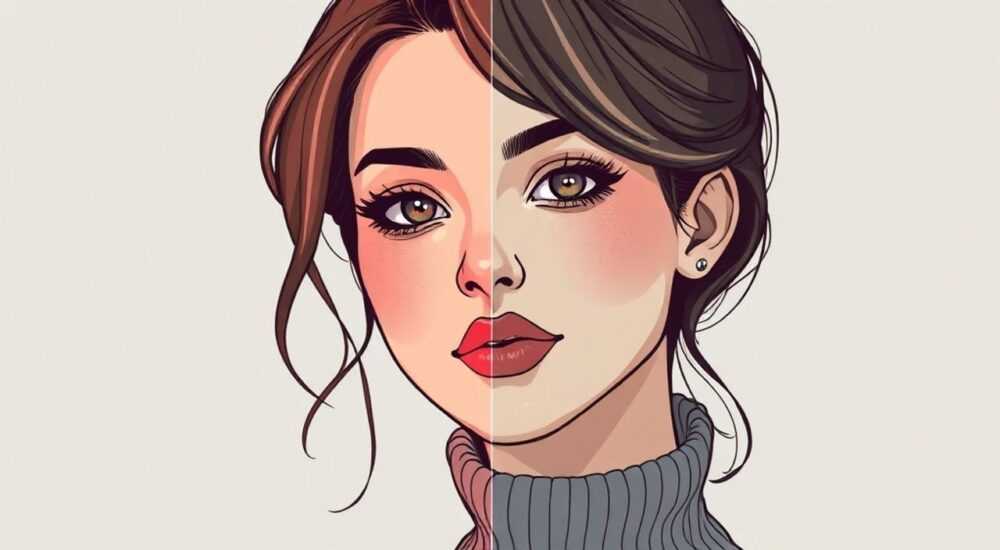
Изменение цвета в изображении — одна из самых частых задач при работе с графикой. Будь то корректировка оттенка одежды, подбор фирменного цвета бренду или устранение цветового дисбаланса, Photoshop предлагает множество инструментов для точной и гибкой настройки. Владение этими методами позволяет не просто заменить цвет, а сделать это органично, сохранив текстуры, светотень и реалистичность.
Чтобы изменить один цвет в Photoshop, используйте корректирующий слой «Замена цвета» или «Цветовой диапазон» в связке с масками. Для точности выбирайте нужный оттенок с помощью пипетки, корректируйте насыщенность и яркость, применяйте маски для локального воздействия.
Содержание статьи:
- Методы замены цвета: обзор подходов
- Когда использовать каждый метод?
- Замена цвета через коррекцию: пошаговая инструкция
- Настройка параметров для реалистичности
- Цветовой диапазон и маскирование: точность в деталях
- Улучшение выделения с помощью Refine Edge
- Работа с освещением и тенями при замене цвета
- Использование кривых для тонкой настройки
- Инструменты для профессионала: Hue/Saturation, Selective Color и другие
- Как использовать Selective Color для тонкой настройки
- Ошибки и их избежание: типичные проблемы
- Экспертное мнение
- Вопросы и ответы
- Заключение
Методы замены цвета: обзор подходов
Photoshop предоставляет несколько стратегий изменения одного цвета в изображении. Выбор зависит от сложности фона, текстуры объекта, степени однородности исходного цвета и требуемого результата. Наиболее популярные методы — использование корректирующих слоёв, выделение по цвету и применение масок. Каждый из них имеет свои сильные стороны и подходит для определённых сценариев.
Для простых случаев, когда нужно заменить однотонный элемент (например, футболку или фон), достаточно корректирующего слоя «Оттенок/Насыщенность». Если же цвет распределён неравномерно, присутствуют блики или тени, лучше использовать комбинацию «Цветового диапазона» и коррекции. Это даёт контроль над тем, какие именно участки будут затронуты.
Также важно понимать разницу между глобальной и локальной заменой. Глобальная затрагивает весь документ, что может повлиять на другие элементы. Локальная — только выбранный фрагмент. Поэтому всегда начинайте с точного выделения целевого цвета. Используйте режим «Добавить к выделению» в пипетке, чтобы охватить все оттенки целевого цвета.
Полезно знать: Перед началом работы продублируйте фоновый слой (Ctrl+J). Это защитит оригинальное изображение и позволит легко откатиться назад при необходимости.
Когда использовать каждый метод?
- Оттенок/Насыщенность: подходит для однотонных объектов с минимальными переходами.
- Замена цвета (Image → Adjustments → Replace Color): универсальный инструмент для быстрой замены, особенно если цвет чистый и контрастный.
- Цветовой диапазон + корректирующий слой: лучший выбор для сложных текстур, например, волос, тканей или кожи.
- Selective Color: идеален, когда нужно изменить отдельные цветовые каналы (например, только красный в белом).
Метод |
Точность |
Скорость |
Гибкость |
|---|---|---|---|
Оттенок/Насыщенность |
Средняя |
Высокая |
Средняя |
Замена цвета |
Высокая |
Средняя |
Средняя |
Цветовой диапазон + маска |
Очень высокая |
Низкая |
Очень высокая |
Selective Color |
Высокая |
Средняя |
Высокая |
Замена цвета через коррекцию: пошаговая инструкция
Начнём с самого простого и часто используемого способа — корректирующего слоя «Оттенок/Насыщенность». Этот метод отлично подходит для новичков и работает быстро, если объект имеет относительно однородный цвет.
- Откройте изображение в Photoshop и перейдите в панель слоёв. Нажмите на значок «Создать новый корректирующий слой» (иконка полумесяца) и выберите «Оттенок/Насыщенность».
- В появившейся панели найдите ползунок «Оттенок». Перемещая его, вы увидите, как цвет всего изображения меняется. Но нам нужно изменить только один цвет.
- В верхнем выпадающем меню выберите конкретный цветовой диапазон — например, «Красный». Теперь ползунки будут влиять только на красные оттенки.
- Переместите ползунок «Оттенок» до достижения желаемого цвета. Дополнительно можно отрегулировать «Насыщенность» и «Яркость», чтобы сохранить естественность.
- Если результат затрагивает лишние области, добавьте слоевую маску и закрасьте чёрным те участки, которые не должны быть изменены.
«При использовании «Оттенок/Насыщенность» всегда работайте на корректирующем слое, а не прямо на изображении. Это обеспечивает нелинейное редактирование и возможность внесения правок в любой момент.» — Анна Петрова, цифровой художник, Adobe Certified Expert
Настройка параметров для реалистичности
Простое перемещение ползунков может привести к плоскому, неестественному виду. Чтобы избежать этого, обратите внимание на три ключевых параметра:
- Оттенок (Hue): определяет сам цвет. Измеряется в градусах (0–360), где 0 — красный, 120 — зелёный, 240 — синий.
- Насыщенность (Saturation): степень интенсивности цвета. Чрезмерная насыщенность делает объект «пластиковым».
- Яркость (Lightness): влияет на светлые и тёмные участки. Слишком высокая яркость теряет детали в тенях.
Цветовой диапазон и маскирование: точность в деталях
Когда объект имеет сложную структуру — например, волосы, мех, ткань с бликами — метод «Цветовой диапазон» становится незаменимым. Он позволяет точно выделить все пиксели заданного цвета, даже если они разбросаны по изображению.
- Перейдите в меню Выделение → Цветовой диапазон.
- Выберите инструмент пипетки и щёлкните по области с нужным цветом. Удерживайте Shift, чтобы добавить смежные оттенки.
- Регулировка ползунка «Размытие» помогает сузить или расширить выбор. Начните со значения 20–30 и проверьте результат.
- Нажмите OK. Теперь у вас есть выделение, охватывающее все участки выбранного цвета.
- Создайте корректирующий слой (например, «Оттенок/Насыщенность»). Маска будет автоматически применена к выделению.
- Настройте оттенок, как в предыдущем методе. При необходимости уточните маску вручную.
Полезно знать: После создания выделения нажмите Ctrl+Shift+I, чтобы инвертировать его. Это полезно, если нужно защитить основной цвет и изменить всё остальное.
Улучшение выделения с помощью Refine Edge
Для объектов с мягкими границами (волосы, дым, перья) используйте функцию «Уточнение края» (Refine Edge). После выделения цвета нажмите Ctrl+Alt+R.
- Радиус: увеличьте для захвата больше деталей по краям.
- Сглаживание: смягчает резкие переходы.
- Контраст: усиливает различие между краями и фоном.
- Смещение края: сдвигает границу выделения внутрь или наружу.
Это особенно важно при замене цвета на портретах — так вы избежите эффекта «вырезанной картинки».
Работа с освещением и тенями при замене цвета
Один из главных признаков плохо выполненной замены цвета — игнорирование светотени. Если вы просто поменяете оттенок, но не учтёте, где находятся блики и тени, объект будет выглядеть нереалистично.
Представьте, что вы перекрашиваете красную рубашку в синюю. В реальности блики на ткани стали бы светло-голубыми, а тени — тёмно-синими. В Photoshop это достигается за счёт ручной коррекции маски или дополнительных слоёв.
- После замены цвета создайте новый слой поверх корректирующего.
- Установите режим наложения «Мягкий свет» или «Перекрытие».
- Возьмите мягкую кисть, установите низкую непрозрачность (10–20%) и закрасьте светлые участки выбранным оттенком.
- Для теней используйте более тёмный вариант целевого цвета.
- Снизьте заполнение слоя, чтобы эффект был естественным.
«Не забывайте про направление света. Если источник света слева, тени справа. Эта простая вещь кардинально повышает реализм.» — Дмитрий Козлов, ретушер, 10 лет опыта в рекламной фотографии
Использование кривых для тонкой настройки
Для ещё большего контроля над светлотой и контрастом используйте корректирующий слой «Кривые».
- Примените его к уже изменённому цвету.
- Настройте S-образную кривую для усиления контраста.
- Используйте маску, чтобы воздействовать только на определённые участки.
Это помогает вернуть «живость» изображению, которое может стать плоским после цветовой коррекции.
Инструменты для профессионала: Hue/Saturation, Selective Color и другие
Опытные пользователи Photoshop часто комбинируют несколько инструментов для достижения максимального контроля. Помимо базовых, стоит рассмотреть:
- Selective Color (Выделительный цвет): позволяет изменять составляющие конкретного цвета (например, добавить голубого в красный, чтобы получить бордовый).
- Photo Filter (Фотофильтр): имитирует накладные фильтры, полезен для создания атмосферы (например, тёплый оттенок при закате).
- Color Balance (Цветовой баланс): корректирует тени, средние тона и света отдельно.
Как использовать Selective Color для тонкой настройки
- Создайте корректирующий слой «Выделительный цвет».
- В выпадающем меню выберите цвет, который хотите изменить (например, «Красный»).
- Добавьте проценты в поля «Голубой», «Пурпурный», «Жёлтый», «Чёрный».
- Например, чтобы сделать красный более глубоким, добавьте 20% чёрного и 10% голубого.
- Повторите для других цветов, если необходимо.
Этот метод особенно эффективен при работе с брендированием, когда нужно точно попасть в Pantone, но нет возможности использовать сплошную заливку.
Ошибки и их избежание: типичные проблемы
Даже опытные дизайнеры иногда сталкиваются с проблемами при замене цвета. Вот самые распространённые ошибки и как их исправить.
- Появление артефактов на границах: возникает при слишком жёстком выделении. Решение — использовать «Уточнение края» и размытие маски.
- Несоответствие освещения: цвет не вписывается в сцену. Устраняется ручной проработкой бликов и теней.
- Перенасыщенность: цвет «кричит» и выделяется. Снизьте насыщенность на 10–20%.
- Изменение не тех участков: например, кожа стала синей после замены рубашки. Решение — уточнение выделения или ручная коррекция маски.
Полезно знать: Всегда просматривайте результат на разных экранах и в печати. Цветопередача может отличаться, и то, что кажется идеальным на мониторе, может не подойти в реальности.
Экспертное мнение
«Главное правило — не стремитесь к идеальной однородности. В природе нет абсолютно ровных цветов. Добавляйте микронеравномерности, легкие переходы, чтобы объект выглядел живым. Используйте шум (Noise) на 1–2%, если нужно.» — Елена Миронова, арт-директор студии BrandVision
«При работе с клиентами всегда показывайте несколько вариантов: один — максимально близкий к Pantone, второй — адаптированный под освещение. Часто заказчик не понимает разницы, но выбирает более естественный вариант.» — Артём Волков, графический дизайнер, специализация — упаковка
«Не экономьте время на выделении. 70% успеха — качественное маскирование. Остальное — дело техники.» — Оксана Лебедева, преподаватель курсов по Photoshop в Moscow Digital School
Вопросы и ответы
Можно ли изменить только часть цвета, например, сделать красный оранжевым, но не трогать алый?
Да, это возможно с помощью точного выделения через «Цветовой диапазон». Настройте чувствительность, чтобы захватить только нужные оттенки. Затем примените коррекцию только к выделенной области.
Почему после замены цвета изображение выглядит «плоским»?
Это происходит, когда игнорируются светотень и текстура. Цвет должен вести себя в соответствии с освещением. Добавьте блики и тени вручную или используйте корректирующие слои с масками.
Как заменить цвет на объекте с прозрачностью, например, стекле?
Используйте режим наложения «Цвет» (Color) для корректирующего слоя. Это сохранит прозрачность и градиенты, изменив только оттенок.
Можно ли автоматизировать процесс замены цвета?
Да, через экшены (Actions). Запишите последовательность шагов (выделение, коррекция, маска) и примените её к другим изображениям. Полезно для серийной обработки товаров.
Как проверить, что цвет точно соответствует Pantone?
Используйте палитру «Цветовые образцы» в Photoshop. Выберите библиотеку Pantone, затем сравните с вашим результатом. Учтите, что на экране цвет может отличаться — всегда сверяйтесь с физическим образцом.
Заключение
Изменение одного цвета в Photoshop — это не просто техническая операция, а процесс, требующий внимания к деталям, свету и контексту изображения. Успешный результат зависит не столько от выбора инструмента, сколько от понимания того, как цвет ведёт себя в реальном мире.
Владение методами выделения, коррекции и маскирования позволяет добиваться максимально естественного результата. Главное — не торопиться, уделять внимание теням, бликам и текстурам. Используйте комбинацию инструментов, экспериментируйте с наложениями и всегда проверяйте работу в разных условиях.
Точная замена цвета — это баланс между техникой и художественным чутьём. Применяйте профессиональные методы, но не забывайте про визуальную достоверность.
- Для однотонных объектов используйте «Оттенок/Насыщенность» с выбором цветового диапазона.
- Для сложных текстур — «Цветовой диапазон» в связке с уточнением края.
- Всегда корректируйте светотень после замены цвета.
- Применяйте маски и корректирующие слои для нелинейного редактирования.
- Проверяйте результат на разных устройствах и при разном освещении.
⚠️ Дисклеймер — нажмите, чтобы развернуть
Материалы, опубликованные в разделе «Блог» на сайте RU DESIGN SHOP (rudesignshop.ru), носят исключительно информационный и ознакомительный характер и не являются руководством к действию, финансовой рекомендацией, медицинской услугой, ветеринарным назначением либо рекламой товаров и услуг, включая азартные игры. Публикации не содержат призывов к участию в азартных играх и не направлены на продвижение соответствующих операторов.
Безопасность применения товаров и веществ: при использовании строительных материалов, бытовой химии, пестицидов и агрохимикатов необходимо строго следовать инструкциям производителя и действующему законодательству Российской Федерации, включая Федеральный закон РФ от 19.07.1997 № 109-ФЗ «О безопасном обращении с пестицидами и агрохимикатами».
Упоминание товарных знаков, брендов и организаций носит исключительно информационный характер и не означает наличие партнёрских отношений или одобрения со стороны правообладателей.
Материалы, содержащие сведения о медицинских, ветеринарных или косметических средствах, представлены в справочных целях и не являются медицинской консультацией или назначением. Перед применением рекомендуется обратиться к врачу, ветеринарному специалисту или иному сертифицированному профессионалу.
Возрастные ограничения: материалы, содержащие сведения о продукции категории 18+, включая алкоголь или азартные игры, предназначены исключительно для совершеннолетней аудитории и публикуются в информационных целях.
Правовая ответственность: решения, принятые на основе опубликованной информации, пользователь принимает самостоятельно и на свой риск; редакция и авторы несут ответственность в пределах, установленных законодательством Российской Федерации.
Редакция не допускает публикаций, содержащих пропаганду экстремизма, терроризма, наркотических средств или суицида; подобные материалы подлежат немедленному удалению.
Упоминание организаций с ограниченным статусом: компания Meta Platforms Inc. (социальные сети Facebook и Instagram) признана экстремистской организацией решением суда РФ, её деятельность запрещена на территории Российской Федерации; любые упоминания приводятся исключительно в информационных целях.
Авторские права и источники: информация собирается из открытых источников; её актуальность указывается на дату публикации и может изменяться.
Изображения и иллюстрации используются на условиях, разрешённых правообладателями. При возникновении претензий редакция готова оперативно рассмотреть обращение и внести необходимые изменения.
Персональные данные и cookies: сайт использует cookies и обрабатывает персональные данные пользователей в соответствии с Федеральным законом № 152-ФЗ «О персональных данных» и Политикой конфиденциальности RU DESIGN SHOP.
Мнения авторов могут не совпадать с позицией государственных органов или коммерческих организаций, упомянутых в материалах.
РЕКОМЕНДУЕМ
Товары от российских производителей




