Скидка 5% на первый заказ — RDS5




Как в фотошопе изменить разрешение изображения
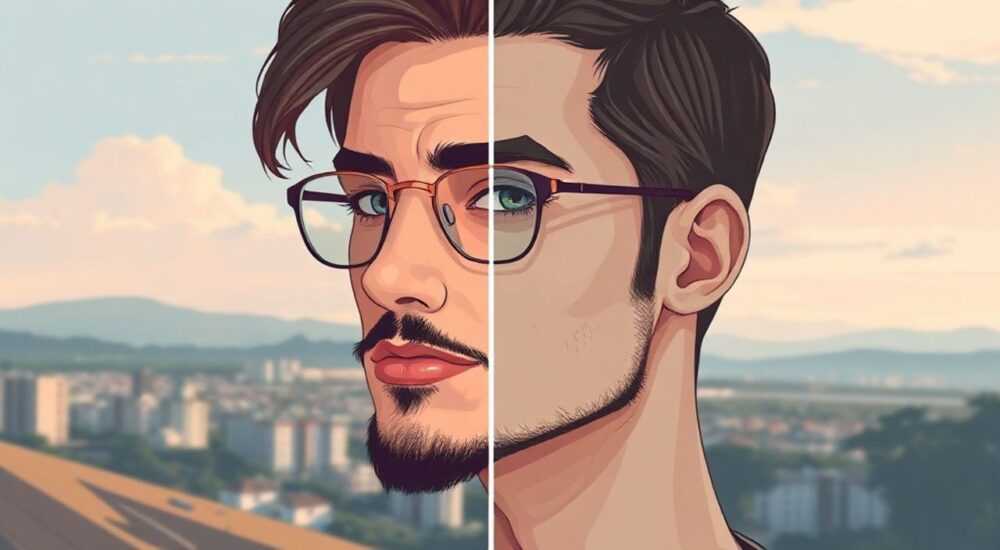
Изменение разрешения изображения в Photoshop — одна из базовых, но критически важных операций при подготовке графики для печати, веба или дальнейшего редактирования. Неправильные настройки могут привести к потере качества, искажению пропорций или непригодности файла для публикации. Ключевое правило: всегда работайте с копией оригинала и выбирайте метод масштабирования в зависимости от конечной цели — например, 300 PPI для полиграфии и 72 PPI для экранов.
Чтобы изменить разрешение изображения в Photoshop, перейдите в «Изображение» → «Размер изображения». Убедитесь, что включена опция «Перераспределение» и выбран подходящий алгоритм интерполяции. Для увеличения детализации используйте «Сохранение деталей (увеличенный размер)».
В современной цифровой среде качество изображений напрямую влияет на восприятие контента — будь то реклама, сайт или художественная работа. Adobe Photoshop остаётся стандартом де-факто для профессиональной обработки фото, предоставляя точные инструменты управления параметрами изображения. Разрешение (или DPI/PPI — точек на дюйм) определяет плотность пикселей и, соответственно, чёткость картинки при выводе на печать или отображении на экране. Однако многие пользователи сталкиваются с проблемами: размытие при увеличении, пикселизация при уменьшении, несоответствие размеров макету. Эти ошибки возникают из-за непонимания различий между физическими размерами, пиксельными габаритами и настройками интерполяции. В этой статье вы узнаете, как правильно изменять разрешение без потерь, какие алгоритмы использовать в разных ситуациях и как адаптировать изображения под конкретные задачи — от соцсетей до офсетной печати.
Содержание статьи:
- Понимание разрешения: PPI, DPI и размеры изображения
- Пошаговая инструкция: как изменить разрешение в Photoshop
- Методы интерполяции: выбор правильного алгоритма
- Типичные ошибки и как их избежать
- Продвинутые техники: увеличение с сохранением качества
- Практические случаи: веб, печать, соцсети
- Экспертное мнение
- Вопросы и ответы
- Заключение
Понимание разрешения: PPI, DPI и размеры изображения
Разрешение изображения — это количество пикселей на единицу длины, обычно измеряемое в пикселях на дюйм (PPI). Часто его путают с DPI (точки на дюйм), что относится к печатным устройствам и обозначает плотность нанесённых чернил. В Photoshop важно понимать, что изменение PPI без перераспределения пикселей влияет только на метаданные — физический размер при печати, но не на объём данных. Например, изображение 3000×2000 пикселей при 72 PPI будет занимать около 10,4×6,9 дюйма, а при 300 PPI — всего 10×6,7 дюйма, оставаясь тем же файлом.
Когда вы увеличиваете PPI без изменения общего количества пикселей, система просто «упаковывает» те же данные в меньшее пространство, что повышает детализацию при печати. Однако если вы хотите изменить именно размер изображения — добавить или удалить пиксели — требуется процесс, называемый интерполяцией. Он либо добавляет новые пиксели (увеличение), либо удаляет лишние (уменьшение), основываясь на цветах соседних точек. От выбора метода зависит, насколько естественно будет выглядеть результат.
Полезно знать: Перед изменением разрешения всегда проверяйте исходное качество изображения. Шум, сжатие JPEG или низкая резкость усугубятся при увеличении.
Физические размеры (в сантиметрах или дюймах) и пиксельные габариты тесно связаны через PPI. Формула проста: ширина в дюймах = ширина в пикселях / PPI. Это знание необходимо при подготовке макетов под конкретные носители — например, визитки (9×5 см) или баннеры (3×2 м). Также важно учитывать соотношение сторон, чтобы избежать искажений — растягивания или сжатия объектов на фото.
Пошаговая инструкция: как изменить разрешение в Photoshop
Процесс изменения разрешения в Photoshop требует внимательности, особенно при работе с важными проектами. Ниже приведён универсальный алгоритм, подходящий для большинства задач.
- Откройте изображение в Photoshop через «Файл» → «Открыть».
- Перейдите в меню «Изображение» → «Размер изображения» (или нажмите Alt+Ctrl+I).
- В открывшемся окне вы увидите три основных поля: ширина, высота и разрешение (PPI).
- Убедитесь, что включена связь между шириной и высотой (значок цепочки). Это сохранит пропорции и предотвратит искажение.
- Выберите нужные единицы измерения: пиксели, сантиметры, дюймы и т.д.
- Введите новое значение разрешения (например, 300 для печати).
- Активируйте или деактивируйте опцию «Перераспределение», в зависимости от задачи.
- Выберите метод интерполяции из выпадающего списка.
- Нажмите «ОК» для применения изменений.
- Сохраните результат под новым именем («Файл» → «Сохранить как»), чтобы не перезаписать оригинал.
Полезно знать: Если вы работаете с RAW-файлами, лучше сначала провести коррекцию в Camera Raw, а затем уже менять размеры в основном окне Photoshop.
Если нужно изменить именно размер холста (без масштабирования изображения), используйте «Изображение» → «Размер холста». Эта функция полезна при создании рамок, добавлении поля или компоновке нескольких изображений.
Методы интерполяции: выбор правильного алгоритма
Photoshop предлагает несколько алгоритмов интерполяции, каждый из которых оптимален для определённого типа изображений и направления изменения размера. Понимание их различий позволяет минимизировать артефакты.
- Ближайший сосед — самый быстрый, но грубый метод. Подходит только для увеличения изображений с чёткими границами, например, пиксельной графики или текста в высоком разрешении.
- Билинейная — усредняет цвета четырёх ближайших пикселей. Даёт среднее качество, подходит для небольших изменений.
- Бикубическая — стандартный выбор. Хорошо справляется с плавными градиентами и фотографиями. Имеет два подвида: «лучшее для сглаживания» (уменьшение) и «лучшее для резкости» (небольшое увеличение).
- Сохранение деталей (увеличенный размер) — продвинутый режим, появившийся в новых версиях Photoshop. Позволяет значительно увеличивать изображения с минимальной потерей чёткости, особенно эффективен для портретов и текстур.
- Повторение — специализированный метод для повторяющихся узоров.
Метод интерполяции |
Когда использовать |
Плюсы |
Минусы |
|---|---|---|---|
Ближайший сосед |
Пиксель-арт, увеличение текста |
Сохраняет резкие края |
Вызывает лестничный эффект |
Билинейная |
Быстрая обработка, небольшие изменения |
Быстро, просто |
Среднее качество |
Бикубическая (сглаживание) |
Уменьшение изображения |
Минимизирует муар и шум |
Может сделать изображение мягким |
Бикубическая (резкость) |
Небольшое увеличение (до 20%) |
Поддерживает чёткость |
Не подходит для крупных масштабов |
Сохранение деталей |
Сильное увеличение (2x и более) |
Наилучшее качество при увеличении |
Требует мощный ПК, может добавлять артефакты |
Типичные ошибки и как их избежать
Даже опытные пользователи допускают просчёты при изменении разрешения. Вот наиболее распространённые:
- Изменение PPI без включения «Перераспределения» — приводит к тому, что физический размер меняется, но качество остаётся прежним. Это не подходит для увеличения детализации.
- Слишком сильное увеличение без ретуши — даже лучшие алгоритмы не могут создать реальные детали. Результат — размытость или «пластиковость» кожи.
- Игнорирование формата файла — JPEG с сильным сжатием ухудшается при каждом сохранении. Лучше работать с PSD, TIFF или PNG.
- Отсутствие резкости после изменения размера — особенно при уменьшении. Уменьшенные изображения теряют чёткость и нуждаются в Unsharp Mask или Smart Sharpen.
«Всегда делайте резервную копию перед изменением размера. Даже если вы уверены в действиях — один клик может испортить часы работы.» — Алексей Миронов, цифровой реставратор, 12 лет опыта
Продвинутые техники: увеличение с сохранением качества
Для профессиональных задач недостаточно стандартных инструментов. Есть методы, позволяющие добиться максимального качества.
Один из них — пакетное увеличение с ручной ретушью. Вместо того чтобы увеличить изображение сразу в 2 раза, делайте это поэтапно: 1.2x → 1.2x → 1.2x. После каждого шага применяйте лёгкую резкость и проверяйте текстуры. Это снижает нагрузку на алгоритм и даёт более естественный результат.
Ещё один подход — использование масок и слоёв. Например, увеличьте фон одним методом, а лицо — другим, с акцентом на детализацию кожи. Это особенно эффективно при работе с портретами.
Photoshop также поддерживает AI-обработку через функцию «Сохранение деталей». Активируйте её в диалоге «Размер изображения», затем настройте параметры:
- «Уменьшить шум» — от 0 до 100%, в зависимости от уровня шума в оригинале;
- «Резкость» — контролирует степень акцентирования краёв;
- «Обнаружение лица» — включите, если на фото есть люди, чтобы алгоритм сохранил черты лица.
Полезно знать: AI-обработка требует видеокарту с поддержкой GPU и достаточного объёма видеопамяти. На слабых системах она может работать медленно или быть недоступна.
Практические случаи: веб, печать, соцсети
Цель использования изображения определяет параметры разрешения.
- Печать (офсет, фотопечать) — используйте 300 PPI. Размер в пикселях рассчитывайте по формуле: (ширина в см × 300) / 2.54. Например, для A4 (21×29.7 см) нужно минимум 2480×3508 пикселей.
- Веб и экраны — достаточно 72–150 PPI. Главное — соблюдать пиксельные размеры (например, 1920×1080 для баннеров).
- Социальные сети — ориентируйтесь на рекомендации платформ. Instagram требует 1080×1080 для квадратных постов, Facebook — 1200×630 для обложек.
- Крупноформатная печать (баннеры, вывески) — можно использовать 72–150 PPI, так как просмотр с большого расстояния скрывает пикселизацию.
Экспертное мнение
«Сегодня многие полагаются на искусственный интеллект, но ключ к качеству — в комбинации технологий и глаза художника. Я всегда начинаю с анализа исходного материала: если фото снято на слабую камеру, никакой AI не спасёт. Но если есть хороший оригинал — увеличение с помощью “Сохранения деталей” и последующая ручная ретушь дают потрясающие результаты. Особенно важно не переусердствовать с резкостью — перешарпленные изображения выглядят неестественно.” — Екатерина Соловьёва, ретушёр, Adobe Certified Expert
Вопросы и ответы
Можно ли увеличить изображение в 3 раза без потерь?
Полностью без потерь — нет. Но с помощью метода «Сохранение деталей» и последующей ретуши можно достичь приемлемого качества для экрана. Для печати такие увеличения не рекомендуются.
Чем отличается изменение размера изображения от изменения размера холста?
Размер изображения меняет масштаб и плотность пикселей. Размер холста — это изменение области документа, например, для добавления фона или рамки, без масштабирования содержимого.
Нужно ли применять резкость после изменения размера?
Да, особенно при уменьшении. Уменьшенные изображения теряют чёткость. Используйте фильтр «Повысить резкость» (Unsharp Mask) с настройками: радиус 1.0, количество 80–100%, порог 0.
Какое разрешение выбрать для сайта?
Для большинства сайтов достаточно 72–150 PPI. Главное — правильные пиксельные размеры. Например, баннер 1200×400 пикселей будет отлично смотреться при любом PPI, если он не предназначен для печати.
Почему изображение стало размытым после увеличения?
Это происходит, когда используется неподходящий метод интерполяции или слишком сильное увеличение. Попробуйте алгоритм «Сохранение деталей» и добавьте резкость после масштабирования.
Заключение
Изменение разрешения изображения в Photoshop — это не просто техническая операция, а важный этап подготовки графики к использованию. От правильных настроек зависят качество печати, внешний вид сайта и восприятие аудиторией вашего контента. Ключевые принципы — это сохранение пропорций, выбор подходящего метода интерполяции и осознанный подход к увеличению размеров.
Главное — помнить, что Photoshop не может создать информацию, которой нет в оригинале. Поэтому начинайте с качественного исходника, используйте современные AI-инструменты и всегда проверяйте результат на 100% масштабе.
- Используйте PPI 300 для печати и 72–150 для веба.
- Включайте «Перераспределение» при изменении количества пикселей.
- Выбирайте метод интерполяции в зависимости от задачи: «Сохранение деталей» для увеличения, «бикубическая (сглаживание)» для уменьшения.
- Всегда применяйте резкость после изменения размера.
- Работайте с копией оригинала и сохраняйте в PSD для возможности правок.
⚠️ Дисклеймер — нажмите, чтобы развернуть
Материалы, опубликованные в разделе «Блог» на сайте RU DESIGN SHOP (rudesignshop.ru), носят исключительно информационный и ознакомительный характер и не являются руководством к действию, финансовой рекомендацией, медицинской услугой, ветеринарным назначением либо рекламой товаров и услуг, включая азартные игры. Публикации не содержат призывов к участию в азартных играх и не направлены на продвижение соответствующих операторов.
Безопасность применения товаров и веществ: при использовании строительных материалов, бытовой химии, пестицидов и агрохимикатов необходимо строго следовать инструкциям производителя и действующему законодательству Российской Федерации, включая Федеральный закон РФ от 19.07.1997 № 109-ФЗ «О безопасном обращении с пестицидами и агрохимикатами».
Упоминание товарных знаков, брендов и организаций носит исключительно информационный характер и не означает наличие партнёрских отношений или одобрения со стороны правообладателей.
Материалы, содержащие сведения о медицинских, ветеринарных или косметических средствах, представлены в справочных целях и не являются медицинской консультацией или назначением. Перед применением рекомендуется обратиться к врачу, ветеринарному специалисту или иному сертифицированному профессионалу.
Возрастные ограничения: материалы, содержащие сведения о продукции категории 18+, включая алкоголь или азартные игры, предназначены исключительно для совершеннолетней аудитории и публикуются в информационных целях.
Правовая ответственность: решения, принятые на основе опубликованной информации, пользователь принимает самостоятельно и на свой риск; редакция и авторы несут ответственность в пределах, установленных законодательством Российской Федерации.
Редакция не допускает публикаций, содержащих пропаганду экстремизма, терроризма, наркотических средств или суицида; подобные материалы подлежат немедленному удалению.
Упоминание организаций с ограниченным статусом: компания Meta Platforms Inc. (социальные сети Facebook и Instagram) признана экстремистской организацией решением суда РФ, её деятельность запрещена на территории Российской Федерации; любые упоминания приводятся исключительно в информационных целях.
Авторские права и источники: информация собирается из открытых источников; её актуальность указывается на дату публикации и может изменяться.
Изображения и иллюстрации используются на условиях, разрешённых правообладателями. При возникновении претензий редакция готова оперативно рассмотреть обращение и внести необходимые изменения.
Персональные данные и cookies: сайт использует cookies и обрабатывает персональные данные пользователей в соответствии с Федеральным законом № 152-ФЗ «О персональных данных» и Политикой конфиденциальности RU DESIGN SHOP.
Мнения авторов могут не совпадать с позицией государственных органов или коммерческих организаций, упомянутых в материалах.
РЕКОМЕНДУЕМ
Товары от российских производителей




