Скидка 5% на первый заказ — RDS5




Как в фотошопе изменить цвет кожи
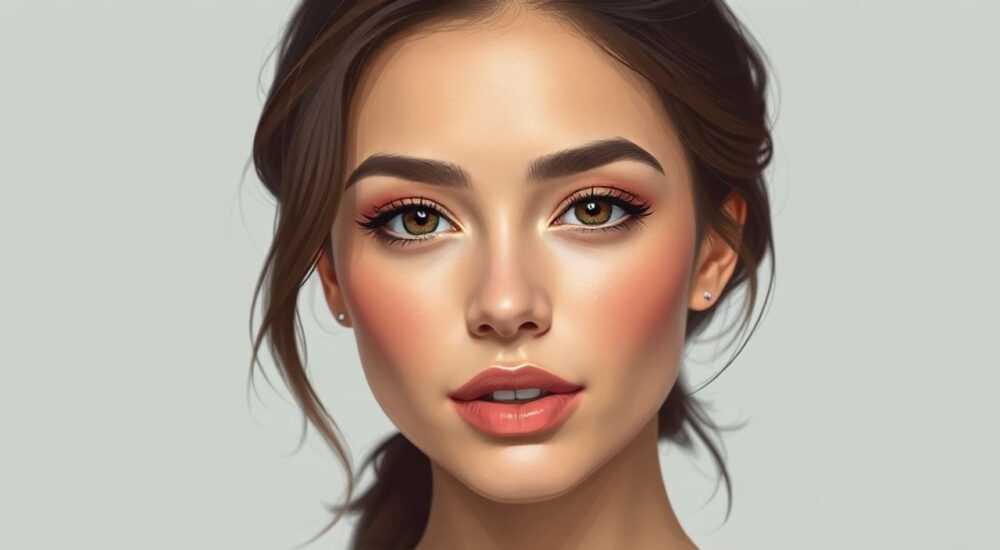
Изменение цвета кожи в Photoshop — одна из самых востребованных задач при ретуши фотографий. Будь то коррекция оттенка лица, устранение покраснений или создание художественного эффекта, важно сохранить естественность и не перейти грань между улучшением и фальсификацией. Современные инструменты Adobe Photoshop позволяют тонко настраивать цвет, не нарушая текстуру кожи и сохраняя детализацию.
Для точного изменения цвета кожи используйте маски и корректирующие слои: «Цветовой тон/Насыщенность» или «Выборочный цвет». Это обеспечит щадящую и естественную коррекцию без потери качества.
Содержание статьи:
- Как выбрать правильный метод изменения цвета кожи
- Когда использовать каждый метод?
- Пошаговое руководство: как изменить цвет кожи в фотошопе
- Альтернативный способ: через «Выборочный цвет»
- Продвинутые техники для профессионалов
- Техника двойной маски
- Работа с частотным разложением
- Использование LUTs и цветовых профилей
- Распространённые ошибки и как их избежать
- Перенасыщение цвета
- Неоднородный тон
- Игнорирование освещения
- Отсутствие проверки на разных устройствах
- Экспертное мнение
- Вопросы и ответы
- Заключение
Как выбрать правильный метод изменения цвета кожи
При работе с цветом кожи важно понимать, что существует несколько подходов, каждый из которых подходит для определённой ситуации. Выбор метода зависит от целей: хотите ли вы незначительно освежить тон лица, скрыть покраснение или полностью изменить оттенок кожи (например, для креативного образа).
Основные методы:
- Корректирующий слой «Цветовой тон/Насыщенность» — универсальный способ, идеален для лёгкой коррекции.
- «Выборочный цвет» — позволяет точно настроить цвет, работая с конкретными диапазонами (красный, жёлтый, нейтральный).
- Маскирование + Кисть — даёт полный контроль над зонами воздействия.
- Camera Raw Filter — удобен при комплексной цветокоррекции.
Полезно знать: Всегда работайте в режиме 16 бит/канал, если это возможно. Это снижает риск появления полос и артефактов при цветовых преобразованиях.
Когда использовать каждый метод?
Цель |
Рекомендуемый метод |
Преимущества |
|---|---|---|
Лёгкая коррекция тона |
Цветовой тон/Насыщенность |
Быстро, не разрушает пиксели |
Точная настройка оттенка |
Выборочный цвет |
Гибкость, работа с микротонами |
Художественный эффект |
Слой смешивания Цветность (Color) |
Яркий результат, легко регулировать прозрачность |
Устранение красноты |
Коррекция через маску + HSL |
Щадящее воздействие, точность |
«Начинайте с минимальных значений коррекции — даже изменение на 5–7 единиц может дать заметный эффект. Лучше добавить немного, чем передержать.» — Анна Смирнова, ретушёр с 12-летним опытом, Adobe Certified Expert
Пошаговое руководство: как изменить цвет кожи в фотошопе
Рассмотрим классический сценарий: нужно освежить тон лица модели, сделать его более равномерным и слегка изменить оттенок на более тёплый, сохранив при этом естественность.
- Откройте изображение и продублируйте фоновый слой. Это базовая мера безопасности. Работайте всегда со копией.
- Выделите область кожи. Используйте инструмент «Волшебная палочка» или «Быстрое выделение», затем уточните границы через «Уточнение края».
- Создайте корректирующий слой «Цветовой тон/Насыщенность». В панели свойств найдите выпадающее меню и выберите «Красный» или «Жёлтый» — это основные цвета кожи.
- Настройте параметры: увеличьте насыщенность на 5–10, измените цветовой тон в сторону оранжевого (+10…+20), яркость оставьте без изменений или слегка уменьшите.
- Добавьте слою маску и аккуратно закрасьте кистью области глаз, губ и волос, чтобы коррекция не затрагивала их.
- Проверьте результат на 100% масштабе. Убедитесь, что нет переходов, полос и фальшивых оттенков.
Альтернативный способ: через «Выборочный цвет»
Если нужна более точная настройка:
- Создайте корректирующий слой «Выборочный цвет».
- В настройках выберите «Цвета кожи» в выпадающем списке.
- Увеличьте количество желтого на 10–15%, уменьшите голубой — это сделает тон теплее.
- При необходимости повторите для «Нейтральных» тонов, чтобы повлиять на светлые участки.
Полезно знать: При использовании «Выборочного цвета» лучше работать в режиме CMYK, так как он даёт более предсказуемые результаты при печати.
Продвинутые техники для профессионалов
Профессиональные ретушеры редко ограничиваются одним корректирующим слоем. Они комбинируют несколько методов, чтобы добиться максимальной естественности.
Техника двойной маски
Один из эффективных подходов — использование двух масок: первая защищает глаза, губы и брови, вторая — регулирует интенсивность коррекции на разных участках лица (например, щёки могут быть теплее, чем лоб).
- Создайте группу, в которую поместите все корректирующие слои.
- Добавьте маску группе — это будет общая защита.
- На каждом слое — своя маска для локальной регулировки.
Работа с частотным разложением
Частотное разложение позволяет отделить текстуру кожи от её тона. Это критически важно при глубокой коррекции:
- Создайте два слоя: один для высоких частот (детали), другой — для низких (тон).
- Изменяйте цвет только на слое низких частот.
- Так вы избежите шумов и сохраните чёткость пор и волос.
«Частотное разложение — это стандарт в профессиональной ретуши. Оно позволяет проводить цветокоррекцию, не трогая структуру кожи. Новичкам стоит освоить этот метод как можно раньше.» — Дмитрий Ковалёв, мастер ретуши, преподаватель школы Retouching Academy
Использование LUTs и цветовых профилей
Для кинематографичных образов применяют LUT-таблицы (Look-Up Tables). Они задают готовый цветовой стиль, который можно адаптировать под кожу:
- Добавьте слой «Цветовой градиент» (Gradient Map) или примените LUT через Camera Raw.
- Установите режим наложения «Цветность» (Color).
- Ограничьте воздействие маской.
Полезно знать: LUT-таблицы особенно эффективны при работе с сериями фотографий — они обеспечивают единообразие цвета.
Распространённые ошибки и как их избежать
Даже опытные пользователи допускают типичные ошибки при изменении цвета кожи. Вот основные из них:
Перенасыщение цвета
Чрезмерное увеличение насыщенности делает кожу неестественной, похожей на пластик. Особенно это заметно на загорелой коже.
Решение: используйте прозрачность слоя (30–70%) и сочетайте несколько слабых коррекций вместо одной сильной.
Неоднородный тон
Плохо подобранное выделение приводит к тому, что одни участки становятся тёплыми, другие — холодными.
Решение: перед коррекцией выполните цветовую коррекцию всего изображения, чтобы убрать глобальные перекосы.
Игнорирование освещения
Цвет кожи должен соответствовать источнику света. Если на фото холодный дневной свет, но вы делаете тёплый тон — это вызывает диссонанс.
Решение: анализируйте баланс белого и направление света. Используйте референсы с аналогичным освещением.
Отсутствие проверки на разных устройствах
Цвет на мониторе может отличаться от того, что увидят другие.
Решение: проверяйте результат на мобильном устройстве, планшете и при печати (если нужно). Используйте soft proofing в Photoshop.
«Всегда делайте шаг назад — буквально отойдите от экрана на пару метров. На расстоянии вы сразу увидите, выглядит ли тон естественно или перегружен.» — Екатерина Миронова, колорист, National Geographic Russia
Экспертное мнение
«Главная ошибка — стремление сделать кожу «идеальной». Настоящая кожа имеет неравномерности: веснушки, капилляры, различия в тоне. Полное их устранение делает человека ненастоящим. Моя философия: не исправлять, а усиливать естественное. Изменение цвета кожи должно быть почти незаметным — зритель должен чувствовать красоту, но не понимать, почему.» — Артём Лебедев, цифровой художник, автор курса «Ethical Retouching»
Артём рекомендует использовать технику «цветового карандаша»:
- Создайте новый слой в режиме наложения «Цветность».
- Выберите мягкие кисти с низкой непрозрачностью (10–15%).
- Аккуратно наносите тёплые оттенки на щёки, подбородок, кончик носа — там, где обычно есть румянец.
- Используйте холодные оттенки для впадин (например, под скулами) — это добавляет объём.
Такой подход имитирует естественное распределение цвета и работает как визуальное моделирование лица.
Вопросы и ответы
Можно ли изменить цвет кожи, не затронув губы и глаза?
Да, обязательно используйте маску корректирующего слоя. После применения эффекта активируйте маску и закрасьте чёрной кистью области, которые не должны меняться. Также можно заранее выделить только кожу, исключив другие элементы.
Как избежать появления полос при коррекции?
Полосы возникают при резких переходах цвета. Чтобы этого избежать: работайте в 16 бит/канал, используйте мягкие кисти, применяйте размытие к маскам и избегайте экстремальных значений коррекции. Добавьте шум (фильтр «Шум» — 0.3–0.5%) для маскировки артефактов.
Как изменить цвет кожи на тёмном фототипе?
Для тёмной кожи важно не терять детали в тенях. Используйте «Выборочный цвет» с акцентом на «Нейтральные» и «Тёмные» тона. Увеличивайте красный и жёлтый аккуратно — даже +5% может дать эффект. Проверяйте, чтобы не появлялись фиолетовые или серые оттенки.
Подойдёт ли этот метод для черно-белых фото?
В чёрно-белой фотографии цвет отсутствует, но можно изменить тональность через каналы. Например, через «Каналы» или «Чёрно-белое» корректирующее изображение вы можете усилить или ослабить влияние красного канала, что повлияет на восприятие кожи.
Нужно ли калибровать монитор перед цветокоррекцией?
Абсолютно необходимо. Без калибровки вы не видите истинный цвет. Используйте колорметр (например, X-Rite i1Display) и создайте ICC-профиль для вашего монитора. Это база профессиональной работы.
Заключение
Изменение цвета кожи в Photoshop — это не просто технический процесс, а искусство баланса между улучшением и сохранением естественности. Современные инструменты дают огромные возможности, но с ними приходит и ответственность: не переусердствовать, не обесчеловечить портрет.
Главное — работать поэтапно: начинайте с анализа освещения, правильно выделяйте кожу, используйте корректирующие слои и маски, и всегда проверяйте результат в разных условиях. Помните, что лучшая ретушь — та, которую не замечают.
Успешная цветокоррекция кожи строится на трёх китах: точность выделения, щадящие настройки и внимание к контексту изображения. Применяйте эти принципы — и ваши портреты будут выглядеть живыми, свежими и профессионально.
- Используйте корректирующие слои вместо прямого редактирования.
- Применяйте маски для защиты глаз, губ и волос.
- Работайте с малыми значениями — лучше добавить, чем удалить.
- Учитывайте источник света и баланс белого.
- Проверяйте результат на разных устройствах и в различных условиях просмотра.
⚠️ Дисклеймер — нажмите, чтобы развернуть
Материалы, опубликованные в разделе «Блог» на сайте RU DESIGN SHOP (rudesignshop.ru), носят исключительно информационный и ознакомительный характер и не являются руководством к действию, финансовой рекомендацией, медицинской услугой, ветеринарным назначением либо рекламой товаров и услуг, включая азартные игры. Публикации не содержат призывов к участию в азартных играх и не направлены на продвижение соответствующих операторов.
Безопасность применения товаров и веществ: при использовании строительных материалов, бытовой химии, пестицидов и агрохимикатов необходимо строго следовать инструкциям производителя и действующему законодательству Российской Федерации, включая Федеральный закон РФ от 19.07.1997 № 109-ФЗ «О безопасном обращении с пестицидами и агрохимикатами».
Упоминание товарных знаков, брендов и организаций носит исключительно информационный характер и не означает наличие партнёрских отношений или одобрения со стороны правообладателей.
Материалы, содержащие сведения о медицинских, ветеринарных или косметических средствах, представлены в справочных целях и не являются медицинской консультацией или назначением. Перед применением рекомендуется обратиться к врачу, ветеринарному специалисту или иному сертифицированному профессионалу.
Возрастные ограничения: материалы, содержащие сведения о продукции категории 18+, включая алкоголь или азартные игры, предназначены исключительно для совершеннолетней аудитории и публикуются в информационных целях.
Правовая ответственность: решения, принятые на основе опубликованной информации, пользователь принимает самостоятельно и на свой риск; редакция и авторы несут ответственность в пределах, установленных законодательством Российской Федерации.
Редакция не допускает публикаций, содержащих пропаганду экстремизма, терроризма, наркотических средств или суицида; подобные материалы подлежат немедленному удалению.
Упоминание организаций с ограниченным статусом: компания Meta Platforms Inc. (социальные сети Facebook и Instagram) признана экстремистской организацией решением суда РФ, её деятельность запрещена на территории Российской Федерации; любые упоминания приводятся исключительно в информационных целях.
Авторские права и источники: информация собирается из открытых источников; её актуальность указывается на дату публикации и может изменяться.
Изображения и иллюстрации используются на условиях, разрешённых правообладателями. При возникновении претензий редакция готова оперативно рассмотреть обращение и внести необходимые изменения.
Персональные данные и cookies: сайт использует cookies и обрабатывает персональные данные пользователей в соответствии с Федеральным законом № 152-ФЗ «О персональных данных» и Политикой конфиденциальности RU DESIGN SHOP.
Мнения авторов могут не совпадать с позицией государственных органов или коммерческих организаций, упомянутых в материалах.
РЕКОМЕНДУЕМ
Товары от российских производителей




