Скидка 5% на первый заказ — RDS5




Как в фотошопе изменить цвет лица
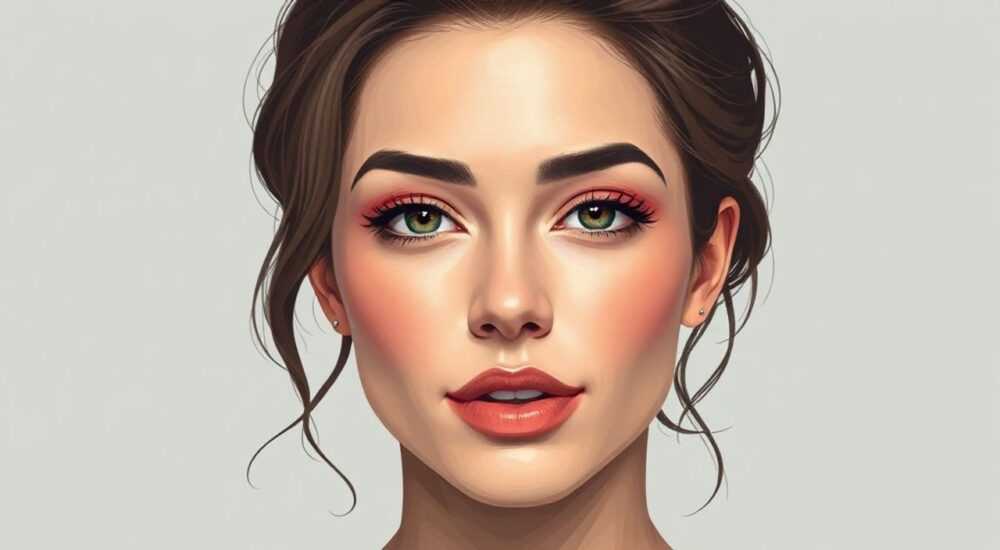
Изменение цвета лица на фотографии в Photoshop — одна из самых востребованных задач при ретуши портретов. Будь то коррекция оттенка кожи после съёмки при неудачном освещении, создание художественного эффекта или устранение покраснений, инструменты Photoshop позволяют добиться естественного и профессионального результата. Главное — использовать правильные методы и слои коррекции, чтобы избежать перегрузки изображения и сохранить текстуру кожи.
Чтобы изменить цвет лица в Photoshop, используйте неразрушающие методы: слои коррекции Цветовой тон/Насыщенность или Кривые с маской. Важно точно выделить лицо и аккуратно настроить оттенок, избегая перенасыщения.
Содержание статьи:
- Как правильно выделить лицо: лучшие инструменты выбора
- Пошаговый алгоритм выделения лица
- Слои коррекции: безопасный способ изменения цвета кожи
- Ручная коррекция цвета: точность через Кривые и Цветовой баланс
- Как избежать перенасыщенности
- Типичные ошибки и как их избежать
- Чек-лист перед завершением ретуши
- Продвинутые техники: частотное разложение и маскирование
- Использование Luminosity Masks
- Экспертное мнение
- Вопросы и ответы
- Заключение
Как правильно выделить лицо: лучшие инструменты выбора
Первый шаг к успешной коррекции цвета — точное выделение области лица. От качества маски зависит, насколько естественно будет выглядеть результат. Неправильное выделение приведёт к резким переходам, появлению ореолов или окрашиванию фона.
Photoshop предлагает несколько эффективных инструментов для выделения кожи:
- Быстрое выделение (Quick Selection) — идеально подходит для начального этапа. Просто «проведите» по лицу, и инструмент сам определит границы на основе контрастов.
- Магический палец (Magic Wand) — работает хорошо при однородном фоне. Используйте с зажатой клавишей Shift для добавления областей.
- Выделение по объекту (Select Subject) — современная функция на базе искусственного интеллекта. Доступна в меню «Выбор» → «Выделить объект». Автоматически выделяет человека на фото с высокой точностью.
- Маски на основе диапазона цветов (Color Range) — особенно полезна при работе с кожей. Перейдите в «Выбор» → «Цветовой диапазон», кликните по участку кожи, настройте ползунок «Разброс» для охвата нужных оттенков.
После выделения обязательно сгладьте края. Используйте команду «Уточнение края» (Select and Mask), где можно настроить:
- Радиус — для более мягкого перехода;
- Сглаживание — устраняет зазубрины;
- Контраст — усиливает чёткость границ.
Полезно знать: всегда работайте с дубликатом фона (Ctrl+J), чтобы иметь возможность отменить изменения. Сохраняйте выделение как канал — это удобно для повторного использования.
Пошаговый алгоритм выделения лица
- Откройте изображение в Photoshop.
- Активируйте инструмент «Выделить объект» (Select Subject).
- Если результат неточный, перейдите в «Select and Mask».
- Используйте инструмент «Улучшение края» (Refine Edge Brush) по контуру волос и шеи.
- Нажмите «ОК» и примените маску к слою коррекции.
Слои коррекции: безопасный способ изменения цвета кожи
Использование слоёв коррекции — основа профессиональной ретуши. Они не изменяют пиксели оригинала, а влияют на восприятие цвета сверху. Это позволяет в любой момент скорректировать параметры или отключить эффект.
Наиболее эффективные слои для изменения цвета лица:
- Цветовой тон/Насыщенность (Hue/Saturation) — самый прямой способ сменить оттенок кожи. Увеличьте значение «Цветовой тон» для сдвига в сторону теплых (желтоватых) или холодных (розовых) оттенков.
- Яркость/Контраст (Brightness/Contrast) — помогает адаптировать тон кожи под общее освещение кадра.
- Уровни (Levels) — корректирует тени, средние тона и света, что важно при изменении цвета под разные условия съёмки.
Для работы с цветом кожи рекомендуется использовать маску к слою коррекции. После создания слоя «Цветовой тон/Насыщенность» примените к нему маску, заполненную чёрным (Ctrl+I), затем белой кистью проработайте лицо. Так вы контролируете, где именно применяется эффект.
Слой коррекции |
Когда использовать |
Преимущества |
|---|---|---|
Цветовой тон/Насыщенность |
Смена оттенка кожи (например, с желтоватого на нейтральный) |
Простота, контроль над насыщенностью и светлотой |
Кривые |
Точная коррекция цветовых каналов (R, G, B) |
Гибкость, возможность исправить цветовой баланс |
Цветовой баланс |
Устранение излишков красного, синего или зелёного |
Естественный результат, особенно при ретуши старых фото |
«Всегда начинайте с минимальных значений. Сдвиг цветового тона на 5–10 градусов уже может кардинально изменить восприятие кожи. Лучше недоделать, чем переборщить.» — Анна Ковалёва, ретушёр, 8 лет опыта
Ручная коррекция цвета: точность через Кривые и Цветовой баланс
Когда стандартные инструменты не дают нужного результата, приходится переходить к ручной настройке. Кривые (Curves) — один из самых мощных инструментов Photoshop, позволяющий корректировать каждый цветовой канал отдельно.
Для изменения цвета лица через Кривые:
- Создайте слой коррекции «Кривые».
- Выберите канал Red (красный) — увеличение добавляет тёплый оттенок, уменьшение — охлаждает.
- В канале Blue (синий) снижение значения делает кожу более жёлтой, увеличение — добавляет прохлады.
- Green (зелёный) редко используется, но может помочь при коррекции зеленоватых оттенков (например, при съёмке под экраном).
Пример: если кожа выглядит слишком бледной и холодной, попробуйте:
- Добавить немного красного в светах (S);
- Слегка уменьшить синий в средних тонах (M);
- Оставить зелёный без изменений.
Цветовой баланс (Color Balance) удобен для быстрой коррекции. Он позволяет добавлять или убирать цвета в тенях, средних тонах и светах отдельно. Например, если лицо имеет желтоватый оттенок, добавьте голубого в средние тона.
Как избежать перенасыщенности
Перенасыщенная кожа выглядит неестественно, особенно на экранах. Чтобы этого не произошло:
- После изменения цвета проверьте изображение в режиме «Насыщенность» (View → Gamut Warning). Жёлтый оверлей покажет перенасыщенные участки.
- Снизьте насыщенность в слое «Цветовой тон/Насыщенность» на 10–15% относительно максимума.
- Используйте слой «Насыщенность» (Vibrance) — он мягче воздействует на уже насыщенные цвета.
Полезно знать: при коррекции цвета кожи ориентируйтесь на область около глаз и лба — они менее подвержены покраснениям и дают более объективную картину оттенка.
Типичные ошибки и как их избежать
Даже опытные пользователи допускают ошибки при изменении цвета лица. Вот самые распространённые:
- Отсутствие выделения — коррекция применяется ко всему изображению, что искажает фон и одежду.
- Слишком сильный сдвиг цвета — кожа становится оранжевой или серой. Работайте с мелкими шагами.
- Игнорирование текстуры кожи — после цветокоррекции текстура может «потеряться». Используйте частотное разложение для её восстановления.
- Несоответствие освещению — изменённый цвет лица должен гармонировать с общим светом на фото. Проверяйте тени и блики.
Чек-лист перед завершением ретуши
- ☑ Выделение лица — точное, без выхода за границы?
- ☑ Цвет кожи — естественный, без перенасыщенности?
- ☑ Переходы — плавные, без ореолов?
- ☑ Общий баланс — соответствует освещению сцены?
- ☑ Сохранена ли текстура кожи?
«Если сомневаетесь в результате — отложите работу на час и посмотрите на изображение свежим взглядом. Часто то, что кажется идеальным, на самом деле требует доработки.» — Дмитрий Романов, цифровой художник, Adobe Certified Expert
Продвинутые техники: частотное разложение и маскирование
Для максимального контроля над цветом и текстурой профессионалы используют частотное разложение (frequency separation). Этот метод разделяет изображение на два слоя:
- Низкие частоты — отвечают за форму, тон и цвет;
- Высокие частоты — за детали, текстуру и шероховатости.
После разделения вы можете свободно менять цвет лица на нижнем слое, не затрагивая текстуру на верхнем. Это особенно важно при коррекции загара, румянца или болезненной бледности.
Шаги по созданию частотного разложения:
- Создайте два дубликата фона (Ctrl+J дважды).
- На верхнем слое примените Фильтр → Размытие по Гауссу (радиус 3–5 пикселей).
- На нижнем слое: Изображение → Применить образ → выберите верхний слой, режим «Вычитание», смещение 128, масштаб 2.
- Измените режим наложения верхнего слоя на «Линейный свет» (Linear Light).
Теперь вы можете добавить слой коррекции к нижнему (цветовому) слою и спокойно изменять оттенок кожи, зная, что текстура останется нетронутой.
Использование Luminosity Masks
Luminosity Masks — ещё один продвинутый инструмент. Они позволяют выделять участки по яркости, а не по цвету. Это полезно, когда нужно изменить цвет только в светлых зонах лица (например, на скулах), оставив тени без изменений.
Для генерации таких масок можно использовать готовые экшены или плагины (например, Lumenzia или TK Actions).
Полезно знать: частотное разложение требует больше времени, но окупается качеством. Особенно актуально для коммерческой ретуши и обложек журналов.
Экспертное мнение
«Сегодня многие стремятся к «идеальной» коже, но настоящая красота — в естественности. При изменении цвета лица важно не стереть индивидуальность модели. Покраснения, веснушки, лёгкий румянец — это живые черты. Наша задача — не скрыть их, а гармонизировать. Используйте цветокоррекцию как инструмент баланса, а не маскировки.» — Елена Миронова, ведущий ретушёр студии RetouchLab, 12 лет в индустрии
Она также отмечает, что с ростом популярности соцсетей увеличилось количество запросов на «золотистый загар» или «корейский тон кожи», но напоминает: тренды проходят, а профессионализм — остаётся. Лучше потратить 20 минут на точную настройку, чем получить неестественный результат, который сразу «выдаст» ретушь.
Вопросы и ответы
Можно ли изменить цвет лица без выделения?
Технически — да, но это непрофессионально. Без выделения вы повлияете на весь кадр, что исказит фон, одежду и волосы. Всегда используйте маску.
Почему кожа стала серой после коррекции?
Скорее всего, вы слишком сильно сместили цветовой тон или снизили насыщенность. Проверьте слой «Цветовой тон/Насыщенность» — возможно, значение Saturation ушло в минус. Также причиной может быть неправильный баланс белого.
Как сделать кожу более тёплой, но не оранжевой?
Используйте слой «Цветовой баланс» и добавьте красного и жёлтого в света и средние тона. Избегайте сдвига в «Жёлтый/Синий» более чем на +20. Параллельно снизьте насыщенность в проблемных зонах.
Подойдёт ли этот метод для чёрно-белых фото?
В чёрно-белой фотографии цвета нет, но можно изменить тонирование. Используйте слой «Цветовой тон/Насыщенность» с низкой насыщенностью и нужным оттенком, затем переведите в градации серого. Это создаёт эффект сепии или холодного тонирования.
Как проверить, выглядит ли цвет естественно?
Посмотрите на фото на разных устройствах (телефон, монитор, планшет). Также временно переведите изображение в чёрно-белое (Ctrl+Shift+U) — если тон кожи теряет контрастность, значит, цвет скорее всего неестественный.
Заключение
Изменение цвета лица в Photoshop — это не просто техническая операция, а тонкая работа с восприятием, светом и естественностью. Ключ к успеху — использование неразрушающих методов: слоёв коррекции, точных выделений и масок. Не торопитесь: лучше потратить время на аккуратную работу, чем получить перегруженное изображение.
Помните: цель ретуши — не создать «идеал», а подчеркнуть естественную красоту. Цвет кожи должен гармонировать с общим настроением кадра, освещением и эмоцией модели.
- Всегда начинайте с точного выделения лица через Select Subject или Color Range.
- Используйте слои коррекции — это гарантирует возможность возврата.
- Работайте с малыми шагами: сдвиг цвета на 5–10 градусов уже заметен.
- Применяйте частотное разложение для полного контроля над тоном и текстурой.
- Проверяйте результат на разных экранах и в чёрно-белом режиме.
⚠️ Дисклеймер — нажмите, чтобы развернуть
Материалы, опубликованные в разделе «Блог» на сайте RU DESIGN SHOP (rudesignshop.ru), носят исключительно информационный и ознакомительный характер и не являются руководством к действию, финансовой рекомендацией, медицинской услугой, ветеринарным назначением либо рекламой товаров и услуг, включая азартные игры. Публикации не содержат призывов к участию в азартных играх и не направлены на продвижение соответствующих операторов.
Безопасность применения товаров и веществ: при использовании строительных материалов, бытовой химии, пестицидов и агрохимикатов необходимо строго следовать инструкциям производителя и действующему законодательству Российской Федерации, включая Федеральный закон РФ от 19.07.1997 № 109-ФЗ «О безопасном обращении с пестицидами и агрохимикатами».
Упоминание товарных знаков, брендов и организаций носит исключительно информационный характер и не означает наличие партнёрских отношений или одобрения со стороны правообладателей.
Материалы, содержащие сведения о медицинских, ветеринарных или косметических средствах, представлены в справочных целях и не являются медицинской консультацией или назначением. Перед применением рекомендуется обратиться к врачу, ветеринарному специалисту или иному сертифицированному профессионалу.
Возрастные ограничения: материалы, содержащие сведения о продукции категории 18+, включая алкоголь или азартные игры, предназначены исключительно для совершеннолетней аудитории и публикуются в информационных целях.
Правовая ответственность: решения, принятые на основе опубликованной информации, пользователь принимает самостоятельно и на свой риск; редакция и авторы несут ответственность в пределах, установленных законодательством Российской Федерации.
Редакция не допускает публикаций, содержащих пропаганду экстремизма, терроризма, наркотических средств или суицида; подобные материалы подлежат немедленному удалению.
Упоминание организаций с ограниченным статусом: компания Meta Platforms Inc. (социальные сети Facebook и Instagram) признана экстремистской организацией решением суда РФ, её деятельность запрещена на территории Российской Федерации; любые упоминания приводятся исключительно в информационных целях.
Авторские права и источники: информация собирается из открытых источников; её актуальность указывается на дату публикации и может изменяться.
Изображения и иллюстрации используются на условиях, разрешённых правообладателями. При возникновении претензий редакция готова оперативно рассмотреть обращение и внести необходимые изменения.
Персональные данные и cookies: сайт использует cookies и обрабатывает персональные данные пользователей в соответствии с Федеральным законом № 152-ФЗ «О персональных данных» и Политикой конфиденциальности RU DESIGN SHOP.
Мнения авторов могут не совпадать с позицией государственных органов или коммерческих организаций, упомянутых в материалах.
РЕКОМЕНДУЕМ
Товары от российских производителей




