Скидка 5% на первый заказ — RDS5




Как в фотошопе изменить цвет волос
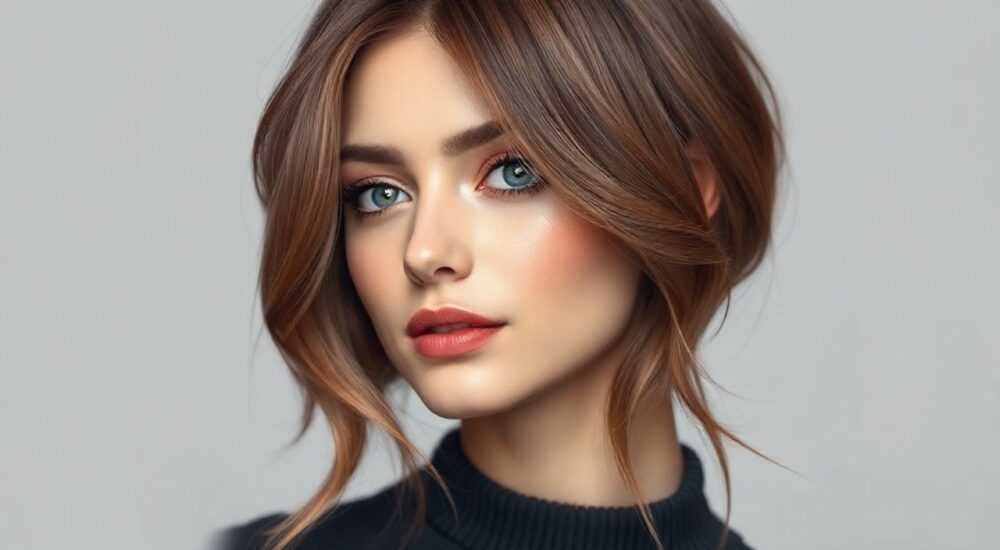
Изменение цвета волос в Photoshop — одна из самых востребованных задач при ретуши портретов. Это можно сделать несколькими способами: с помощью корректирующих слоев, масок, инструментов выделения и настройки оттенка/насыщенности. Ключ к успеху — точное выделение волос и естественное смешивание нового цвета с освещением и текстурой.
Чтобы изменить цвет волос в Photoshop, используйте корректирующий слой «Оттенок/Насыщенность» вместе с аккуратным выделением волос через «Выбор по цвету» или «Быстрое выделение». Важно работать с масками и корректировать светотень, чтобы цвет выглядел реалистично.
В современной цифровой фотографии обработка изображений стала неотъемлемой частью визуальной коммуникации. Особенно остро стоит вопрос качественной ретуши портретов — будь то профессиональная фотосессия, бьюти-блог или подготовка контента для социальных сетей. Одной из самых частых просьб клиентов является изменение цвета волос: от экспериментов с модными оттенками до коррекции выгоревших прядей. Adobe Photoshop предлагает мощные инструменты, позволяющие выполнить эту задачу с высокой точностью и сохранением натуральности. Однако без понимания принципов работы с цветом, масками и освещением даже простая операция может выглядеть неестественно.
Содержание статьи:
- Подготовка изображения и выбор подходящего метода
- Когда использовать автоматическое выделение
- Пошаговая инструкция: как изменить цвет волос
- Как адаптировать цвет под освещение
- Продвинутые техники и альтернативные методы
- Использование Camera Raw Filter
- Распространённые ошибки и как их избежать
- Как проверить реалистичность
- Экспертное мнение
- Вопросы и ответы
- Заключение
Подготовка изображения и выбор подходящего метода
Перед тем как начать изменение цвета волос, важно оценить качество исходного изображения. Чёткость, освещение, наличие бликов и теней напрямую влияют на конечный результат. Фотографии с хорошей детализацией волос и минимальным шумом поддаются обработке значительно легче. Также необходимо определиться с целевым оттенком: будет ли это радикальная смена (например, блонд на чёрный) или небольшая коррекция (тёплый каштан в холодный).
Выбор метода зависит от нескольких факторов: длины волос, фона, наличия прядей на лице и сложности текстуры. Для прямых, однородных волос подойдёт автоматическое выделение. Для кудрявых или многослойных причёсок потребуется ручная доработка. Наиболее эффективными считаются комбинированные подходы — например, использование «Выбора по цвету» с последующей коррекцией маски.
Полезно знать: Работайте с дубликатом слоя (Ctrl+J), чтобы сохранить оригинальное изображение. Это позволит легко откатить изменения при необходимости.
Для начинающих рекомендуется начинать с корректирующего слоя «Оттенок/Насыщенность», так как он не изменяет пиксели напрямую и даёт полный контроль через маску. Более опытные пользователи могут использовать «Цветовой тон/Насыщенность» в режиме наложения или слой «Цвет» с заливкой.
- Оцените контраст между волосами и фоном — чем он выше, тем проще выделение.
- Убедитесь, что волосы хорошо освещены и не пересвечены.
- Используйте увеличение (Zoom) для детальной работы по краям.
- Сохраняйте файл в формате PSD, чтобы сохранить слои и маски.
Когда использовать автоматическое выделение
Автоматические инструменты, такие как «Быстрое выделение» или «Выбор по цвету», отлично подходят для волос с чёткой границей и однородным цветом. Например, если у модели тёмные прямые волосы на светлом фоне, Photoshop быстро распознает нужную область. Однако при наличии мелких прядей, диффузного освещения или прозрачных краёв требуется ручная доработка.
Метод |
Точность |
Скорость |
Рекомендуется для |
|---|---|---|---|
Быстрое выделение |
Средняя |
Высокая |
Чёткие границы, простой фон |
Выбор по цвету |
Высокая |
Средняя |
Однородный цвет волос |
Перо (Pen Tool) |
Очень высокая |
Низкая |
Сложные формы, пряди на лице |
Маска на слое |
Гибкая |
Зависит от метода |
Любые случаи |
Пошаговая инструкция: как изменить цвет волос
Изменение цвета волос в Photoshop требует системного подхода. Ниже представлена универсальная инструкция, применимая к большинству изображений.
- Откройте изображение в Photoshop и создайте дубликат фона (Ctrl+J). Это обеспечит безопасность оригинала.
- Выделите волосы с помощью инструмента «Выбор по цвету» (Select → Color Range). Щёлкните по основному цвету волос, регулируйте ползунок «Размытие» для более мягкого выделения.
- Уточните выделение через «Улучшение края» (Select and Mask). Увеличьте радиус, чтобы захватить мелкие пряди, и используйте режим просмотра «На чёрном» для лучшей видимости.
- Создайте корректирующий слой «Оттенок/Насыщенность». Он автоматически применится только к выделенной области благодаря маске.
- Настройте параметры: перемещайте ползунок «Оттенок» для выбора нужного цвета, «Насыщенность» — для интенсивности, «Яркость» — для соответствия освещению.
- Проверьте результат на разных участках, особенно по краям волос и в зонах перехода к коже.
- При необходимости отредактируйте маску кистью: белой — для добавления эффекта, чёрной — для скрытия.
«Всегда проверяйте цвет в разных режимах просмотра — на белом, сером и чёрном фоне. То, что кажется идеальным на светлом фоне, может выглядеть слишком насыщенным на тёмном.» — Анна Ковалёва, ретушёр, 8 лет опыта
Если волосы имеют несколько оттенков (например, мелирование), можно использовать дополнительные выделения. Например, выделить светлые пряди отдельно и применить к ним другой оттенок. Это создаёт объём и реалистичность.
Как адаптировать цвет под освещение
Цвет волос должен соответствовать общему освещению сцены. Если на фото преобладают тёплые тона (закат, лампа), искусственный холодный оттенок будет выбиваться. Используйте слой «Фотофильтр» или «Баланс цветов» поверх корректирующего слоя, чтобы добавить теплоту или холодность.
- Добавьте тени и блики вручную, если новый цвет слишком плоский.
- Используйте кисть с низкой непрозрачностью (10–20%) и режимом наложения «Затемнение» или «Осветление».
- Скопируйте участок оригинальных волос, изменив ему цвет, и наложите поверх для сохранения текстуры.
Полезно знать: Иногда лучше немного завысить насыщенность — при печати или публикации в соцсетях цвета теряют яркость.
Продвинутые техники и альтернативные методы
Для сложных случаев стандартных инструментов может быть недостаточно. Профессионалы используют комбинацию методов, чтобы добиться максимальной реалистичности.
Один из таких подходов — использование каналов для выделения. Перейдите в панель «Каналы» и найдите тот, где контраст между волосами и фоном максимален. Скопируйте его, инвертируйте (Ctrl+I) и примените уровни (Ctrl+L), чтобы усилить чёрно-белый контраст. Затем загрузите выделение (Ctrl+клик по миниатюре канала) и вернитесь на слой RGB.
Альтернативный способ — слой заполнения с режимом наложения «Цвет». Создайте новый слой, залейте его желаемым оттенком и установите режим «Цвет». Затем добавьте маску и аккуратно раскройте эффект только на волосах. Этот метод особенно хорош для тонких изменений, так как сохраняет оригинальную текстуру и светотень.
Использование Camera Raw Filter
Camera Raw Filter (Filter → Camera Raw Filter) предоставляет продвинутые инструменты цветокоррекции. В разделе «HSL / Цвет» можно точно настроить оттенок конкретных цветовых диапазонов. Например, выбрав диапазон «Оранжевый», можно изменить цвет корней, не затрагивая остальные участки.
- Применяйте локальные коррекции через инструмент «Регулировка» (Adjustment Brush).
- Используйте параметр «Резкость» и «Шум» для согласования с оригиналом.
- Комбинируйте с масками для точечного воздействия.
«Camera Raw — это не только для RAW-файлов. Его можно использовать на любом слое для глубокой цветокоррекции, особенно при работе с волосами и кожей.» — Михаил Петров, цифровой художник, Adobe Certified Expert
Распространённые ошибки и как их избежать
Даже опытные пользователи допускают типичные ошибки при изменении цвета волос. Вот самые частые:
- Неестественная насыщенность — цвет выглядит как краска. Решение: снижайте насыщенность и добавляйте вариации оттенка по длине волос.
- Чёткие границы выделения — особенно заметны на висках и шее. Решение: размывайте край маски (Filter → Blur → Gaussian Blur, 0.5–1 px).
- Игнорирование бликов — светлые пряди становятся того же цвета, что и основная масса. Решение: выделите блики отдельно и оставьте их без изменения или сделайте светлее.
- Несоответствие освещению — цвет не вписывается в общую атмосферу фото. Решение: используйте фильтры цветового баланса и корректируйте тон под источник света.
Ошибка |
Причина |
Решение |
|---|---|---|
Цвет «плавает» на коже |
Плохое выделение |
Уточнение края, ручная коррекция маски |
Потеря текстуры |
Слишком сильная коррекция |
Работа в режиме «Цвет» или снижение непрозрачности |
Радужные артефакты |
Слишком высокая насыщенность |
Ограничение HSB, использование мягких переходов |
Как проверить реалистичность
После завершения правок важно провести финальную проверку. Уменьшите масштаб до 33% — на этом уровне видны общие визуальные диссонансы. Переверните изображение по вертикали (Edit → Transform → Flip Vertical) — искажения цвета и формы становятся очевидными. Также полезно показать работу другому человеку: свежий взгляд часто замечает то, что ускользнуло от автора.
Полезно знать: Просматривайте изображение на разных устройствах — монитор, телефон, планшет. Цветопередача может сильно отличаться.
Экспертное мнение
«Изменение цвета волос — это не просто перекраска. Это работа с восприятием. Люди интуитивно чувствуют, когда что-то «не так». Ключ — в микронюансах: градиенте цвета, игре света, текстуре. Я всегда начинаю с анализа направления света и делаю несколько тестовых вариантов перед финальным выбором.» — Елена Смирнова, ведущий ретушёр студии «Visual Art», 12 лет опыта
Профессионалы также отмечают важность использования плагинов и экшенов. Например, действия для быстрого выделения волос экономят время. Однако они не заменяют ручной доработки. «Автоматизация — помощник, но не мастер», — подчёркивает Смирнова.
Ещё один совет от экспертов: ведите «библиотеку оттенков». Сохраняйте успешные настройки цвета как образцы — это ускоряет работу над следующими проектами.
Вопросы и ответы
Можно ли изменить цвет волос без потери качества?
Да, при условии, что вы работаете с высококачественным изображением и используете не разрушающие методы (корректирующие слои, маски). Избегайте прямого рисования по слою.
Как изменить цвет только части волос (например, пряди)?
Выделите нужный участок с помощью «Быстрого выделения» или «Пера», затем примените корректирующий слой. Можно использовать несколько слоёв для разных зон.
Почему после изменения цвета волосы выглядят плоско?
Потеря объёма происходит при одинаковой насыщенности по всей площади. Решение — добавьте тени и блики вручную, используя кисти с режимами наложения.
Подойдёт ли этот метод для черно-белых фото?
Да, но с оговоркой. В монохромных изображениях цвет заменяется на градации серого. Чтобы «перекрасить» волосы, нужно сначала добавить цветовой слой, затем применить оттенок.
Какой способ самый быстрый для смены цвета волос?
Самый быстрый — «Выбор по цвету» + корректирующий слой «Оттенок/Насыщенность». На простых изображениях это занимает 2–3 минуты.
Заключение
Изменение цвета волос в Photoshop — это сочетание технических навыков и художественного чутья. Успешный результат достигается не столько мощью инструментов, сколько вниманием к деталям: свету, текстуре, плавности переходов. Главное — не стремиться к идеальной симметрии, а имитировать естественные несовершенства.
Работайте поэтапно: выделяйте, корректируйте, проверяйте, уточняйте. Используйте немаркирующие методы, чтобы сохранить возможность правок. И помните: лучший результат — тот, который невозможно отличить от реальности.
- Всегда начинайте с качественного выделения волос с помощью «Выбора по цвету» или «Улучшения края».
- Применяйте корректирующие слои вместо прямого редактирования пикселей.
- Адаптируйте цвет под освещение и добавляйте блики/тени для объёма.
- Проверяйте результат на разных устройствах и в различных режимах просмотра.
- Используйте продвинутые методы (каналы, Camera Raw) для сложных случаев.
⚠️ Дисклеймер — нажмите, чтобы развернуть
Материалы, опубликованные в разделе «Блог» на сайте RU DESIGN SHOP (rudesignshop.ru), носят исключительно информационный и ознакомительный характер и не являются руководством к действию, финансовой рекомендацией, медицинской услугой, ветеринарным назначением либо рекламой товаров и услуг, включая азартные игры. Публикации не содержат призывов к участию в азартных играх и не направлены на продвижение соответствующих операторов.
Безопасность применения товаров и веществ: при использовании строительных материалов, бытовой химии, пестицидов и агрохимикатов необходимо строго следовать инструкциям производителя и действующему законодательству Российской Федерации, включая Федеральный закон РФ от 19.07.1997 № 109-ФЗ «О безопасном обращении с пестицидами и агрохимикатами».
Упоминание товарных знаков, брендов и организаций носит исключительно информационный характер и не означает наличие партнёрских отношений или одобрения со стороны правообладателей.
Материалы, содержащие сведения о медицинских, ветеринарных или косметических средствах, представлены в справочных целях и не являются медицинской консультацией или назначением. Перед применением рекомендуется обратиться к врачу, ветеринарному специалисту или иному сертифицированному профессионалу.
Возрастные ограничения: материалы, содержащие сведения о продукции категории 18+, включая алкоголь или азартные игры, предназначены исключительно для совершеннолетней аудитории и публикуются в информационных целях.
Правовая ответственность: решения, принятые на основе опубликованной информации, пользователь принимает самостоятельно и на свой риск; редакция и авторы несут ответственность в пределах, установленных законодательством Российской Федерации.
Редакция не допускает публикаций, содержащих пропаганду экстремизма, терроризма, наркотических средств или суицида; подобные материалы подлежат немедленному удалению.
Упоминание организаций с ограниченным статусом: компания Meta Platforms Inc. (социальные сети Facebook и Instagram) признана экстремистской организацией решением суда РФ, её деятельность запрещена на территории Российской Федерации; любые упоминания приводятся исключительно в информационных целях.
Авторские права и источники: информация собирается из открытых источников; её актуальность указывается на дату публикации и может изменяться.
Изображения и иллюстрации используются на условиях, разрешённых правообладателями. При возникновении претензий редакция готова оперативно рассмотреть обращение и внести необходимые изменения.
Персональные данные и cookies: сайт использует cookies и обрабатывает персональные данные пользователей в соответствии с Федеральным законом № 152-ФЗ «О персональных данных» и Политикой конфиденциальности RU DESIGN SHOP.
Мнения авторов могут не совпадать с позицией государственных органов или коммерческих организаций, упомянутых в материалах.
РЕКОМЕНДУЕМ
Товары от российских производителей




