Скидка 5% на первый заказ — RDS5




Как в фотошопе линейка
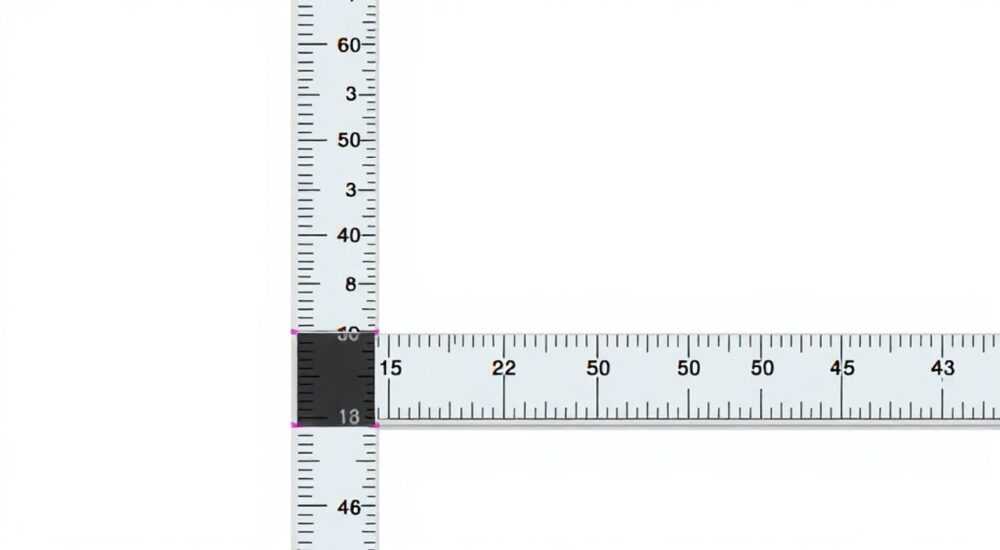
Инструмент линейки в Adobe Photoshop — это мощное, но часто недооцениваемое средство для точных измерений, построения направляющих и анализа композиции. Он позволяет определять расстояния между объектами, задавать угол наклона, создавать направляющие и корректировать перспективу с высокой точностью. Несмотря на кажущуюся простоту, многие пользователи не используют его в полной мере, упуская возможности для повышения качества дизайна и точности редактирования.
Линейка в Photoshop активируется сочетанием Ctrl+R (Cmd+R на Mac) и помогает строить направляющие, измерять расстояния и выравнивать элементы. Основной инструмент — «Линейка» (Shift+I), который также позволяет корректировать наклон и перспективу. Главное — понимать, как использовать её параметры в панели настроек.
Photoshop остаётся стандартом де-факто в обработке изображений, и его скрытые функции, такие как линейка, играют ключевую роль в профессиональной работе. Многие начинающие пользователи считают, что линейка нужна только для отображения координат, но на самом деле она — полноценный инструмент проектирования. От создания макетов до реставрации старых фотографий, точность измерений критически важна. Особенно это актуально в веб-дизайне, типографике и архитектурной визуализации, где каждый пиксель имеет значение.
Содержание статьи:
- Активация и настройка линейки
- Как использовать инструмент «Линейка»
- Шаги использования
- Работа с направляющими и привязкой
- Техники измерения: расстояние, угол, площадь
- Калибровка линейки для точных измерений
- Коррекция перспективы и наклона с помощью линейки
- Продвинутые рабочие процессы и советы
- Экспертное мнение
- Вопросы и ответы
- Заключение
Активация и настройка линейки
Первый шаг — включение линейки на холсте. Для этого нажмите Ctrl+R (или Cmd+R на macOS). Линейки появятся по верхнему и левому краю документа. По умолчанию они отображаются в пикселях, но при необходимости можно изменить единицы измерения.
Чтобы изменить единицы, щёлкните правой кнопкой мыши по любой из линеек и выберите нужную величину: миллиметры, дюймы, сантиметры, пункты, пики или проценты. Это особенно полезно при подготовке макетов для печати, где требуется соблюдение физических размеров.
Полезно знать: Вы можете перетаскивать начало координат (пересечение линеек в верхнем левом углу) прямо на холст, зажав курсор и перемещая маркер. Это удобно при работе с несколькими блоками контента.
Настройка сетки и направляющих также тесно связана с линейкой. В меню «Вид» → «Сетка» можно включить вспомогательную сетку, которая будет отображаться поверх документа. Её параметры настраиваются через «Редактирование» → «Настройки» → «Единицы и линейки». Там же можно задать шаг сетки, цвет и стиль линий.
- Горячая клавиша Ctrl+R быстро включает/выключает линейки.
- Правый клик по линейке — быстрое изменение единиц измерения.
- Перетаскивание начала координат помогает локализовать измерения.
Как использовать инструмент «Линейка»
Инструмент «Линейка» (Ruler Tool) находится в группе инструментов с «Кистью для пятен» и «Инструментом выбора областей». Чтобы его активировать, нажмите Shift+I, пока не выберете нужный значок — линейка с углом. Этот инструмент позволяет проводить измерительные линии на изображении.
После выбора инструмента кликните в одной точке и потяните курсор к другой — появится пунктирная линия с данными о расстоянии, угле и координатах. Эти данные отображаются в строке состояния внизу и в панели «Информация» (F8), если она открыта.
Шаги использования
- Выберите инструмент «Линейка» (Shift+I).
- Убедитесь, что открыта панель «Информация» (Окно → Информация).
- Щёлкните и потяните, чтобы провести линию между двумя точками.
- Прочитайте значения: X, Y, D (расстояние), A (угол).
- Для удаления линии нажмите Esc или выберите другой инструмент.
«Используйте инструмент «Линейка», чтобы проверить симметрию объектов на изображении. Например, при ретуши портрета — измерьте расстояние от глаз до центра лица.» — Алексей Ковалёв, цифровой ретушёр, 12 лет опыта
Если нужно сохранить несколько измерений, используйте систему заметок: после проведения линии щёлкните по ней дважды — появится текстовое поле для комментария. Это полезно при командной работе или при сложной ретуши.
Работа с направляющими и привязкой
Направляющие — это невидимые линии, которые помогают выравнивать элементы. Их можно создавать, перетаскивая из горизонтальной или вертикальной линейки на холст. Удерживайте Shift при перетаскивании, чтобы направляющая двигалась строго по оси.
Привязка (Snap) автоматически подстраивает слои, выделения и направляющие к сетке, другим направляющим или краям объектов. Включается через «Вид» → «Привязка к». Также можно указать, к чему именно привязываться: к сетке, направляющим, слоям и т.д.
Объект привязки |
Описание |
Когда использовать |
|---|---|---|
Сетка |
Выравнивание по линиям сетки |
Верстка интерфейсов, создание макетов |
Направляющие |
Подстройка к пользовательским линиям |
Композиционное построение, дизайн логотипов |
Слои |
Привязка к границам других слоёв |
Выравнивание текста, иконок, изображений |
Границы |
Край холста или рамки документа |
Подготовка макетов для печати |
Полезно знать: Если привязка мешает, временно отключите её нажатием Ctrl (или Cmd) во время перемещения объекта. Это работает даже если привязка включена.
Для управления направляющими используйте контекстное меню: щелчок правой кнопкой по направляющей позволяет её заблокировать, скрыть или удалить. Все направляющие можно скрыть сочетанием Ctrl+;</ (точка с запятой), а удалить — через «Вид» → «Направляющие» → «Удалить направляющие».
Техники измерения: расстояние, угол, площадь
Инструмент «Линейка» предоставляет не только расстояние, но и угол наклона линии относительно горизонта. Это полезно при анализе композиции или коррекции наклона зданий на фото. Значение угла (A) отображается в градусах, с положительными и отрицательными значениями.
Для измерения площади используется не сама линейка, а система выделений в связке с палитрой «Информация». Создайте выделение (например, прямоугольное или свободное), и в панели «Информация» отобразятся его ширина, высота и площадь в пикселях. При включённой калибровке — в физических единицах.
Калибровка линейки для точных измерений
Если вы работаете с изображениями, где известны реальные размеры (например, микроскопия, аэрофотосъёмка), можно калибровать линейку:
- В меню «Анализ» выберите «Установить масштаб» → «Пользовательский».
- Задайте известное расстояние (например, 10 мм = 500 пикселей).
- Photoshop автоматически пересчитает все измерения в выбранных единицах.
Это позволяет проводить научные или технические измерения прямо в Photoshop. После калибровки все данные в панели «Информация» будут отображаться в миллиметрах, микронах и т.д.
- Измерение расстояния — основная функция линейки.
- Угол помогает при анализе наклона и перспективы.
- Площадь рассчитывается через выделение + панель «Информация».
- Калибровка необходима для точных технических задач.
Коррекция перспективы и наклона с помощью линейки
Одно из самых мощных применений линейки — исправление искажений перспективы. Допустим, вы сфотографировали здание снизу — оно кажется наклоненным. С помощью инструмента «Линейка» можно определить угол отклонения и скорректировать изображение.
Алгоритм:
- Выберите инструмент «Линейка».
- Проведите линию вдоль вертикального элемента здания (например, колонны).
- Обратите внимание на значение угла (A) в панели «Информация».
- Перейдите в «Изображение» → «Поворот холста» → «Произвольно».
- Введите значение угла с обратным знаком (например, если A = 5°, введите -5°).
- Нажмите ОК и обрежьте лишнее.
Теперь здание стоит вертикально. Эту технику часто применяют в архитектурной фотографии и интерьерной съёмке.
«Не спешите удалять измерительные линии сразу после использования. Сохраните их как часть истории — это поможет при повторной коррекции или согласовании с клиентом.» — Марина Петрова, архитектурный визуализатор
Также можно использовать плагины или действия для автоматизации таких процессов, но базовое понимание ручной коррекции остаётся важным.
Продвинутые рабочие процессы и советы
В профессиональной практике линейка интегрируется в сложные рабочие процессы. Например, при создании UI-макетов дизайнеры используют направляющие для соблюдения отступов в 8px (система design tokens). Линейка помогает точно выдерживать эти значения.
Для автоматизации можно создать действия (Actions):
- Записать процесс установки направляющих на 16px, 24px, 32px от края.
- Сохранить как действие «Отступы UI».
- Применять одним кликом в новых документах.
Ещё один пример — анализ композиции. Проведя диагонали и линии «золотого сечения», можно оценить баланс кадра. Это особенно полезно в обучении фотографии и живописи.
Полезно знать: Комбинация линейки и режима наложения «Разница» помогает сравнивать два слоя — например, оригинал и ретушь. Наложите линии на оба слоя и оцените изменения.
Также стоит отметить, что в Photoshop 2026 году улучшена работа с векторными направляющими и добавлена поддержка привязки к точкам объектов при использовании Pen Tool. Это делает линейку ещё более универсальной.
Экспертное мнение
«Большинство пользователей знают, как включить линейку, но не используют её на 100%. Я рекомендую новичкам делать упражнение: один день работать только с включённой сеткой и направляющими. Это формирует привычку к точности. Линейка — не вспомогательный, а центральный инструмент в любом проекте, где важна детализация.» — Дмитрий Смирнов, UX-дизайнер, руководитель студии PixelLab
Он также отмечает, что в командной разработке использование общих настроек сетки и направляющих снижает количество ошибок при передаче макетов разработчикам. «Когда все видят одни и те же отступы, коммуникация становится проще».
Вопросы и ответы
Как быстро создать направляющую по центру документа?
Перетащите из линейки к центру, ориентируясь на метки. Или используйте «Вид» → «Новые направляющие» → выберите «Горизонтальная» или «Вертикальная» и задайте положение 50%.
Можно ли сохранить направляющие для будущих проектов?
Да. Сохраните документ как шаблон (.PSD), включив направляющие. Или используйте скрипты для автоматической загрузки набора направляющих.
Почему линейка не показывает миллиметры?
Проверьте единицы измерения в настройках (Редактирование → Настройки → Единицы). Также убедитесь, что документ создан с профилем печати (разрешение 300 ppi и выше).
Как измерить угол между двумя линиями?
Проведите первую линию с помощью инструмента «Линейка», запомните угол. Затем проведите вторую — разница между значениями даст искомый угол.
Работает ли линейка в 3D-режиме?
Да, но с ограничениями. В 3D-видах можно использовать линейку для измерения, но корректнее использовать встроенные 3D-инструменты изменения масштаба и поворота.
Заключение
Линейка в Photoshop — это не просто вспомогательная метка, а полноценный инструмент для точной работы с изображением. От базового отображения координат до сложной коррекции перспективы и технических измерений — её функционал охватывает широкий спектр задач. Владение этим инструментом повышает качество работы и экономит время.
Освоение линейки — обязательный этап на пути от любителя к профессионалу. Она помогает избежать ошибок выравнивания, обеспечивает единообразие в макетах и даёт контроль над каждым элементом композиции.
- Активируйте линейку через Ctrl+R и настройте единицы под задачу.
- Используйте инструмент «Линейка» для измерения расстояний и углов.
- Создавайте направляющие для точного выравнивания слоёв.
- Калибруйте измерения для научных и технических проектов.
- Применяйте линейку в составе продвинутых рабочих процессов — от UI-дизайна до архитектурной ретуши.
⚠️ Дисклеймер — нажмите, чтобы развернуть
Материалы, опубликованные в разделе «Блог» на сайте RU DESIGN SHOP (rudesignshop.ru), носят исключительно информационный и ознакомительный характер и не являются руководством к действию, финансовой рекомендацией, медицинской услугой, ветеринарным назначением либо рекламой товаров и услуг, включая азартные игры. Публикации не содержат призывов к участию в азартных играх и не направлены на продвижение соответствующих операторов.
Безопасность применения товаров и веществ: при использовании строительных материалов, бытовой химии, пестицидов и агрохимикатов необходимо строго следовать инструкциям производителя и действующему законодательству Российской Федерации, включая Федеральный закон РФ от 19.07.1997 № 109-ФЗ «О безопасном обращении с пестицидами и агрохимикатами».
Упоминание товарных знаков, брендов и организаций носит исключительно информационный характер и не означает наличие партнёрских отношений или одобрения со стороны правообладателей.
Материалы, содержащие сведения о медицинских, ветеринарных или косметических средствах, представлены в справочных целях и не являются медицинской консультацией или назначением. Перед применением рекомендуется обратиться к врачу, ветеринарному специалисту или иному сертифицированному профессионалу.
Возрастные ограничения: материалы, содержащие сведения о продукции категории 18+, включая алкоголь или азартные игры, предназначены исключительно для совершеннолетней аудитории и публикуются в информационных целях.
Правовая ответственность: решения, принятые на основе опубликованной информации, пользователь принимает самостоятельно и на свой риск; редакция и авторы несут ответственность в пределах, установленных законодательством Российской Федерации.
Редакция не допускает публикаций, содержащих пропаганду экстремизма, терроризма, наркотических средств или суицида; подобные материалы подлежат немедленному удалению.
Упоминание организаций с ограниченным статусом: компания Meta Platforms Inc. (социальные сети Facebook и Instagram) признана экстремистской организацией решением суда РФ, её деятельность запрещена на территории Российской Федерации; любые упоминания приводятся исключительно в информационных целях.
Авторские права и источники: информация собирается из открытых источников; её актуальность указывается на дату публикации и может изменяться.
Изображения и иллюстрации используются на условиях, разрешённых правообладателями. При возникновении претензий редакция готова оперативно рассмотреть обращение и внести необходимые изменения.
Персональные данные и cookies: сайт использует cookies и обрабатывает персональные данные пользователей в соответствии с Федеральным законом № 152-ФЗ «О персональных данных» и Политикой конфиденциальности RU DESIGN SHOP.
Мнения авторов могут не совпадать с позицией государственных органов или коммерческих организаций, упомянутых в материалах.
РЕКОМЕНДУЕМ
Товары от российских производителей




