Скидка 5% на первый заказ — RDS5




Как в фотошопе линейку включить
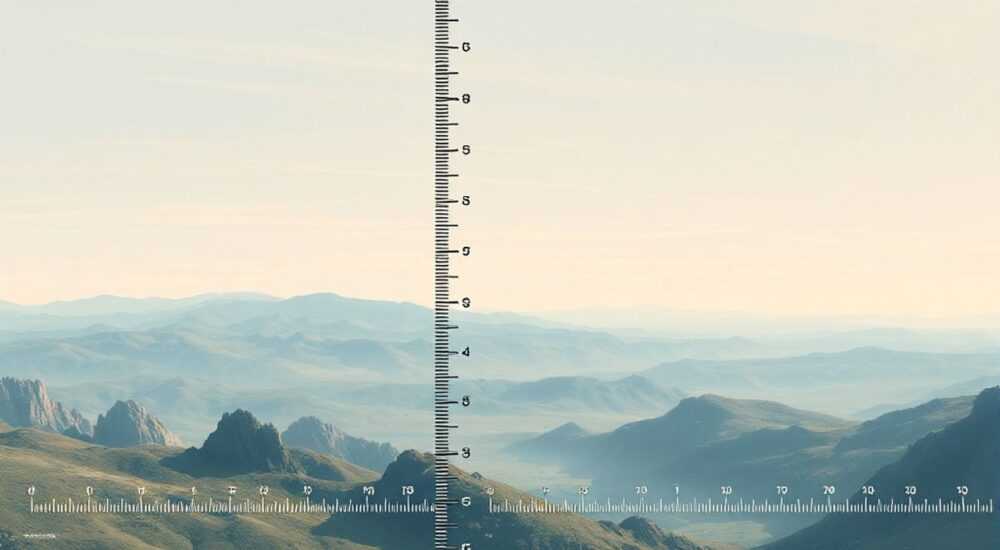
В Photoshop линейка — это вспомогательный инструмент, помогающий точно позиционировать элементы на холсте. Включить её можно сочетанием клавиш Ctrl+R (Cmd+R на Mac) или через меню «Вид» → «Линейки». Линейки отображаются по верхнему и левому краям документа и позволяют создавать направляющие, измерять расстояния и выравнивать объекты.
Чтобы быстро включить линейку в Photoshop, нажмите Ctrl+R (на Windows) или Cmd+R (на Mac). Также можно активировать её через меню «Вид» → «Линейки». Это простое действие значительно упрощает точную работу с макетами и композициями.
Содержание статьи:
Что такое линейка в Photoshop и зачем она нужна
Линейка в Adobe Photoshop — это невидимый в обычном режиме инструмент, который при активации отображается по верхнему и левому краям рабочего пространства. Она служит ориентиром для точного позиционирования слоёв, выделений, текста и других элементов дизайна. Линейка особенно важна при работе над веб-дизайном, полиграфией, UI/UX-проектами и любыми задачами, где требуется высокая точность.
Представьте, что вы создаёте макет сайта. Вам нужно, чтобы кнопка была ровно на 120 пикселей от левого края, а заголовок — строго по центру. Без линейки такая работа превращается в гадание на кофейной гуще. С линейкой вы видите все координаты в реальном времени и можете точно контролировать расположение каждого элемента.
Линейки также используются для создания направляющих — вспомогательных линий, которые помогают выравнивать объекты. Вы просто перетаскиваете направляющую с линейки на холст, и она остаётся на месте до тех пор, пока вы не удалите её. Это мощный инструмент для построения сеток и соблюдения принципов композиции.
Полезно знать: Линейки не влияют на сам документ — они не печатаются и не экспортируются. Это чисто вспомогательный элемент интерфейса.
Как включить линейку в Photoshop: пошаговые способы
Существует несколько способов активировать линейки в Photoshop. Все они одинаково эффективны, но подходят под разные ситуации и предпочтения пользователей.
- Горячие клавиши — самый быстрый способ. Нажмите Ctrl+R на компьютерах с Windows или Cmd+R на Mac. Это переключатель: если линейки были скрыты — они появятся, если отображались — исчезнут.
- Через меню «Вид». Перейдите в верхнюю панель меню и выберите «Вид» → «Линейки». Рядом с пунктом будет галочка, если линейки уже включены.
- Контекстное меню. Кликните правой кнопкой мыши по пустому месту рядом с панелями инструментов (например, по области палитр). В выпадающем списке найдите опцию «Линейки» и активируйте её.
Если вы работаете с несколькими документами одновременно, линейки включаются отдельно для каждого окна. То есть, если вы открыли два файла, вам нужно включить линейки в каждом из них. Это важно учитывать при групповой работе или сравнении макетов.
«Используйте горячие клавиши — это экономит до 15 минут в день на рутинных операциях. Профессионалы редко используют меню, предпочитая комбинации клавиш.» — Алексей Мартынов, UX-дизайнер, 12 лет в Adobe
Настройка линеек: единицы измерения, начало координат и внешний вид
По умолчанию линейки в Photoshop отображаются в пикселях, но вы можете изменить единицы измерения в зависимости от задачи. Например, для полиграфии удобнее работать в миллиметрах, а для веба — в пикселях или пунктах.
Чтобы изменить единицы измерения:
- Перейдите в «Редактирование» → «Настройки» → «Единицы измерения и линейки» (на Mac — «Photoshop» → «Настройки» → «Единицы измерения»).
- В разделе «Линейка» выберите нужную единицу: пиксели, дюймы, сантиметры, миллиметры, пункты, пики или проценты.
- Нажмите «ОК», чтобы применить изменения.
Также можно изменить начало координат — точку отсчёта (0,0), которая по умолчанию находится в левом верхнем углу. Для этого кликните и перетащите угол, где сходятся две линейки, в нужное место на холсте. Это полезно, когда вы работаете с конкретной областью макета и хотите, чтобы отсчёт шёл от её края.
Единица измерения |
Когда использовать |
|---|---|
Пиксели |
Веб-дизайн, мобильные интерфейсы, цифровые изображения |
Миллиметры / Сантиметры |
Полиграфия, упаковка, печатные материалы |
Дюймы |
Международные проекты, особенно для рынков США |
Проценты |
Адаптивный дизайн, масштабирование элементов |
Полезно знать: Если вы случайно переместили начало координат, дважды щёлкните по серой области в углу, где сходятся линейки — точка отсчёта вернётся в левый верхний угол.
Как использовать линейки для создания направляющих
Одно из главных преимуществ линеек — возможность создавать направляющие. Направляющие — это невидимые линии, которые помогают выравнивать и позиционировать объекты с высокой точностью.
Чтобы создать направляющую:
- Убедитесь, что линейки включены (Ctrl+R / Cmd+R).
- Наведите курсор на верхнюю или левую линейку.
- Нажмите и удерживайте левую кнопку мыши, затем перетащите линию на холст.
- Отпустите кнопку в нужном месте — направляющая зафиксируется.
Горизонтальные направляющие тянутся с верхней линейки, вертикальные — с левой. При перетаскивании вы увидите, как курсор показывает текущее значение в выбранных единицах измерения.
Направляющие можно блокировать, чтобы случайно их не сдвинуть. Для этого:
- Перейдите в «Вид» → «Блокировка направляющих» (или нажмите Ctrl+Alt+;
- Чтобы временно отключить все направляющие, используйте «Вид» → «Направляющие» (Ctrl+;
Вы также можете настроить цвет и стиль направляющих:
- Откройте «Редактирование» → «Настройки» → «Направляющие, сетка и фрагменты».
- Выберите цвет (синий, красный, зелёный и др.) и тип линии (сплошная, пунктир, точечная).
- Задайте шаг сетки, если используете её вместе с направляющими.
«Я всегда начинаю работу над макетом с создания основной сетки из направляющих. Это как каркас дома — без него всё рушится.» — Дарья Ковалёва, арт-директор, 9 лет в рекламе
Распространённые ошибки и как их избежать
Даже такой простой инструмент, как линейка, может вызывать проблемы, особенно у новичков. Вот наиболее частые ошибки и способы их решения.
- Линейки не появляются после нажатия Ctrl+R. Проверьте, не занят ли этот ярлык другой программой (например, антивирусом или системным инструментом). Также убедитесь, что вы находитесь в рабочем пространстве Photoshop, а не во вкладке браузера.
- Направляющие невозможно перетащить. Скорее всего, они заблокированы. Нажмите Ctrl+Alt+; (Win) или Cmd+Option+; (Mac), чтобы разблокировать.
- Линейки отображаются в дюймах, а нужны пиксели. Зайдите в настройки Photoshop и измените единицы измерения, как описано выше.
- Начало координат сбито, и отсчёт идёт не от угла. Дважды щёлкните по пересечению линеек — точка вернётся в стандартное положение.
Ещё одна распространённая проблема — направляющие «прилипают» к объектам, мешая точному позиционированию. Чтобы отключить привязку, перейдите в «Вид» → «Привязка» и снимите галочку. Или временно отключайте её зажатием клавиши Ctrl при перемещении объектов.
Полезно знать: Если вы работаете в полноэкранном режиме, линейки могут быть скрыты. Нажмите F несколько раз, чтобы вернуться в стандартный режим просмотра.
Экспертное мнение
«Многие дизайнеры недооценивают силу линеек и направляющих. Они кажутся простыми, но именно они обеспечивают профессиональный уровень точности. Я рекомендую новичкам делать линейки частью ежедневного рабочего процесса с первого дня.» — Михаил Смирнов, старший преподаватель школы дизайна «АртФактор», 15 лет опыта
Михаил делится практическим примером: «Однажды студент принёс макет презентации, где текст был “почти по центру”. Я попросил его включить линейки и проверить отступы. Оказалось, что разница составляла 8 пикселей — почти незаметно глазу, но критично для качества. После этого он никогда не пропускал этот шаг.»
Он также советует использовать комбинацию линеек, направляющих и сетки: «Создайте базовую сетку 12-колонок с отступами 20 пикселей. Сохраните её как шаблон. Каждый новый проект начинайте с неё — это экономит часы работы и обеспечивает консистентность.»
Вопросы и ответы
Можно ли включить линейку только по одной стороне?
Нет, линейки в Photoshop включаются парно — и по горизонтали, и по вертикали. Отключить одну из них нельзя. Однако вы можете временно скрыть направляющие, если они мешают.
Почему направляющие не появляются при перетаскивании с линейки?
Возможные причины: вы не захватили линейку (нужно кликнуть именно по ней), документ заблокирован или включена блокировка направляющих. Проверьте состояние команды «Блокировка направляющих» в меню «Вид».
Как сохранить направляющие для будущих проектов?
Photoshop не сохраняет направляющие автоматически, но вы можете создать шаблон документа. Настройте линейки, создайте нужные направляющие, затем сохраните файл как .PSDT (шаблон). В следующий раз открывайте его через «Файл» → «Создать» → «Из шаблона».
Работают ли линейки в 3D-режиме?
Да, линейки доступны во всех режимах работы Photoshop, включая 3D, видео и анимацию. Однако в 3D-видах их практическая польза ограничена из-за проекции.
Можно ли использовать линейки для измерения диагоналей?
Нет, линейки показывают только осевые координаты. Для измерения расстояний между точками используйте инструмент «Линейка» (Shift+I), который позволяет проводить измерительные линии и видеть точные значения в панели «Информация».
Заключение
Линейка в Photoshop — это не просто вспомогательный элемент, а ключевой инструмент точности и профессионализма. Её включение занимает долю секунды, но последствия — в виде аккуратных макетов, выверенных отступов и качественной композиции — ощущаются на каждом этапе работы.
Освоив управление линейками, вы переходите от приблизительного дизайна к системному подходу. Это особенно важно в условиях, когда клиенты и коллеги ожидают идеальной точности. Привычка использовать линейки и направляющие становится вторым естеством и заметно повышает ценность вашего труда.
- Включайте линейки сочетанием Ctrl+R (Cmd+R на Mac) — это самый быстрый способ.
- Настройте единицы измерения под задачу: пиксели для веба, миллиметры для печати.
- Используйте направляющие для построения сеток и выравнивания элементов.
- Не забывайте блокировать направляющие, чтобы не сдвинуть их случайно.
- Создавайте шаблоны с готовыми направляющими для типовых проектов.
⚠️ Дисклеймер — нажмите, чтобы развернуть
Материалы, опубликованные в разделе «Блог» на сайте RU DESIGN SHOP (rudesignshop.ru), носят исключительно информационный и ознакомительный характер и не являются руководством к действию, финансовой рекомендацией, медицинской услугой, ветеринарным назначением либо рекламой товаров и услуг, включая азартные игры. Публикации не содержат призывов к участию в азартных играх и не направлены на продвижение соответствующих операторов.
Безопасность применения товаров и веществ: при использовании строительных материалов, бытовой химии, пестицидов и агрохимикатов необходимо строго следовать инструкциям производителя и действующему законодательству Российской Федерации, включая Федеральный закон РФ от 19.07.1997 № 109-ФЗ «О безопасном обращении с пестицидами и агрохимикатами».
Упоминание товарных знаков, брендов и организаций носит исключительно информационный характер и не означает наличие партнёрских отношений или одобрения со стороны правообладателей.
Материалы, содержащие сведения о медицинских, ветеринарных или косметических средствах, представлены в справочных целях и не являются медицинской консультацией или назначением. Перед применением рекомендуется обратиться к врачу, ветеринарному специалисту или иному сертифицированному профессионалу.
Возрастные ограничения: материалы, содержащие сведения о продукции категории 18+, включая алкоголь или азартные игры, предназначены исключительно для совершеннолетней аудитории и публикуются в информационных целях.
Правовая ответственность: решения, принятые на основе опубликованной информации, пользователь принимает самостоятельно и на свой риск; редакция и авторы несут ответственность в пределах, установленных законодательством Российской Федерации.
Редакция не допускает публикаций, содержащих пропаганду экстремизма, терроризма, наркотических средств или суицида; подобные материалы подлежат немедленному удалению.
Упоминание организаций с ограниченным статусом: компания Meta Platforms Inc. (социальные сети Facebook и Instagram) признана экстремистской организацией решением суда РФ, её деятельность запрещена на территории Российской Федерации; любые упоминания приводятся исключительно в информационных целях.
Авторские права и источники: информация собирается из открытых источников; её актуальность указывается на дату публикации и может изменяться.
Изображения и иллюстрации используются на условиях, разрешённых правообладателями. При возникновении претензий редакция готова оперативно рассмотреть обращение и внести необходимые изменения.
Персональные данные и cookies: сайт использует cookies и обрабатывает персональные данные пользователей в соответствии с Федеральным законом № 152-ФЗ «О персональных данных» и Политикой конфиденциальности RU DESIGN SHOP.
Мнения авторов могут не совпадать с позицией государственных органов или коммерческих организаций, упомянутых в материалах.
РЕКОМЕНДУЕМ
Товары от российских производителей

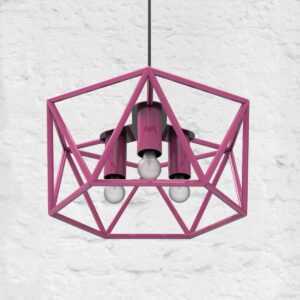
-6%
Светильник потолочный гексагон металл розовый ARCHPOLE
Первоначальная цена составляла 22703 руб..21340 руб.Текущая цена: 21340 руб..
-5%
