Скидка 5% на первый заказ — RDS5




Как в фотошопе на одном листе разместить несколько фото
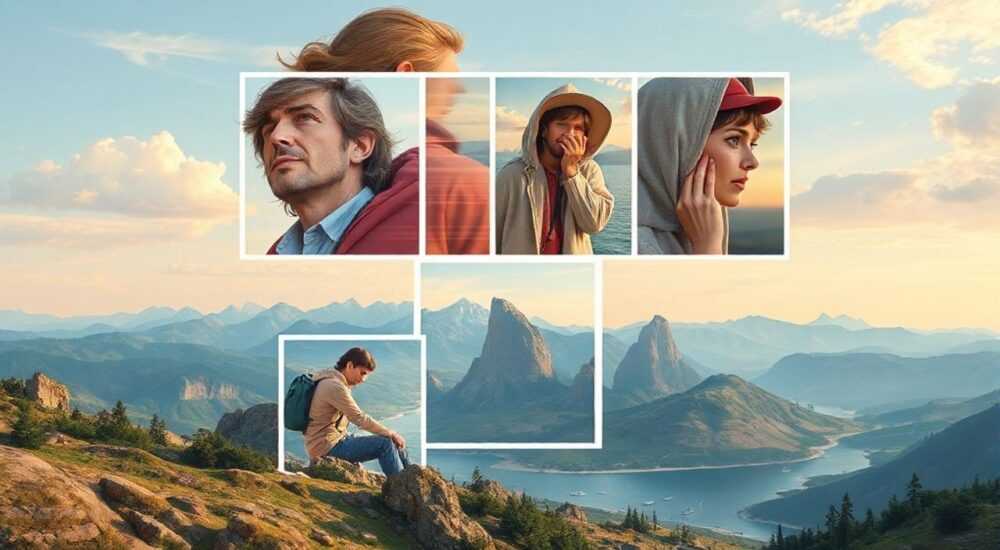
Размещение нескольких фотографий на одном листе в Photoshop — распространённая задача, с которой сталкиваются как начинающие пользователи, так и опытные дизайнеры. Это может потребоваться для создания коллажей, монтажа панорам, подготовки фото на печать (например, 4×6 или 2 на странице), оформления портфолио или социальных сетей. К счастью, Adobe Photoshop предоставляет мощные и гибкие инструменты для точного управления расположением изображений.
Чтобы разместить несколько фото на одном листе в Photoshop, создайте новый документ нужного размера, перенесите туда изображения через команду «Поместить вложенный» или перетаскивание, затем масштабируйте и выравнивайте их с помощью слоёв и направляющих. Использование Smart-объектов и сеток ускорит процесс и сохранит качество.
Содержание статьи:
- Подготовка рабочего пространства
- Настройка параметров нового документа
- Импорт и размещение изображений
- Техники масштабирования и трансформации
- Выравнивание и компоновка фото
- Создание симметричных и асимметричных композиций
- Продвинутые методы: действия, шаблоны, скрипты
- Готовые шаблоны и ресурсы
- Настройка под печать и экспорт
- Экспертное мнение
- Вопросы и ответы
- Заключение
Подготовка рабочего пространства
Перед тем как начинать работу с несколькими фотографиями, важно правильно настроить основной документ. От его параметров зависит качество финального результата, особенно если изображение будет печататься. Определитесь с назначением проекта: будет ли это цифровой коллаж, распечатка на принтере или публикация в интернете.
Создайте новый документ с помощью сочетания Ctrl+N (или Cmd+N на Mac). Укажите нужные размеры: формат A4, 10×15 см, 8×10 дюймов или собственные значения. Важно задать разрешение не менее 300 пикселей/дюйм для печати. Цветовой режим — RGB для экрана, CMYK — для профессиональной печати. Фон можно оставить белым, прозрачным или выбрать любой цвет заливки.
Полезно знать: Сохраняйте исходный файл в формате PSD — это позволит редактировать слои позже. Не используйте JPEG на этапе монтажа: он не поддерживает прозрачность и теряет качество при каждом сохранении.
Для удобства включите вспомогательные элементы интерфейса. Перейдите в меню Вид → Направляющие → Новые направляющие, чтобы разделить холст на зоны. Например, при размещении четырёх фото можно провести по одной горизонтальной и вертикальной линии по центру. Также полезны сетка (Вид → Сетка) и шаг привязки (Редактирование → Привязка к).
Настройка параметров нового документа
- Размер холста: выбирайте стандартные форматы или создавайте кастомные. Для печати добавляйте поля (минимум 3–5 мм).
- Разрешение: 72 ppi — для экрана, 300 ppi — для печати. Более высокие значения увеличивают вес файла без заметной пользы.
- Цветовой профиль: sRGB — универсальный выбор для веба; Adobe RGB — шире, но требует корректной калибровки монитора.
- Прозрачный фон: включайте, если планируете использовать прозрачные области или наложения.
Импорт и размещение изображений
Существует несколько способов добавить фотографии в ваш документ. Самый надёжный — использование команды Файл → Поместить вложенный. Она позволяет импортировать изображение как Smart-объект, что даёт возможность масштабировать, поворачивать и редактировать без потери качества.
После выбора файла картинка появится на холсте с рамкой пропорционального масштабирования. Щёлкните Enter, чтобы подтвердить размещение. Повторите операцию для каждого изображения. Каждое фото окажется на отдельном слое, что обеспечивает полный контроль над позиционированием.
Альтернативный способ — перетаскивание файлов напрямую из проводника или Lightroom. Этот метод быстрый, но требует аккуратности: изображения могут быть помещены в неправильном масштабе. После перетаскивания обязательно войдите в режим свободного трансформирования (Ctrl+T) и отрегулируйте размер и положение.
«Используйте Smart-объекты всегда, когда работаете с внешними изображениями. Это спасает от пикселизации при увеличении и позволяет быстро обновлять оригинал, если он был изменён на диске.» — Алексей Миронов, графический дизайнер, 12 лет опыта
Техники масштабирования и трансформации
- Удерживайте Shift при масштабировании, чтобы сохранить пропорции.
- Используйте угловые маркеры рамки для равномерного изменения размера, боковые — для растягивания по одной оси.
- Для поворота наведите курсор за пределы рамки — он превратится в изогнутую стрелку.
- Нажмите Alt при трансформации, чтобы масштабировать от центра.
Метод импорта |
Преимущества |
Недостатки |
|---|---|---|
«Поместить вложенный» |
Автоматически создаёт Smart-объект, поддерживает векторные эффекты |
Требует больше кликов, чем перетаскивание |
Перетаскивание из проводника |
Быстро, интуитивно |
Не всегда создаёт Smart-объект, возможна ошибка масштаба |
Копирование и вставка |
Подходит для работы с другими программами |
Теряется связь с оригиналом, риск потери качества |
Выравнивание и компоновка фото
После того как все изображения размещены на слоях, наступает этап точного выравнивания. Photoshop предлагает несколько инструментов для этого: панель «Слои», контекстное меню выравнивания и направляющие.
Выберите нужные слои (удерживая Ctrl или Shift), затем воспользуйтесь кнопками выравнивания на верхней панели инструментов: по левому/правому краю, по центру, по вертикали или горизонтали. Эти функции особенно полезны при создании сетчатых композиций.
Для более тонкого контроля используйте направляющие. Создайте их вручную, перетаскивая из линеек (Ctrl+R, чтобы показать линейки). Привяжите фото к направляющим: активируйте привязку (Вид → Привязка к → Направляющим), и изображения будут автоматически «цепляться» к линиям при перемещении.
Полезно знать: Если вы часто создаёте одинаковые макеты (например, 2 фото на A4), сохраните направляющие как шаблон. Используйте команду Вид → Направляющие → Сохранить направляющие как шаблон.
Создание симметричных и асимметричных композиций
- Симметричные макеты: подходят для официальных документов, визиток, двойных портретов. Разделите холст пополам и зеркально разместите фото.
- Асимметричные композиции: используются в художественных коллажах. Применяйте правило третей: поместите ключевые элементы на пересечениях воображаемой сетки 3×3.
- Коллажи с наложением: частично перекрывайте фото, добавляйте прозрачность или маски слоёв для плавных переходов.
Продвинутые методы: действия, шаблоны, скрипты
Если вы регулярно выполняете однотипные задачи, стоит автоматизировать процесс. Photoshop позволяет записывать действия (Actions), которые запоминают последовательность шагов и могут быть применены к другим изображениям.
Откройте панель «Действия» (F9), создайте новое действие и начните запись. Выполните все шаги: создание документа, импорт фото, выравнивание. Остановите запись. Теперь это действие можно применять к новым наборам изображений всего за один клик.
Для массовой обработки используйте функцию Файл → Авто → Обработка папки. Выберите папку с фото, укажите действие и выходной формат. Это идеально подходит для фотостудий, которые готовят стандартные распечатки.
Готовые шаблоны и ресурсы
- Adobe Stock: тысячи шаблонов коллажей, адаптированных под Photoshop.
- GraphicRiver: платные, но качественные макеты с подробной инструкцией.
- Бесплатные ресурсы: сайт Pixeden, Brusheezy, PSDRepo предлагают бесплатные PSD-шаблоны.
«Я каждый месяц обновляю библиотеку шаблонов. Это экономит до 70% времени при подготовке сезонных коллажей для клиентов.» — Анна Ковалёва, визуальный контент-менеджер, студия «Формат А4»
Настройка под печать и экспорт
Перед отправкой на печать обязательно проверьте цветопередачу и разрешение. Включите режим просмотра для печати: Вид → Проба цвета печати. Это покажет, как фото будет выглядеть на бумаге.
Добавьте обрезные метки, если требуется вырезка: Файл → Печать с пробами. Убедитесь, что все элементы находятся внутри поля безопасной зоны, особенно если печать заказывается в типографии.
Экспортируйте финальное изображение через Файл → Экспорт → Экспорт как…. Для печати выбирайте TIFF или PDF (с включённым CMYK). Для веба — JPEG с качеством 80–100%. Укажите профиль цвета (sRGB) и разрешение.
Формат |
Назначение |
Рекомендации |
|---|---|---|
PSD |
Редактирование |
Сохраняйте как исходник, с сохранением слоёв |
TIFF |
Профессиональная печать |
Без потерь, поддерживает слои и альфа-каналы |
PDF |
Универсальный формат |
Подходит для типографий, мобильных устройств |
JPEG |
Веб и соцсети |
Сжатие с потерями, не использовать для повторного редактирования |
Экспертное мнение
«Сегодня многие считают, что монтаж фото — это задача для мобильных приложений. Но Photoshop остаётся лидером по точности и гибкости. Особенно ценны Smart-объекты и действия. Я видел, как фрилансер с помощью одного действия обрабатывал 200 фото за вечер — вручную это заняло бы неделю.» — Дмитрий Лебедев, преподаватель цифровой фотографии, школа «Луч»
Основная ошибка новичков — игнорирование структуры слоёв. Эксперт советует сразу после импорта переименовывать слои (например, «Фото_1», «Фон») и группировать их по папкам. Это критически важно при работе с 5 и более изображениями.
Вопросы и ответы
Как сделать так, чтобы все фото были одного размера?
Выделите все слои с изображениями, войдите в свободное трансформирование (Ctrl+T), установите одинаковые значения ширины и высоты в верхней панели. Удерживайте Shift, чтобы сохранить пропорции.
Можно ли разместить фото по сетке 3×3 автоматически?
Да. Используйте скрипт File → Scripts → Image Processor или сторонние плагины вроде Griddler. Также можно создать действие, которое делит холст на 9 равных частей и размещает фото по очереди.
Почему фото становятся размытыми после увеличения?
Это происходит при масштабировании выше 100% обычных слоёв. Чтобы избежать этого, конвертируйте изображения в Smart-объекты до трансформации. Они сохраняют исходное качество при любом изменении размера.
Как добавить рамки между фото?
Создайте новый слой под всеми изображениями, выберите инструмент «Прямоугольная область», выделите полосу между фото и залейте белым (или другим цветом). Можно использовать стиль слоя «Обводка» для тонких линий.
Заключение
Размещение нескольких фотографий на одном листе в Photoshop — это не просто техническая операция, а полноценный дизайн-процесс, сочетающий точность, эстетику и практическую пользу. Современные версии Photoshop значительно упрощают эту задачу благодаря Smart-объектам, сеткам, действиям и улучшенной системе выравнивания.
Главное — начинать с правильной настройки документа, использовать несущие элементы вроде направляющих и сохранять исходники в редактируемом формате. Это гарантирует гибкость и высокое качество результата.
- Всегда создавайте документ с нужным разрешением и цветовым профилем.
- Используйте Smart-объекты для импорта фото — это защитит от потери качества.
- Применяйте направляющие и сетки для точного позиционирования.
- Автоматизируйте рутину с помощью действий и скриптов.
- Экспортируйте результат в подходящем формате: TIFF/PDF для печати, JPEG — для веба.
⚠️ Дисклеймер — нажмите, чтобы развернуть
Материалы, опубликованные в разделе «Блог» на сайте RU DESIGN SHOP (rudesignshop.ru), носят исключительно информационный и ознакомительный характер и не являются руководством к действию, финансовой рекомендацией, медицинской услугой, ветеринарным назначением либо рекламой товаров и услуг, включая азартные игры. Публикации не содержат призывов к участию в азартных играх и не направлены на продвижение соответствующих операторов.
Безопасность применения товаров и веществ: при использовании строительных материалов, бытовой химии, пестицидов и агрохимикатов необходимо строго следовать инструкциям производителя и действующему законодательству Российской Федерации, включая Федеральный закон РФ от 19.07.1997 № 109-ФЗ «О безопасном обращении с пестицидами и агрохимикатами».
Упоминание товарных знаков, брендов и организаций носит исключительно информационный характер и не означает наличие партнёрских отношений или одобрения со стороны правообладателей.
Материалы, содержащие сведения о медицинских, ветеринарных или косметических средствах, представлены в справочных целях и не являются медицинской консультацией или назначением. Перед применением рекомендуется обратиться к врачу, ветеринарному специалисту или иному сертифицированному профессионалу.
Возрастные ограничения: материалы, содержащие сведения о продукции категории 18+, включая алкоголь или азартные игры, предназначены исключительно для совершеннолетней аудитории и публикуются в информационных целях.
Правовая ответственность: решения, принятые на основе опубликованной информации, пользователь принимает самостоятельно и на свой риск; редакция и авторы несут ответственность в пределах, установленных законодательством Российской Федерации.
Редакция не допускает публикаций, содержащих пропаганду экстремизма, терроризма, наркотических средств или суицида; подобные материалы подлежат немедленному удалению.
Упоминание организаций с ограниченным статусом: компания Meta Platforms Inc. (социальные сети Facebook и Instagram) признана экстремистской организацией решением суда РФ, её деятельность запрещена на территории Российской Федерации; любые упоминания приводятся исключительно в информационных целях.
Авторские права и источники: информация собирается из открытых источников; её актуальность указывается на дату публикации и может изменяться.
Изображения и иллюстрации используются на условиях, разрешённых правообладателями. При возникновении претензий редакция готова оперативно рассмотреть обращение и внести необходимые изменения.
Персональные данные и cookies: сайт использует cookies и обрабатывает персональные данные пользователей в соответствии с Федеральным законом № 152-ФЗ «О персональных данных» и Политикой конфиденциальности RU DESIGN SHOP.
Мнения авторов могут не совпадать с позицией государственных органов или коммерческих организаций, упомянутых в материалах.
РЕКОМЕНДУЕМ
Товары от российских производителей

Светильник RANDOM Forstlight
Диапазон цен: 28740 руб. – 36790 руб.
Светильник VORTEX S Forstlight
7460 руб.
Подвесной светильник «Звезда Востока 02» MedinaLamps
Диапазон цен: 80000 руб. – 175000 руб.
