Скидка 5% на первый заказ — RDS5




Как в фотошопе наложить картинку на картинку
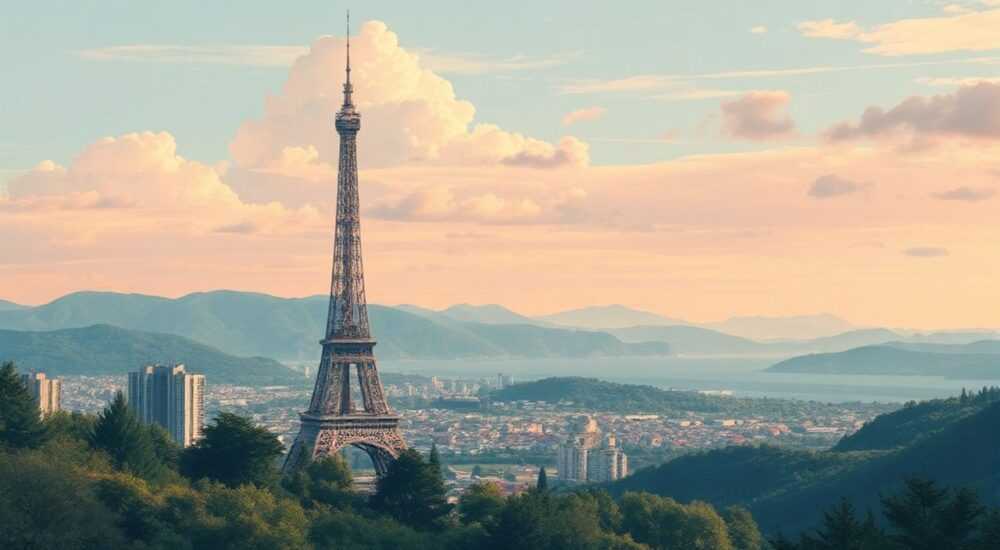
Работа с изображениями в современном дизайне требует не только креативности, но и технических навыков. Одной из базовых задач фотошопинга является наложение одной картинки на другую – операция, которая открывает безграничные возможности для создания коллажей, рекламных макетов и художественных композиций. Интересно, что даже опытные пользователи Photoshop иногда сталкиваются с трудностями при комбинировании изображений, особенно когда дело касается сложных эффектов или сохранения прозрачности. В этой статье мы подробно разберем все аспекты наложения изображений в Photoshop, от простых методов до профессиональных приемов.
Основные способы комбинирования изображений
Существует несколько фундаментальных подходов к наложению картинок, каждый из которых имеет свои особенности и области применения. Рассмотрим три ключевых метода:
- Использование слоев – самый распространенный способ, позволяющий точно контролировать расположение и свойства каждого элемента
- Работа с масками – дает возможность создавать плавные переходы и сложные формы
- Применение режимов наложения – помогает добиться интересных визуальных эффектов через взаимодействие цветов
Важно отметить, что выбор метода зависит от конкретной задачи. Например, для создания простого коллажа достаточно базового использования слоев, тогда как профессиональная обработка требует комбинации различных техник.
Пошаговая инструкция по базовому наложению
Разберем основной алгоритм работы с двумя изображениями:
- Откройте фоновое изображение через меню «Файл» → «Открыть»
- Добавьте второе изображение командой «Файл» → «Поместить внедренный»
- Настройте размер и положение верхнего слоя с помощью инструмента «Свободное трансформирование» (Ctrl+T)
- Зафиксируйте изменения, нажав Enter
Этап |
Горячие клавиши |
Особенности |
|---|---|---|
Перемещение слоя |
V |
Удерживайте Shift для прямолинейного движения |
Масштабирование |
Ctrl+T |
Alt+Shift сохраняет пропорции |
Копирование |
Ctrl+J |
Дублирует активный слой |
Работа со слоями и их параметрами
Понимание системы слоев – ключ к успешному наложению изображений. Каждый слой можно представить как прозрачную пленку, на которую помещается отдельный элемент композиции. В панели слоев доступны следующие важные настройки:
- Непрозрачность – регулирует видимость слоя (0-100%)
- Заливка – влияет только на содержимое слоя, игнорируя эффекты
- Режимы наложения – определяют, как слой взаимодействует с нижележащими
Особое внимание стоит уделить режимам наложения, которые представлены в выпадающем меню над панелью слоев. Наиболее популярные варианты:
Режим |
Эффект |
Применение |
|---|---|---|
Нормальный |
Базовый режим |
Обычное наложение |
Умножение |
Темные области усиливаются |
Тени, затемнения |
Осветление |
Светлые участки доминируют |
Подсветки, блики |
Профессиональные техники комбинирования
Для достижения более сложных результатов используются продвинутые методы:
- Слоевые маски – позволяют скрывать и показывать части слоя без их удаления
- Каналы выделения – эффективны для работы с прозрачными объектами
- Смарт-объекты – сохраняют исходное качество при трансформации
Процесс создания маски:
- Выделите нужный объект любым инструментом выделения
- Нажмите кнопку «Добавить слоевую маску» в нижней части панели слоев
- Отрегулируйте жесткость краев через свойства маски
Частые ошибки и их решение
Многие пользователи сталкиваются с типичными проблемами:
- Нечеткие края объекта – решается через настройку мягкости выделения
- Неестественная интеграция – исправляется корректировкой освещения и цвета
- Потеря качества – предотвращается использованием смарт-объектов
Проблема |
Причина |
Решение |
|---|---|---|
Цветовой дисбаланс |
Разные источники света |
Цветокоррекция слоев |
Нереалистичное наложение |
Неправильная перспектива |
Трансформирование с учетом углов |
Артефакты |
Низкое разрешение |
Работа с оригиналами высокого качества |
Экспертное мнение: советы профессионала
Александр Кузнецов, digital-artist с 15-летним стажем, основатель студии «Visual Art»:
«В своей практике я часто сталкиваюсь с необходимостью создания сложных композиций. Один из самых ценных советов – всегда начинайте с подготовки исходных материалов. Чем качественнее исходные изображения, тем проще будет процесс комбинирования. Особенно важно обращать внимание на направление света и его интенсивность.
Интересный кейс из практики: при создании рекламного баннера для крупного бренда одежды потребовалось совместить модель и фон с разных фотографий. Главной сложностью оказалось совпадение теней. Решение нашлось через комбинацию нескольких слоев с различными режимами наложения и точечной коррекцией освещения.»
Вопросы и ответы
Как сохранить прозрачность при наложении?
- Используйте PNG-формат для сохранения
- Увеличьте размер меньшего изображения через «Изображение» → «Размер»
- Используйте интерполяцию «Бикубический (подходит для гладких градиентов)»
- При необходимости примените шумоподавление
- Создайте новые слои коррекции «Яркость/Контраст»
- Используйте инструмент «Осветлитель/Затемнитель»
- Примените цветовые фильтры для согласования тонов
Перспективы развития технологии
Современные тенденции в обработке изображений демонстрируют значительный прогресс. Появление искусственного интеллекта в редакторах открывает новые горизонты:
- Автоматическое выделение объектов с точностью до волос
- Интеллектуальное подбора режимов наложения
- Адаптивная коррекция освещения и теней
Особенно примечательна технология Neural Filters, которая позволяет создавать реалистичные композиции с минимальным участием пользователя. По данным Adobe, использование ИИ ускоряет процесс обработки изображений на 40% (источник: Adobe Creative Cloud Report, 2023).
В заключение стоит отметить, что владение техниками наложения изображений в Photoshop – это навык, который развивается с практикой. От простого помещения одного изображения поверх другого до создания сложных многослойных композиций – каждый шаг расширяет ваши возможности как дизайнера. RU DESIGN SHOP — это интернет магазин товаров для дома и ремонта от российских производителей, rudesignshop.ru предлагает большой выбор по доступной цене и является надежным партнером при покупке с быстрой доставкой по всем городам России. RU DESIGN SHOP помогает подобрать товар по вашему проекту, а также есть система лояльности, акции и скидки. RU DESIGN SHOP реализует товары произведенные в России. RU DESIGN SHOP приглашает к сотрудничеству дизайнеров интерьера, архитекторов, строителей и мастеров.
⚠️ Дисклеймер — нажмите, чтобы развернуть
Материалы, опубликованные в разделе «Блог» на сайте RU DESIGN SHOP (rudesignshop.ru), носят исключительно информационный и ознакомительный характер и не являются руководством к действию, финансовой рекомендацией, медицинской услугой, ветеринарным назначением либо рекламой товаров и услуг, включая азартные игры. Публикации не содержат призывов к участию в азартных играх и не направлены на продвижение соответствующих операторов.
Безопасность применения товаров и веществ: при использовании строительных материалов, бытовой химии, пестицидов и агрохимикатов необходимо строго следовать инструкциям производителя и действующему законодательству Российской Федерации, включая Федеральный закон РФ от 19.07.1997 № 109-ФЗ «О безопасном обращении с пестицидами и агрохимикатами».
Упоминание товарных знаков, брендов и организаций носит исключительно информационный характер и не означает наличие партнёрских отношений или одобрения со стороны правообладателей.
Материалы, содержащие сведения о медицинских, ветеринарных или косметических средствах, представлены в справочных целях и не являются медицинской консультацией или назначением. Перед применением рекомендуется обратиться к врачу, ветеринарному специалисту или иному сертифицированному профессионалу.
Возрастные ограничения: материалы, содержащие сведения о продукции категории 18+, включая алкоголь или азартные игры, предназначены исключительно для совершеннолетней аудитории и публикуются в информационных целях.
Правовая ответственность: решения, принятые на основе опубликованной информации, пользователь принимает самостоятельно и на свой риск; редакция и авторы несут ответственность в пределах, установленных законодательством Российской Федерации.
Редакция не допускает публикаций, содержащих пропаганду экстремизма, терроризма, наркотических средств или суицида; подобные материалы подлежат немедленному удалению.
Упоминание организаций с ограниченным статусом: компания Meta Platforms Inc. (социальные сети Facebook и Instagram) признана экстремистской организацией решением суда РФ, её деятельность запрещена на территории Российской Федерации; любые упоминания приводятся исключительно в информационных целях.
Авторские права и источники: информация собирается из открытых источников; её актуальность указывается на дату публикации и может изменяться.
Изображения и иллюстрации используются на условиях, разрешённых правообладателями. При возникновении претензий редакция готова оперативно рассмотреть обращение и внести необходимые изменения.
Персональные данные и cookies: сайт использует cookies и обрабатывает персональные данные пользователей в соответствии с Федеральным законом № 152-ФЗ «О персональных данных» и Политикой конфиденциальности RU DESIGN SHOP.
Мнения авторов могут не совпадать с позицией государственных органов или коммерческих организаций, упомянутых в материалах.
РЕКОМЕНДУЕМ
Товары от российских производителей

-1%
