Скидка 5% на первый заказ — RDS5




Как в фотошопе наложить картинку на объект
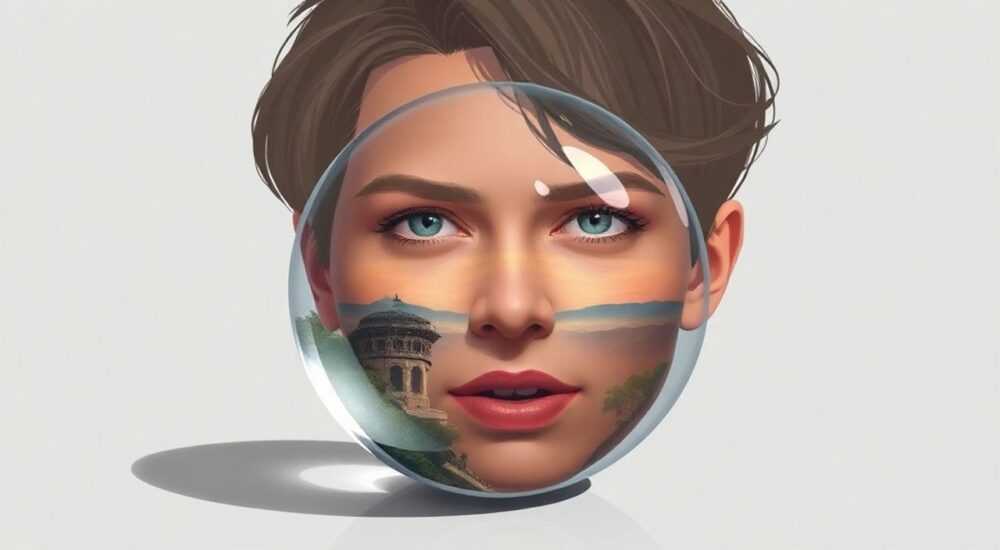
В наложении изображения на объект в Photoshop лежит сочетание точности, понимания слоёв и умение работать с масками. Главное — использовать правильный инструмент в нужный момент: выделение, маскирование или трансформацию. Главная рекомендация — всегда работайте с объектом на отдельном слое и используйте маски вместо удаления пикселей.
Чтобы наложить картинку на объект в Photoshop, скопируйте её на новый слой, расположите поверх целевого объекта и примените маску или режим наложения. Важно использовать не разрушительные методы редактирования — это сохранит гибкость при дальнейшей работе.
Содержание статьи:
Подготовка рабочего пространства и материалов
Перед тем как начать наложение изображения на объект, важно правильно подготовить файл и инструменты. Откройте основное изображение — то, на котором находится объект, на который будет накладываться картинка. Убедитесь, что оно имеет достаточное разрешение (не менее 300 ppi для печати), чтобы избежать пикселизации после трансформаций.
Добавьте новое изображение, которое нужно наложить. Это можно сделать через меню Файл → Поместить встроенный (File → Place Embedded). Такой способ создаёт смарт-объект, что позволяет масштабировать, поворачивать и искажать изображение без потери качества. Это особенно важно при работе с текстурами, логотипами или фотографиями, которые должны точно соответствовать форме объекта.
Организуйте слои в палитре «Слои». Разместите наложенное изображение выше фонового, но ниже других элементов, если они есть. Переименуйте слои (например, «Текстура дерева», «Объект для наложения») — это упростит навигацию при работе с множеством элементов. Используйте группы слоёв, если проект становится сложным.
Полезно знать: Всегда дублируйте фоновый слой (Ctrl+J) перед началом работы. Это защитит исходное изображение и позволит вернуться к нему при необходимости.
Убедитесь, что вы работаете в цветовом профиле sRGB (для веба) или Adobe RGB (для печати). Неправильный профиль может исказить цвета при экспорте. Проверить и изменить его можно в меню Редактирование → Назначить профиль.
Основные методы наложения изображений на объекты
Существует несколько проверенных способов наложить изображение на объект в Photoshop. Выбор зависит от формы объекта, сложности фона и требуемого результата. Рассмотрим три основных подхода: прямое наложение с трансформацией, использование масок и деформация по контуру.
- Наложение через свободную трансформацию — самый простой способ. После помещения изображения выберите его слой и нажмите Ctrl+T (или Cmd+T на Mac). Перетаскивая углы и стороны рамки, подгоните изображение под объект. Удерживайте Shift для пропорционального масштабирования, Alt — для масштабирования от центра. Щёлкните правой кнопкой мыши внутри рамки, чтобы вызвать контекстное меню: там доступны команды «Поворот», «Наклон», «Деформация» и «Перспектива».
- Использование масок позволяет аккуратно «вписать» изображение в форму объекта. Создайте векторную маску или растровую, затем закрасьте чёрной кистью те участки, которые должны быть скрыты. Белый цвет на маске показывает изображение, чёрный — скрывает. Этот метод не разрушает пиксели и легко редактируется.
- Деформация по контуру (Warp) полезна, когда объект имеет изогнутую форму — например, бутылка или сумка. После активации трансформации выберите «Деформация» в верхней панели. Сетка из узлов поможет «обтянуть» изображение вокруг поверхности. Можно выбрать предустановленные формы («Дуга», «Выпуклость») или создать свою вручную.
Если объект сложной формы, лучше всего комбинировать методы. Например, сначала выделите объект с помощью инструмента «Быстрое выделение» или «Магический палец», затем скопируйте выделение как маску на слой с новым изображением.
Метод |
Когда использовать |
Преимущества |
Недостатки |
|---|---|---|---|
Свободная трансформация |
Плоские поверхности, прямоугольные объекты |
Быстро, просто, универсально |
Не подходит для изогнутых форм |
Деформация (Warp) |
Цилиндрические, выпуклые объекты |
Точный контроль формы |
Требует практики, может исказить текстуру |
Маски + выделение |
Сложные формы, неоднородные поверхности |
Гибкость, не разрушает слой |
Требует точного выделения |
«Всегда начинайте с масштабирования через Free Transform, но завершайте работу с Warp и масками. Это даёт и скорость, и точность.» — Анна Петрова, цифровой художник, 12 лет опыта в Photoshop
Маскирование и работа с контрастом
Маски — один из самых мощных инструментов в Photoshop. Они позволяют скрывать части изображения без удаления пикселей. Чтобы добавить маску, выделите слой и нажмите значок «Добавить маску» внизу панели «Слои». По умолчанию маска белая — всё видно. Затем возьмите кисть (B), установите чёрный цвет и закрасьте области, которые нужно скрыть.
Для более точного выделения объекта используйте инструменты:
- Перо (P) — идеально для чётких контуров, таких как логотипы, здания, техника;
- Быстрое выделение — подходит для объектов с выраженным контрастом;
- Выделение по диапазону цветов — эффективно при работе с однотонными поверхностями.
После создания выделения перейдите на слой с наложенной картинкой и нажмите «Добавить маску». Изображение автоматически обрежется по контуру выделения. Если нужно отредактировать маску, кликните по миниатюре маски в палитре слоёв.
Важно работать с мягкими краями. Установите жёсткость кисти 0–30% и низкую непрозрачность (20–40%), чтобы добиться плавного перехода. Это особенно актуально при имитации теней, бликов или текстур на коже, ткани, дереве.
Полезно знать: Дважды щёлкните по маске, чтобы открыть параметры. Там можно увеличить «Растушевку» (Feather) — до 2–5 пикселей, чтобы края выглядели естественнее.
Также обратите внимание на контраст и яркость. Наложенная картинка должна соответствовать освещению на основном объекте. Используйте корректирующие слои:
- Яркость/Контраст — чтобы сопоставить уровень света;
- Кривые — для тонкой настройки теней и светов;
- Цветовой тон/Насыщенность — чтобы сбалансировать цвета.
Применяйте эти коррекции как отдельные слои выше наложенного изображения и свяжите их (Alt+щелчок между слоями), чтобы они влияли только на нужный элемент.
Режимы наложения и коррекция цвета
После точного позиционирования и маскирования следующий шаг — визуальное «вплетение» изображения в сцену. Здесь ключевую роль играют режимы наложения (Blending Modes). Они определяют, как пиксели верхнего слоя взаимодействуют с нижним.
Наиболее полезные режимы:
- Перекрытие (Overlay) — усиливает контраст, сохраняя детали. Отлично подходит для наложения текстур на кожу, бумагу, ткань;
- Мягкий свет (Soft Light) — мягче, чем Overlay, подходит для тонких эффектов;
- Умножение (Multiply) — имитирует тени, т.к. прозрачные участки становятся тёмнее;
- Экран (Screen) — противоположность Multiply, осветляет изображение, подходит для световых эффектов.
Чтобы изменить режим, выберите слой и найдите выпадающий список в верхней части панели «Слои». Начните с «Перекрытия» — он чаще всего даёт реалистичный результат.
Иногда одного режима недостаточно. Добавьте коррекцию цвета:
- Создайте корректирующий слой «Цветовой тон/Насыщенность».
- Свяжите его с наложенным изображением (Alt+щелчок между слоями).
- Снизьте насыщенность на 10–20%, чтобы изображение не выглядело «вырезанным».
- При необходимости сместите тон, чтобы он соответствовал общей цветовой гамме.
Также можно использовать слой «Фотофильтр» для добавления теплоты или холода, имитируя освещение сцены.
«Если наложенное изображение слишком “пластиковое”, попробуйте режим Soft Light с непрозрачностью 40–60%. Часто это делает эффект максимально естественным.» — Дмитрий Козлов, ретушёр, Adobe Certified Expert
Типичные ошибки и как их избежать
Даже опытные пользователи допускают ошибки при наложении изображений. Вот наиболее распространённые:
- Жёсткие края маски — делают объект похожим на вставленную наклейку. Решение: используйте мягкую кисть, растушевку и Feather в выделении.
- Несоответствие освещения — если тень на основном объекте падает справа, а на наложенной картинке — слева, эффект теряется. Анализируйте направление света и имитируйте его с помощью кисти на маске (чёрная кисть с низкой непрозрачностью).
- Разница в разрешении — наложенное изображение может быть мельче или крупнее. Всегда масштабируйте его так, чтобы текстура была сопоставима по размеру с оригиналом.
- Игнорирование перспективы — особенно важно при наложении на стены, пол, экраны. Используйте режим «Перспектива» в Free Transform (Ctrl+T → ПКМ → Перспектива).
- Отсутствие шума и текстуры — гладкое изображение на шероховатой поверхности выглядит фальшиво. Добавьте шум: Фильтр → Шум → Добавить шум (5–10%, распределение Гаусса, монохромный).
Полезно знать: После всех преобразований объедините корректирующие слои с наложенным изображением в группу и примените к группе лёгкий Gaussian Blur (0.5–1 px), чтобы «связать» слои визуально.
Экспертное мнение
«Когда я работаю над наложением изображения на объект, я всегда начинаю с анализа поверхности. Это плоская, изогнутая или рельефная текстура? Как падает свет? Есть ли отражения? Только после этого я выбираю инструменты. Например, для футболки я использую Warp и Overlay, для экрана телефона — точное выделение и режим Normal с цветокоррекцией.»
— Марина Соколова, арт-директор студии «VisualLab», 15 лет в графическом дизайне
Она также отмечает важность использования смарт-объектов: «Если клиент вдруг захочет изменить угол наклона или заменить изображение, вам не придётся начинать с нуля. Просто дважды щёлкните по смарт-объекту и внесите правки».
Ещё один совет от профессионалов — используйте 3D-эффекты. Если объект объёмный, попробуйте функцию «Объём» в Photoshop (3D → Новый 3D-объект из слоя). Хотя Adobe постепенно отказывается от 3D-функций, в старых версиях (до 2023) она остаётся полезной для сложных наложений.
Вопросы и ответы
Как наложить картинку на изогнутую поверхность, например, на банку?
Используйте режим «Деформация» (Warp) и выберите форму «Дуга». Подберите степень изгиба, чтобы текстура повторяла кривизну. Дополнительно добавьте тень с помощью кисти на маске и режим наложения Multiply для глубины.
Почему наложенное изображение выглядит неестественно?
Чаще всего причина — несоответствие цвета, освещения или резкости. Проверьте: совпадает ли направление света? Похожа ли текстура? Не слишком ли чёткое изображение на размытом фоне? Используйте корректирующие слои и добавьте лёгкий blur или шум.
Можно ли наложить изображение на движущийся объект в видео?
Photoshop не предназначен для видео, но в Adobe After Effects это делается легко с помощью инструмента «Track Motion». Вы можете экспортировать слои из Photoshop и продолжить работу в AE. Для простых задач подойдёт функция «Анимация» в Photoshop (Timeline).
Как сохранить прозрачность при наложении?
Убедитесь, что фоновый слой заблокирован. Если нужно сохранить прозрачность — экспортируйте в PNG через «Файл → Экспорт → Экспорт как». Выберите формат PNG и включите опцию «Прозрачность».
Что делать, если объект частично закрыт другим элементом?
Используйте маску, чтобы «спрятать» часть наложенного изображения там, где оно перекрывается. Можно также скопировать фрагмент фона и наложить его поверх, имитируя перекрытие.
Заключение
Наложение изображения на объект в Photoshop — это не просто технический процесс, а искусство визуальной интеграции. Успешный результат достигается за счёт комбинации точного выделения, правильного использования масок, режимов наложения и цветокоррекции. Ключевой принцип — работать не разрушительно: используйте смарт-объекты, корректирующие слои и векторные маски.
Чтобы наложение выглядело реалистично, ориентируйтесь не только на инструменты, но и на физику света, перспективу и текстуру. Практикуйтесь на разных типах объектов — от плоских экранов до объёмных предметов. Со временем вы научитесь «чувствовать» композицию и создавать эффекты, которые невозможно отличить от реальности.
- Всегда используйте смарт-объекты при помещении изображений.
- Применяйте маски вместо удаления пикселей для гибкости.
- Настройте освещение и цвет с помощью корректирующих слоёв.
- Выбирайте режим наложения в зависимости от поверхности (Overlay, Soft Light, Multiply).
- Проверяйте края, резкость и текстуру — они выдают подделку.
⚠️ Дисклеймер — нажмите, чтобы развернуть
Материалы, опубликованные в разделе «Блог» на сайте RU DESIGN SHOP (rudesignshop.ru), носят исключительно информационный и ознакомительный характер и не являются руководством к действию, финансовой рекомендацией, медицинской услугой, ветеринарным назначением либо рекламой товаров и услуг, включая азартные игры. Публикации не содержат призывов к участию в азартных играх и не направлены на продвижение соответствующих операторов.
Безопасность применения товаров и веществ: при использовании строительных материалов, бытовой химии, пестицидов и агрохимикатов необходимо строго следовать инструкциям производителя и действующему законодательству Российской Федерации, включая Федеральный закон РФ от 19.07.1997 № 109-ФЗ «О безопасном обращении с пестицидами и агрохимикатами».
Упоминание товарных знаков, брендов и организаций носит исключительно информационный характер и не означает наличие партнёрских отношений или одобрения со стороны правообладателей.
Материалы, содержащие сведения о медицинских, ветеринарных или косметических средствах, представлены в справочных целях и не являются медицинской консультацией или назначением. Перед применением рекомендуется обратиться к врачу, ветеринарному специалисту или иному сертифицированному профессионалу.
Возрастные ограничения: материалы, содержащие сведения о продукции категории 18+, включая алкоголь или азартные игры, предназначены исключительно для совершеннолетней аудитории и публикуются в информационных целях.
Правовая ответственность: решения, принятые на основе опубликованной информации, пользователь принимает самостоятельно и на свой риск; редакция и авторы несут ответственность в пределах, установленных законодательством Российской Федерации.
Редакция не допускает публикаций, содержащих пропаганду экстремизма, терроризма, наркотических средств или суицида; подобные материалы подлежат немедленному удалению.
Упоминание организаций с ограниченным статусом: компания Meta Platforms Inc. (социальные сети Facebook и Instagram) признана экстремистской организацией решением суда РФ, её деятельность запрещена на территории Российской Федерации; любые упоминания приводятся исключительно в информационных целях.
Авторские права и источники: информация собирается из открытых источников; её актуальность указывается на дату публикации и может изменяться.
Изображения и иллюстрации используются на условиях, разрешённых правообладателями. При возникновении претензий редакция готова оперативно рассмотреть обращение и внести необходимые изменения.
Персональные данные и cookies: сайт использует cookies и обрабатывает персональные данные пользователей в соответствии с Федеральным законом № 152-ФЗ «О персональных данных» и Политикой конфиденциальности RU DESIGN SHOP.
Мнения авторов могут не совпадать с позицией государственных органов или коммерческих организаций, упомянутых в материалах.
РЕКОМЕНДУЕМ
Товары от российских производителей




