Скидка 5% на первый заказ — RDS5




Как в фотошопе наложить лицо на другое лицо
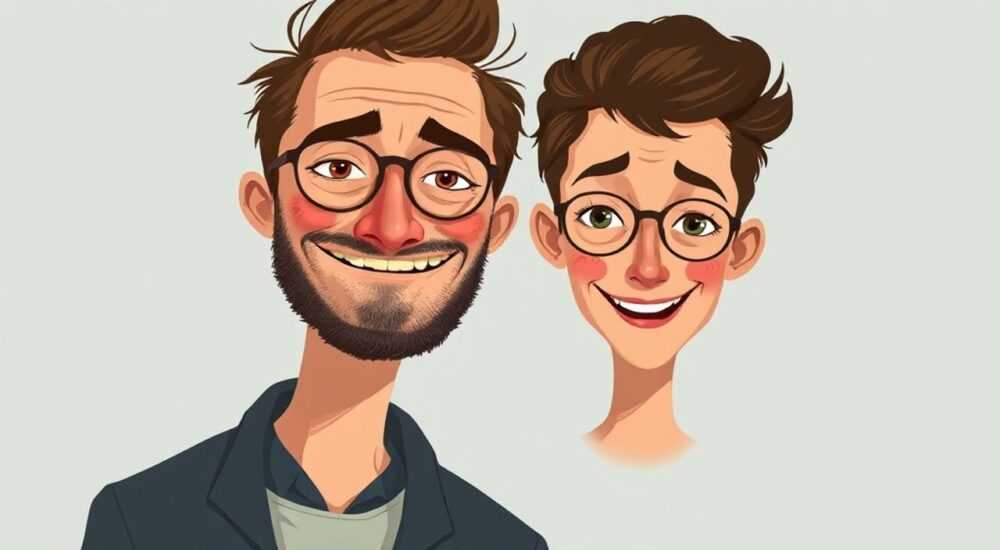
В современной цифровой фотографии и дизайне наложение одного лица на другое — это не просто тренд, а востребованный навык для ретушёров, рекламных агентств, авторов контента и даже любителей, желающих создать эффектные коллажи. В Adobe Photoshop этот процесс требует точности, терпения и глубокого понимания света, тени, текстуры и пропорций. Несмотря на кажущуюся простоту, даже опытные пользователи часто сталкиваются с неестественными границами, несоответствием тональности или аномалиями в выражении лица. Правильно выполненная операция делает результат невидимым для глаза — будто лицо всегда принадлежало этому телу. И именно этому мастерству посвящена эта статья.
Наложить лицо на другое лицо в Photoshop можно с помощью инструментов «Быстрое выделение», «Пенал» и «Соответствие цветов», но ключ к реалистичности — в точном совмещении света, теней и текстуры кожи. Всегда работайте с копиями слоёв и используйте маски, чтобы сохранить гибкость правок.
Содержание статьи:
- Подготовка изображений и рабочей среды
- Точное выделение лица: методы и инструменты
- Правильное размещение и масштабирование
- Совмещение освещения и теней
- Коррекция цвета и тональности кожи
- Работа с текстурой кожи и деталями
- Слияние краёв и маскирование
- Экспертное мнение: как избежать типичных ошибок
- Часто задаваемые вопросы
- Заключение
Подготовка изображений и рабочей среды
Перед тем как начать наложение, важно выбрать два качественных изображения: лицо, которое вы хотите перенести, и фоновое лицо, на которое оно будет накладываться. Оба фото должны быть в хорошем разрешении — минимум 3000 пикселей по длинной стороне. Низкокачественные снимки с высоким уровнем шума или сжатием JPEG приведут к неестественным артефактам даже при идеальном выделении. Представьте, что вы хирург — вам нужна чистая «операционная» среда. Откройте оба файла в Photoshop, создайте новый документ, в который поместите фоновое лицо как первый слой. Затем добавьте лицо-донор на отдельный слой поверх него.
Не забудьте переименовать слои: «Фоновое лицо», «Накладываемое лицо». Это упростит работу с множеством элементов. Также рекомендуется включить сетку (View → Show → Grid) и включить опцию «Привязка к сетке» (View → Snap to → Grid), чтобы легче было выравнивать пропорции. Убедитесь, что вы работаете в режиме RGB, 8 бит на канал — это стандарт для цифровой фотографии. Если вы планируете печатать результат, перейдите в профиль sRGB, чтобы избежать сдвигов цвета.
Полезно знать: Всегда сохраняйте исходные файлы в отдельной папке. Работайте только с копиями — это спасёт вас от случайной порчи оригиналов.
Точное выделение лица: методы и инструменты
Выбор — это самая критичная стадия. Ошибка здесь исправляется с трудом. Для начала используйте инструмент «Быстрое выделение» (Quick Selection Tool) — он идеально подходит для выделения волос, контуров лица и сложных границ. Нажмите Alt (Option на Mac), чтобы уменьшать выделение, и увеличивайте размер кисти под размер детали. После первичного выделения перейдите в режим «Выбор и маска» (Select and Mask) — это ваша главная панель для финальной точности.
В этом окне активируйте «Режим просмотра» → «Наложения» и уменьшите прозрачность до 50%. Используйте инструмент «Редактирование краёв» с кистью «Уточнение края», чтобы аккуратно проработать волосы, уши, шею. Особенно тщательно прорабатывайте зоны, где волосы перекрывают кожу — здесь часто возникают «жёсткие» границы. Включите «Изменение радиуса» и подберите значение 1–3 пикселя. Завершите выделение, нажав «ОК» — Photoshop создаст маску на слое.
Если выделение получилось неточным, используйте «Пенал» (Pen Tool) для создания точного контура. Он требует больше времени, но даёт максимальную точность. После создания пути щёлкните правой кнопкой → «Создать выделение», затем снова перейдите в «Выбор и маска» для финальной коррекции.
Полезно знать: Если лицо имеет сложные волосы — например, кудрявые или длинные — используйте функцию «Уточнение края» с параметром «Размытие» 0,5–1,5 пикселя. Это смягчит резкие переходы без потери деталей.
Правильное размещение и масштабирование
После выделения перенесите лицо на фоновое изображение. Используйте свободное трансформирование (Ctrl+T / Cmd+T). Здесь важно не просто подогнать размер, а соблюсти пропорции. Сравните расстояние между глазами, ширину носа, длину подбородка. Нарушение пропорций — главная причина, по которой результат выглядит «ненастоящим». Если лицо-донор крупнее, уменьшайте его, а не увеличивайте фоновое — это сохранит качество.
При масштабировании удерживайте Shift, чтобы сохранять пропорции. Затем сдвиньте лицо так, чтобы глаза совпадали с глазами на фоновом изображении. Для точности включите «Привязку к пикселям» в настройках трансформации. Используйте функцию «Повернуть» и «Искажение», если нужно подогнать угол наклона головы. Например, если фоновое лицо немного повернуто влево, а донор — прямо, используйте «Искажение» (Ctrl+T → правой кнопкой → «Искажение»), чтобы подогнать форму под анатомическую позицию.
«Часто новички ставят лицо как на плакат — прямо и центрировано. Но реальные люди не стоят идеально. Небольшое смещение, поворот или наклон делают результат живым.» — Анна Соколова, ретушёр с 12-летним стажем, работала для Vogue и L’Oréal
Совмещение освещения и теней
Освещение — это то, что сразу бросается в глаза, даже если вы не понимаете, почему что-то «не так». Если на фоновом лице свет падает слева, а на накладываемом — справа, результат будет выглядеть как фальшивка. Чтобы исправить это, используйте слой «Коррекция» → «Освещение» (Curves) или «Цветовой тон/Насыщенность» (Hue/Saturation), но лучше всего — «Свет и тень» (Shadows/Highlights).
Создайте копию слоя с накладываемым лицом, затем примените к ней «Фильтр» → «Размытие по Гауссу» (Gaussian Blur) с радиусом 10–20 пикселей. Установите режим наложения слоя на «Умножение» (Multiply) и уменьшите непрозрачность до 30–50%. Это смягчит контраст и поможет «вписать» тени. Для света — используйте режим «Экран» (Screen) с той же техникой. Теперь сравните, где на фоновом лице находятся блики на носу, скулах и лбу — и добавьте такие же блики на накладываемое лицо с помощью кисти белого цвета на новом слое, режим наложения — «Экран».
Полезно знать: Не используйте одновременно несколько корректирующих слоёв с одинаковыми параметрами — это вызывает перенасыщение. Лучше один мощный слой с маской, чем пять слабых.
Коррекция цвета и тональности кожи
Кожа разных людей имеет разный оттенок — даже при одинаковом цвете волос и глаз. Photoshop позволяет точно подогнать цвет с помощью «Соответствия цветов» (Match Color). Выделите слой с накладываемым лицом, перейдите в «Изображение» → «Коррекции» → «Соответствие цветов». В окне выберите «Источник» — ваш фоновый слой. Установите «Яркость» на 60–80%, «Цветовой баланс» — 50–70%, «Сила» — 40–60%. Нажмите «ОК».
Если результат слишком «искусственный», добавьте маску к этому слою и размойте её края (фильтр «Размытие по Гауссу» — 5–10 пикселей). Это сгладит резкие переходы. Также используйте «Градиентную карту» (Gradient Map) в режиме «Цветовой тон» с непрозрачностью 10–15%, чтобы добавить единый цветовой оттенок. Проверяйте результат в режиме «Просмотр на 50%» — это имитирует человеческое восприятие на расстоянии.
Параметр |
Рекомендуемое значение |
Эффект |
|---|---|---|
Яркость |
60–80% |
Сглаживает перепады освещения |
Цветовой баланс |
50–70% |
Выравнивает тёплые/холодные оттенки |
Сила |
40–60% |
Сохраняет естественность кожи |
Размытие маски |
5–10 пикселей |
Убирает резкие границы цвета |
Работа с текстурой кожи и деталями
Кожа — это не однородная поверхность. На ней есть поры, морщинки, пятна, бородавки — и они должны совпадать. Если вы переносите молодое лицо на более старое, это может выдать фальшь. И наоборот — если вы переносите возрастное лицо на молодое, потребуется удаление морщин. Используйте инструмент «Штамп» (Clone Stamp) или «Заплатка» (Healing Brush) на отдельном слое, чтобы сгладить или добавить текстуру.
Для этого создайте новый слой, удерживайте Alt и кликните на участок кожи фонового лица, затем «рисуйте» на накладываемом лице. Не используйте слишком крупную кисть — работайте с размером 3–15 пикселей. Для мелких дефектов (поры, точки) используйте «Пыль и царапины» (Dust & Scratches) с радиусом 1–2 пикселя и порогом 1–3. Применяйте только к слою с маской — чтобы не затрагивать глаза и губы.
«Текстура — это то, что убивает эффект. Даже идеально подогнанное лицо с гладкой кожей на фоне с морщинами будет выглядеть как CGI. Всегда добавляйте хотя бы 10% текстуры.» — Дмитрий Козлов, визуальный художник, работал над рекламными кампаниями Apple
Слияние краёв и маскирование
На этом этапе вы уже почти закончили — но края остаются главной проблемой. Даже после маскирования в «Выбор и маска» могут остаться «жёсткие» границы. Используйте маску слоя с накладываемым лицом. Выберите чёрную кисть с непрозрачностью 15–20% и мягким краем. Аккуратно размывайте края, особенно вдоль шеи, ушей и волос. Не бойтесь делать это много раз — маска — это неограниченный слой коррекции.
Добавьте лёгкое размытие к маске (фильтр «Размытие по Гауссу» — 1–2 пикселя) — это смягчит переход. Для волос используйте «Маску с размытием» (Refine Edge Brush) в режиме «Просмотр на черном фоне» — это покажет, где остаются белые пиксели. Затем включите «Удаление фона» и установите «Размытие» на 1,5 пикселя. Проверьте результат, переключившись на фон с другим цветом — например, на чёрный. Если видны белые края — снова проработайте маску.
Экспертное мнение: как избежать типичных ошибок
«Я видел тысячи работ, где люди пытались наложить лицо за 5 минут. Результат — всегда один: лицо выглядит как наклейка. Настоящий эффект требует 30–60 минут тонкой работы. Самая частая ошибка — игнорирование света. Люди думают, что цвет — главное. Нет. Свет — это всё. Если свет не совпадает, даже идеальный цвет не спасёт. Вторая ошибка — работа без масок. Если вы редактируете слой напрямую — вы потеряете гибкость. Третья — не проверяете результат в уменьшенном виде. Отойдите от экрана на 2 метра. Если лицо выглядит “ненастоящим” — значит, что-то не так.»
Эксперты рекомендуют всегда делать «тестовый вывод»: экспортируйте результат в JPEG с качеством 80% и откройте его в браузере или на телефоне. Если на маленьком экране оно выглядит естественно — значит, вы на правильном пути.
Часто задаваемые вопросы
Можно ли наложить лицо без маскирования?
Нет. Любое наложение без маски приведёт к жёстким границам, артефактам и неестественному виду. Маска — это не опция, а обязательный этап.
Как избежать «плоского» вида лица?
Добавьте лёгкую текстуру, используйте режим наложения «Умножение» и «Экран» для теней и бликов. Также добавьте лёгкий шум (фильтр «Шум» → «Добавить шум» с 1–2%) на весь слой — это воссоздаёт цифровой шум, характерный для фотоаппаратов.
Почему после наложения лицо выглядит другого цвета?
Это происходит из-за различий в балансе белого, освещении и цветовой температуре. Используйте «Соответствие цветов» и проверьте цвета в пипетке — сверьте оттенки в области скул и лба.
Как сделать, чтобы волосы выглядели естественно?
Используйте «Выбор и маска» с «Уточнением краёв» и «Размытием». Затем создайте отдельный слой с волосами, скопированными вручную с помощью «Пенала» — и наложите поверх. Добавьте лёгкое размытие и тень под волосами (слой «Умножение»).
Можно ли использовать AI-инструменты в Photoshop для этого?
Да. Новые версии Photoshop (2024–2025) имеют функцию «Generative Fill» и «Neural Filters» — они могут помочь с выделением и цветовой коррекцией, но не заменяют ручную работу. AI часто «запутывается» в волосах и текстуре — всегда проверяйте результат вручную.
Заключение
Наложение лица на лицо в Photoshop — это не просто техническая операция, а искусство синтеза. Это требует не только знания инструментов, но и понимания анатомии, света, психологии восприятия и деталей, которые делают человека «реальным». Каждый шаг — от выделения до маскирования — влияет на итоговый результат. Даже небольшая ошибка в тенях или цвете может превратить профессиональную работу в фальшивку.
Помните: идеальный результат — это тот, который не замечается. Если зритель не задумывается, как это сделано — вы сделали всё правильно. Не спешите. Работайте с масками, проверяйте под разными углами, используйте референсы. И всегда — всегда — сохраняйте исходники.
Реалистичное наложение лица — это результат терпения, внимания к деталям и уважения к естественности. Не пытайтесь «заправить» лицо за 10 минут — потратьте час, и результат вас поразит.
- Всегда работайте с копиями слоёв и масками — это даёт свободу правок.
- Освещение важнее цвета — совместите направление света, прежде чем корректировать тон.
- Текстура кожи — ключ к убедительности; не удаляйте все поры и морщинки.
- Проверяйте результат на маленьком экране — это имитирует реальное восприятие.
- AI-инструменты — помощники, но не замена ручной работе.
⚠️ Дисклеймер — нажмите, чтобы развернуть
Материалы, опубликованные в разделе «Блог» на сайте RU DESIGN SHOP (rudesignshop.ru), носят исключительно информационный и ознакомительный характер и не являются руководством к действию, финансовой рекомендацией, медицинской услугой, ветеринарным назначением либо рекламой товаров и услуг, включая азартные игры. Публикации не содержат призывов к участию в азартных играх и не направлены на продвижение соответствующих операторов.
Безопасность применения товаров и веществ: при использовании строительных материалов, бытовой химии, пестицидов и агрохимикатов необходимо строго следовать инструкциям производителя и действующему законодательству Российской Федерации, включая Федеральный закон РФ от 19.07.1997 № 109-ФЗ «О безопасном обращении с пестицидами и агрохимикатами».
Упоминание товарных знаков, брендов и организаций носит исключительно информационный характер и не означает наличие партнёрских отношений или одобрения со стороны правообладателей.
Материалы, содержащие сведения о медицинских, ветеринарных или косметических средствах, представлены в справочных целях и не являются медицинской консультацией или назначением. Перед применением рекомендуется обратиться к врачу, ветеринарному специалисту или иному сертифицированному профессионалу.
Возрастные ограничения: материалы, содержащие сведения о продукции категории 18+, включая алкоголь или азартные игры, предназначены исключительно для совершеннолетней аудитории и публикуются в информационных целях.
Правовая ответственность: решения, принятые на основе опубликованной информации, пользователь принимает самостоятельно и на свой риск; редакция и авторы несут ответственность в пределах, установленных законодательством Российской Федерации.
Редакция не допускает публикаций, содержащих пропаганду экстремизма, терроризма, наркотических средств или суицида; подобные материалы подлежат немедленному удалению.
Упоминание организаций с ограниченным статусом: компания Meta Platforms Inc. (социальные сети Facebook и Instagram) признана экстремистской организацией решением суда РФ, её деятельность запрещена на территории Российской Федерации; любые упоминания приводятся исключительно в информационных целях.
Авторские права и источники: информация собирается из открытых источников; её актуальность указывается на дату публикации и может изменяться.
Изображения и иллюстрации используются на условиях, разрешённых правообладателями. При возникновении претензий редакция готова оперативно рассмотреть обращение и внести необходимые изменения.
Персональные данные и cookies: сайт использует cookies и обрабатывает персональные данные пользователей в соответствии с Федеральным законом № 152-ФЗ «О персональных данных» и Политикой конфиденциальности RU DESIGN SHOP.
Мнения авторов могут не совпадать с позицией государственных органов или коммерческих организаций, упомянутых в материалах.
РЕКОМЕНДУЕМ
Товары от российских производителей

Светильник drop Forstlight
Диапазон цен: 16090 руб. – 136750 руб.


