Скидка 5% на первый заказ — RDS5




Как в фотошопе наложить одно фото на другое
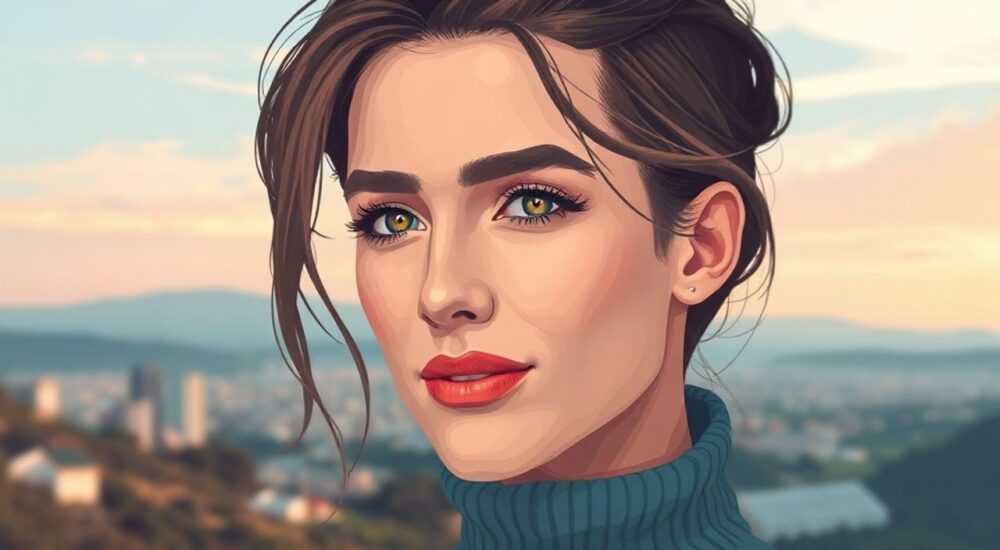
В наложении одного изображения на другое в Photoshop лежит основа множества графических задач — от простого коллажа до сложного коммерческого дизайна. Этот процесс требует понимания работы со слоями, масками и режимами наложения, но даже новичок может освоить его за несколько шагов. Главное — использовать правильную последовательность действий и не пропускать этапы выравнивания и коррекции.
Чтобы наложить одно фото на другое в Photoshop, перетащите изображение как новый слой, отрегулируйте размер и положение с помощью Free Transform, а затем используйте маски или режимы наложения для плавного объединения. Всё начинается со слоёв.
Содержание статьи:
- Основы работы со слоями в Photoshop
- Как добавить изображение как слой
- Пошаговая инструкция: как наложить одно фото на другое
- Шаг 1: Подготовка документов
- Шаг 2: Перенос изображения
- Шаг 3: Трансформация и масштабирование
- Шаг 4: Выравнивание и ориентация
- Режимы наложения: как сделать слияние естественным
- Маски и корректировка: точечный контроль над результатом
- Как использовать маску для плавного перехода
- Частые ошибки и как их избежать
- Ошибка 1: Искажение пропорций
- Ошибка 2: Неестественные края
- Ошибка 3: Несовпадение освещения
- Ошибка 4: Разный стиль обработки
- Экспертное мнение
- Вопросы и ответы
- Заключение
Основы работы со слоями в Photoshop
Photoshop строится вокруг концепции слоёв — это как прозрачные пленки, накладываемые друг на друга. Каждый слой может содержать изображение, текст или эффект, и они работают независимо. Понимание этой системы — ключ к успешному наложению фотографий.
Панель «Слои» (Layers) находится по умолчанию справа. Здесь можно видеть все активные слои, управлять их видимостью (глаз), изменять порядок (перетаскиванием), регулировать прозрачность и блокировать элементы. Нижний слой обычно считается фоном, а верхние — тем, что будет «наложено».
Когда вы открываете изображение, оно становится фоновым слоем. Чтобы добавить второе фото, его нужно поместить на отдельный слой выше. Это можно сделать через команду «Файл → Поместить вложенный» или просто перетащив файл прямо в рабочую область. Photoshop автоматически создаст новый слой.
Полезно знать: Фоновый слой по умолчанию заблокирован. Дважды щелкните по нему, чтобы преобразовать в обычный слой и получить полный доступ к редактированию.
Как добавить изображение как слой
- Откройте базовое изображение в Photoshop.
- Перетащите второе фото прямо в окно документа из проводника.
- Или выберите «Файл → Открыть как», затем скопируйте (Ctrl+A → Ctrl+C) и вставьте (Ctrl+V) в нужный документ.
- Новое изображение появится как Smart Object — это удобно для масштабирования без потерь.
Пошаговая инструкция: как наложить одно фото на другое
Теперь рассмотрим конкретный алгоритм, который подойдёт как для начинающих, так и для тех, кто хочет закрепить навык. Процесс состоит из нескольких этапов: импорт, трансформация, позиционирование и финальная доработка.
Шаг 1: Подготовка документов
Убедитесь, что оба изображения открыты. Основное фото — это «холст», на который вы будете накладывать второе. Рекомендуется заранее проверить разрешение и цветовой профиль (лучше sRGB для веба). Если фото сильно отличаются по размеру, масштабирование может исказить детали.
Шаг 2: Перенос изображения
Лучший способ — перетащить изображение из одного окна Photoshop в другое. При этом оно автоматически создаётся как Smart Object. Альтернатива — копирование/вставка. Важно: если вы используете «Поместить вложенный», изображение вставляется в масштабируемом виде.
Шаг 3: Трансформация и масштабирование
После добавления активируйте инструмент «Свободная трансформация» (Ctrl+T). Появятся маркеры по углам. Удерживая Shift, тяните за угол, чтобы сохранить пропорции. Для перемещения внутри холста кликните и тащите мышью. Завершите действие Enter.
«Всегда используйте Shift при масштабировании — это предотвращает искажение. Если нужно, временно уменьшите непрозрачность верхнего слоя (на панели слоёв), чтобы лучше видеть совмещение.» — Алексей Миронов, графический дизайнер, 12 лет опыта
Шаг 4: Выравнивание и ориентация
Если изображение расположено под углом, используйте трансформацию с поворотом: наведите курсор за угол рамки, пока он не станет изогнутой стрелкой. Кликните и поверните. Для идеального выравнивания включите направляющие (Ctrl+R) и сетку (Ctrl+»).
- Активируйте слой с наложенным фото.
- Нажмите Ctrl+T для трансформации.
- Отрегулируйте размер, положение и угол.
- Подтвердите изменения клавишей Enter.
Режимы наложения: как сделать слияние естественным
Простое наложение слоя — это только начало. Чтобы изображения выглядели как единая композиция, используются режимы наложения (Blending Modes). Они находятся в верхней части панели «Слои», по умолчанию стоит «Обычный».
Каждый режим математически сочетает пиксели верхнего и нижнего слоёв. Например:
- Осветление / Затемнение: сравнивают яркость и оставляют более светлые или тёмные участки.
- Умножение: отлично подходит для теней, текстур, наложений с прозрачностью.
- Экран: противоположность умножению, делает тёмные области прозрачными — идеально для световых эффектов.
- Мягкий свет: усиливает контраст и цвета, часто используется в ретуши.
Полезно знать: Экспериментируйте с режимами, временно снижая непрозрачность слоя (до 50%), чтобы оценить эффект мягче.
Режим наложения |
Когда использовать |
Пример применения |
|---|---|---|
Умножение (Multiply) |
Добавление теней, текстур, тёмных элементов |
Наложение фактуры бумаги на текст |
Экран (Screen) |
Световые блики, неоновые эффекты |
Добавление сияния к глазам модели |
Мягкий свет (Soft Light) |
Усиление глубины и реалистичности |
Коллаж портрета с фоном природы |
Перекрытие (Overlay) |
Яркие наложения с контрастом |
Графические элементы на рекламе |
Маски и корректировка: точечный контроль над результатом
Даже идеально наложенное изображение может требовать доработки. Здесь на помощь приходят маски слоя — самый безопасный и гибкий инструмент. В отличие от стирания, маска не удаляет пиксели, а скрывает их.
Чтобы добавить маску, выберите слой и нажмите иконку «Добавить маску» внизу панели слоёв (прямоугольник с кругом). По умолчанию она белая — всё видно. Черная кисть на маске скрывает часть изображения, серая — частично прозрачна.
Как использовать маску для плавного перехода
- Выберите слой с наложенным фото.
- Нажмите «Добавить маску».
- Выберите инструмент «Кисть» (B), установите мягкую кисть (размытые края).
- Установите черный цвет переднего плана и аккуратно прорисуйте края, где изображение должно «раствориться».
Для ещё более естественного эффекта используйте градиент на маске: выберите инструмент «Градиент», установите чёрный → белый, и протяните по маске — получится плавное исчезновение.
«Маски — это невидимая защита вашего творчества. Вы можете вернуть любую часть изображения, просто закрасив маску белым. Никогда не используйте ластик на основном слое.» — Екатерина Лебедева, преподаватель цифровой графики, Школа дизайна ProArt
Частые ошибки и как их избежать
Даже опытные пользователи допускают типичные промахи при наложении фото. Вот основные из них и пути решения.
Ошибка 1: Искажение пропорций
Когда изображение растягивают без Shift, оно деформируется. Особенно заметно на лицах и объектах с геометрией. Решение — всегда держать Shift при трансформации.
Ошибка 2: Неестественные края
Резкие границы между фото выдают монтаж. Чтобы этого избежать, используйте маски с мягкой кистью или добавьте размытие по Гауссу к самому изображению (Фильтр → Размытие → Размытие по Гауссу).
Ошибка 3: Несовпадение освещения
Если на одном фото свет спереди, а на другом — сбоку, композиция будет выглядеть фальшиво. Корректируйте освещение через корректирующие слои: например, «Тени/света» или «Цветовой тон/насыщенность».
Ошибка 4: Разный стиль обработки
Одно фото может быть холодным, другое — тёплым. Используйте корректирующий слой «Баланс цветов» или «Кривые» поверх обоих слоёв, чтобы выровнять общую атмосферу.
Полезно знать: Перед финальной сборкой сделайте копию всего проекта (Ctrl+Shift+S) в формате PSD — это сохранит все слои и маски для будущей правки.
Экспертное мнение
«Сегодня технологии шагнули вперёд: в Photoshop уже есть функция «Придать форму», которая автоматически адаптирует наложенное фото под контуры объекта. Но ключевой навык — не инструменты, а чувство композиции. Наложение — это не просто техника, это диалог между двумя изображениями.» — Дмитрий Ковалёв, арт-директор студии VisualFlow, 15 лет в индустрии
Он также рекомендует использовать Camera Raw Filter для единообразной цветокоррекции: выделите оба слоя, преобразуйте в Smart Object (правый клик → Преобразовать в смарт-объект), затем примените «Фильтр → Camera Raw Filter». Это обеспечит согласованность тона и экспозиции.
Вопросы и ответы
Можно ли наложить фото с прозрачным фоном?
Да, если изображение в формате PNG с альфа-каналом. Просто перетащите его — прозрачные области останутся такими. Если фон белый, используйте быстрое выделение (Ctrl+Alt+L) или маску.
Как совместить фото разных размеров без потерь качества?
Работайте со Smart Object. Он позволяет масштабировать без потери чёткости. Избегайте увеличения более чем на 120% от оригинала.
Почему наложение выглядит «плоско»?
Возможно, не хватает глубины. Добавьте тень (Слой → Стиль слоя → Тень), немного наклона или размытия в зависимости от расстояния объекта.
Как быстро выровнять два фото по центру?
Выделите оба слоя, затем используйте панель «Выравнивание» (вверху при активной трансформации): «Выровнять по центру» и «Выровнять по середине».
Можно ли автоматизировать процесс?
Да, через экшены (Окно → Экшены). Запишите последовательность действий один раз — и применяйте её к сотням фото.
Заключение
Наложение одного фото на другое в Photoshop — это фундаментальный навык, открывающий путь к созданию профессиональных коллажей, рекламных баннеров и художественных проектов. Успешный результат зависит не только от знания инструментов, но и от внимания к деталям: пропорциям, освещению, цвету и плавности переходов.
Главное — работать поэтапно: добавьте изображение как слой, отрегулируйте размер и положение, используйте режимы наложения и маски для естественного вида. Не бойтесь экспериментировать: Photoshop создан для проб и ошибок.
Освоив базовые приёмы, вы сможете создавать сложные композиции, которые будут восприниматься как единое целое. Помните: качество не в скорости, а в деталях.
- Всегда используйте слои и маски — это даёт полный контроль.
- Сохраняйте пропорции при трансформации с помощью клавиши Shift.
- Применяйте режимы наложения для естественного слияния изображений.
- Корректируйте освещение и цвет, чтобы композиция выглядела цельной.
- Тестируйте результат на разных устройствах — иногда переходы выглядят иначе на экранах.
⚠️ Дисклеймер — нажмите, чтобы развернуть
Материалы, опубликованные в разделе «Блог» на сайте RU DESIGN SHOP (rudesignshop.ru), носят исключительно информационный и ознакомительный характер и не являются руководством к действию, финансовой рекомендацией, медицинской услугой, ветеринарным назначением либо рекламой товаров и услуг, включая азартные игры. Публикации не содержат призывов к участию в азартных играх и не направлены на продвижение соответствующих операторов.
Безопасность применения товаров и веществ: при использовании строительных материалов, бытовой химии, пестицидов и агрохимикатов необходимо строго следовать инструкциям производителя и действующему законодательству Российской Федерации, включая Федеральный закон РФ от 19.07.1997 № 109-ФЗ «О безопасном обращении с пестицидами и агрохимикатами».
Упоминание товарных знаков, брендов и организаций носит исключительно информационный характер и не означает наличие партнёрских отношений или одобрения со стороны правообладателей.
Материалы, содержащие сведения о медицинских, ветеринарных или косметических средствах, представлены в справочных целях и не являются медицинской консультацией или назначением. Перед применением рекомендуется обратиться к врачу, ветеринарному специалисту или иному сертифицированному профессионалу.
Возрастные ограничения: материалы, содержащие сведения о продукции категории 18+, включая алкоголь или азартные игры, предназначены исключительно для совершеннолетней аудитории и публикуются в информационных целях.
Правовая ответственность: решения, принятые на основе опубликованной информации, пользователь принимает самостоятельно и на свой риск; редакция и авторы несут ответственность в пределах, установленных законодательством Российской Федерации.
Редакция не допускает публикаций, содержащих пропаганду экстремизма, терроризма, наркотических средств или суицида; подобные материалы подлежат немедленному удалению.
Упоминание организаций с ограниченным статусом: компания Meta Platforms Inc. (социальные сети Facebook и Instagram) признана экстремистской организацией решением суда РФ, её деятельность запрещена на территории Российской Федерации; любые упоминания приводятся исключительно в информационных целях.
Авторские права и источники: информация собирается из открытых источников; её актуальность указывается на дату публикации и может изменяться.
Изображения и иллюстрации используются на условиях, разрешённых правообладателями. При возникновении претензий редакция готова оперативно рассмотреть обращение и внести необходимые изменения.
Персональные данные и cookies: сайт использует cookies и обрабатывает персональные данные пользователей в соответствии с Федеральным законом № 152-ФЗ «О персональных данных» и Политикой конфиденциальности RU DESIGN SHOP.
Мнения авторов могут не совпадать с позицией государственных органов или коммерческих организаций, упомянутых в материалах.
РЕКОМЕНДУЕМ
Товары от российских производителей




