Скидка 5% на первый заказ — RDS5




Как в фотошопе наложить сетку
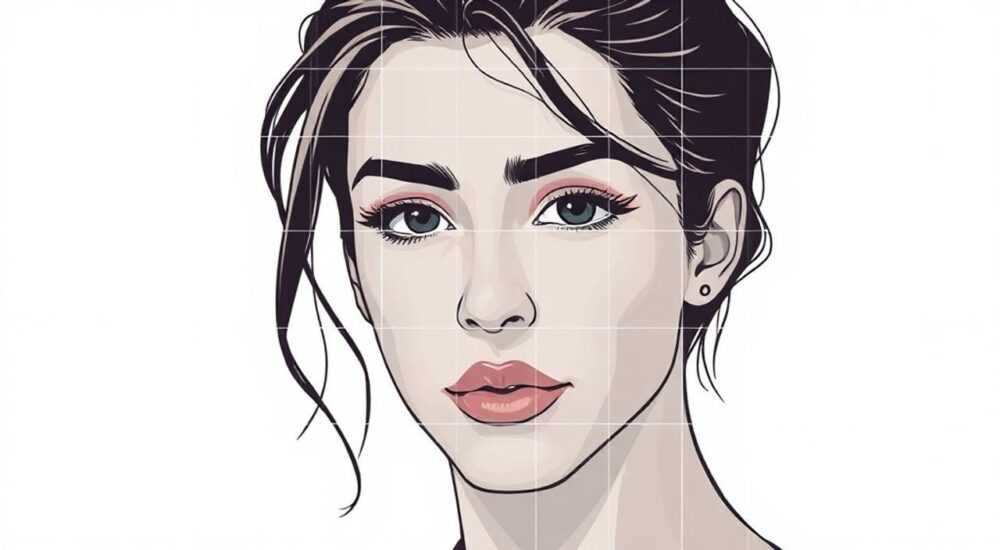
В Photoshop наложение сетки — это простая, но мощная техника, которая помогает в выравнивании элементов, соблюдении пропорций и улучшении композиции. Основной способ — использование встроенной функции «Сетка» (View → Show → Grid), которую можно настроить по размеру, цвету и шагу через параметры программы. Главная рекомендация: всегда настраивайте сетку под конкретный проект, особенно если работаете с веб-дизайном или версткой.
Чтобы наложить сетку в Photoshop, включите её через меню View → Show → Grid. Настройте шаг, субделения и цвет в разделе Preferences → Guides, Grid & Slices. Это бесплатно, быстро и не влияет на финальное изображение.
Photoshop остаётся одним из ключевых инструментов для дизайнеров, фотографов и цифровых художников. Независимо от того, создаёте ли вы макет сайта, редактируете фото или проектируете интерфейс, точность размещения элементов критически важна. Одним из самых эффективных способов добиться аккуратности и гармонии в композиции является наложение сетки. Сетка в Photoshop — это невидимый в финальном изображении слой направляющих линий, который помогает выравнивать объекты, соблюдать золотое сечение, создавать адаптивные макеты и работать быстрее.
Несмотря на кажущуюся простоту, многие пользователи недооценивают возможности этой функции или используют её неправильно. Например, кто-то полагается только на линейки и направляющие, игнорируя гибкость сетки. Другие включают стандартную сетку, не настраивая её под свои задачи, и сталкиваются с неудобствами. В этой статье мы детально разберём, как правильно наложить сетку в Photoshop, какие типы сеток доступны, как их настраивать и использовать в реальных проектах. Вы узнаете не только базовые шаги, но и экспертные приёмы, которые повысят вашу продуктивность и качество работы.
Содержание статьи:
- Заключение
- Что такое сетка в Photoshop и зачем она нужна
- Как включить и настроить сетку: пошаговая инструкция
- Где находятся параметры сетки
- Как применить изменения
- Настройка параметров сетки под проект
- Как выбрать правильный шаг сетки
- Цвет и стиль линий
- Практические случаи использования сетки
- Верстка веб-страниц
- Дизайн мобильных приложений
- Фото- и видеомонтаж
- Печатная продукция
- Распространённые ошибки и как их избежать
- Как проверить, что всё настроено правильно
- Экспертное мнение
- Вопросы и ответы
- Заключение
Что такое сетка в Photoshop и зачем она нужна
Сетка в Photoshop — это система пересекающихся горизонтальных и вертикальных линий, отображаемая поверх рабочего холста. Она не является частью изображения и не экспортируется при сохранении файла. Её основная цель — служить визуальной опорой для точного позиционирования слоёв, текста, фигур и других элементов. Сетка особенно полезна при работе с композицией, где важны пропорции, симметрия и равномерное распределение объектов.
Функционально сетка отличается от направляющих. Направляющие нужно создавать вручную, перетаскивая их с линеек, тогда как сетка автоматически покрывает весь документ. Это делает её идеальной для создания регулярных структур, таких как колонки в веб-дизайне, макеты карточек или фотоальбомы. Кроме того, сетка может быть привязана к объектам (через функцию «Привязка»), что позволяет автоматически выравнивать элементы при перемещении.
Существует два типа сеток в Photoshop: стандартная сетка и пользовательская. Стандартная активируется по умолчанию с фиксированными параметрами, тогда как пользовательскую можно настроить под конкретные требования — например, под 12-колоночную систему Bootstrap или под единицы печати (миллиметры, дюймы). Также сетка может быть временной — её легко включить, использовать и скрыть одной комбинацией клавиш.
Полезно знать: Сетка не влияет на производительность даже в тяжёлых файлах, так как это графический оверлей, а не реальный слой.
Как включить и настроить сетку: пошаговая инструкция
Чтобы наложить сетку в Photoshop, выполните следующие шаги:
- Откройте документ в Photoshop. Если его нет — создайте новый с нужными размерами.
- Перейдите в меню View (Просмотр) в верхней панели.
- Выберите пункт Show (Показать).
- В подменю найдите и отметьте Grid (Сетка).
После этого на экране появятся линии сетки, расположенные равномерно по всему холсту. По умолчанию они могут быть слишком частыми или, наоборот, редкими — это зависит от настроек по умолчанию в вашей версии Photoshop. Чтобы изменить внешний вид сетки, нужно перейти к настройкам.
Где находятся параметры сетки
Для изменения внешнего вида сетки откройте окно настроек:
- Перейдите в Edit → Preferences → Guides, Grid & Slices (в Windows) или Photoshop → Preferences → Guides, Grid & Slices (в macOS).
- В разделе Grid вы найдёте три основных параметра: Gridline every (линии сетки каждые), Subdivisions (подразделения) и Color and Line Style (цвет и стиль линий).
Как применить изменения
После настройки параметров просто закройте окно. Изменения применяются мгновенно. Если сетка уже была включена, она обновится автоматически. Чтобы временно скрыть сетку, используйте сочетание клавиш Ctrl + ‘ (Cmd + ‘ на Mac). Чтобы снова показать — нажмите ту же комбинацию.
«Настройте сетку один раз под свой шаблон — и используйте её в каждом новом документе. Сохраните пресет, чтобы не настраивать заново.» — Алексей Миронов, UX-дизайнер, 8 лет в Adobe-экосистеме
Настройка параметров сетки под проект
Стандартные настройки сетки редко подходят для профессиональной работы. Чтобы сделать её действительно полезной, нужно адаптировать под конкретный формат. Ниже — примеры настройки для разных задач.
Тип проекта |
Gridline every |
Subdivisions |
Цвет |
Комментарий |
|---|---|---|---|---|
Веб-дизайн (1920px) |
80 px |
10 |
#CCCCCC (серый) |
Подходит для 12-колоночной сетки с отступами 20px |
Мобильный интерфейс (375px) |
15 px |
3 |
#E0E0E0 |
Позволяет точно выравнивать иконки и текст |
Печатный макет (A4) |
1 cm |
5 |
#AAAAAA |
Удобно для верстки брошюр и буклетов |
Фотоколлаж |
100 px |
5 |
#DDDDDD |
Помогает соблюдать золотое сечение |
Как выбрать правильный шаг сетки
Шаг сетки (Gridline every) должен соответствовать модульной системе вашего проекта. Например, в веб-дизайне часто используется 8px-система: все отступы кратны 8. Тогда логично установить шаг в 8, 16 или 24 пикселя. Подразделения (Subdivisions) позволяют добавить дополнительные тонкие линии между основными — это удобно для точной подгонки мелких элементов.
Цвет и стиль линий
Выбор цвета сетки — не просто вопрос эстетики. Он влияет на читаемость. Лучше всего подходят светло-серые оттенки (#CCCCCC, #DDDDDD), которые не сливаются с фоном, но и не отвлекают. Избегайте ярких цветов вроде красного или синего — они раздражают глаз при длительной работе. Стиль линий может быть сплошным, пунктирным или точечным. Пунктир часто выбирают для лучшего восприятия на плотных макетах.
Полезно знать: Если фон светлый — сделайте сетку темнее. Если тёмный — светлее. Это улучшит контраст и удобство работы.
Практические случаи использования сетки
Сетка — это не просто вспомогательный инструмент, а основа многих рабочих процессов. Рассмотрим несколько реальных сценариев.
Верстка веб-страниц
При создании макета сайта сетка помогает соблюсти колоночную структуру. Например, установив шаг в 80px и подразделения 10, вы получаете 8 крупных блоков, что легко масштабируется до 12-колоночной системы. Каждый блок шириной 80px, отступы — 20px. Такая система совместима с современными CSS-фреймворками.
Дизайн мобильных приложений
В интерфейсах важно соблюдать единые отступы и высоту элементов. Сетка с шагом 8–16px позволяет быстро выравнивать кнопки, поля ввода и карточки. Включение привязки (View → Snap To → Grid) делает процесс ещё точнее.
Фото- и видеомонтаж
При создании коллажей или обложек для видео сетка помогает соблюдать правило третей. Активируйте сетку с шагом, равным одной трети ширины/высоты холста (например, 640px для 1920×1080), и размещайте ключевые объекты по пересечениям линий.
Печатная продукция
Для буклетов, визиток и плакатов удобно использовать сетку в сантиметрах. Это упрощает согласование с полиграфией и позволяет точно рассчитывать поля и зоны обрезки.
«Используйте сетку не только для выравнивания, но и для анализа композиции. Иногда достаточно включить её на минуту, чтобы увидеть дисбаланс.» — Марина Костина, арт-директор студии BrandVision
Распространённые ошибки и как их избежать
Даже опытные пользователи допускают типичные ошибки при работе с сеткой.
- Использование стандартных настроек без корректировки. Многие включают сетку и сразу начинают работу, не задумываясь о её параметрах. Это снижает пользу от инструмента.
- Слишком частая сетка. Если линии идут каждые 5 пикселей, они перегружают экран. Лучше увеличить шаг и использовать подразделения для детализации.
- Игнорирование привязки. Без включённой привязки (Snap To Grid) сетка теряет половину своей эффективности. Обязательно активируйте её при необходимости точного позиционирования.
- Забывают скрыть сетку перед презентацией. Хотя сетка не экспортируется, её случайное отображение на экране во время демонстрации может смутить клиента.
Как проверить, что всё настроено правильно
Перед началом работы выполните мини-чек-лист:
- Сетка включена? (Ctrl + ‘)
- Привязка активирована? (View → Snap To → Grid)
- Цвет и шаг соответствуют проекту?
- Подразделения помогают, а не мешают?
Если ответ на все вопросы — да, можно начинать.
Экспертное мнение
«Я работаю в Photoshop более 12 лет, и сетка — мой главный союзник. Особенно ценю её при ретуши: она помогает выравнивать глаза, зубы, плечи. Да, это кажется мелочью, но именно такие детали делают портрет профессиональным.» — Дмитрий Петров, профессиональный ретушёр, автор курсов по ретуши
По его словам, сетку стоит использовать не только в графическом дизайне, но и в фотографии. Например, при кадрировании он включает сетку с шагом 1/3 холста, чтобы быстро применять правило третей. «Не нужно запоминать — просто смотрите, где пересекаются линии, и размещайте объект взгляда там», — добавляет он.
Вопросы и ответы
Можно ли сохранить настройки сетки для всех документов?
Да, настройки сетки хранятся в общих параметрах Photoshop. После настройки они будут применяться ко всем новым и существующим файлам, пока вы не измените их снова.
Почему сетка не привязывается к объектам?
Убедитесь, что включена привязка: View → Snap To → Grid. Также проверьте, не отключена ли привязка глобально (Edit → Preferences → General → Enable Snapping).
Можно ли использовать разные сетки в одном документе?
Нет, в одном документе может быть только одна глобальная сетка. Однако вы можете использовать направляющие для дополнительных линий.
Влияет ли сетка на размер файла?
Нет, сетка — это временный оверлей, который существует только в интерфейсе Photoshop. Она не сохраняется в PSD-файле и не увеличивает его вес.
Поддерживает ли сетка режим 3D и анимации?
Да, сетка отображается во всех режимах работы Photoshop, включая 3D, видео и анимацию кадров.
Заключение
Наложение сетки в Photoshop — это простая, но чрезвычайно эффективная техника, которая повышает точность, скорость и качество работы. От включения базовой сетки до тонкой настройки под конкретный проект — каждый шаг позволяет вам лучше контролировать композицию. Главное — не использовать сетку как данность, а адаптировать её под свои задачи: будь то веб-дизайн, мобильные интерфейсы или фотомонтаж.
Сетка — это не просто линии на экране. Это инструмент мышления, который помогает видеть структуру, баланс и гармонию в любом изображении.
- Сетка в Photoshop — бесплатный и не влияющий на производительность инструмент.
- Всегда настраивайте шаг, подразделения и цвет под текущий проект.
- Используйте привязку к сетке для точного позиционирования.
- Сетка полезна не только в дизайне, но и в ретуши, кадрировании и анализе композиции.
- Настройки сетки сохраняются глобально и применяются ко всем документам.
⚠️ Дисклеймер — нажмите, чтобы развернуть
Материалы, опубликованные в разделе «Блог» на сайте RU DESIGN SHOP (rudesignshop.ru), носят исключительно информационный и ознакомительный характер и не являются руководством к действию, финансовой рекомендацией, медицинской услугой, ветеринарным назначением либо рекламой товаров и услуг, включая азартные игры. Публикации не содержат призывов к участию в азартных играх и не направлены на продвижение соответствующих операторов.
Безопасность применения товаров и веществ: при использовании строительных материалов, бытовой химии, пестицидов и агрохимикатов необходимо строго следовать инструкциям производителя и действующему законодательству Российской Федерации, включая Федеральный закон РФ от 19.07.1997 № 109-ФЗ «О безопасном обращении с пестицидами и агрохимикатами».
Упоминание товарных знаков, брендов и организаций носит исключительно информационный характер и не означает наличие партнёрских отношений или одобрения со стороны правообладателей.
Материалы, содержащие сведения о медицинских, ветеринарных или косметических средствах, представлены в справочных целях и не являются медицинской консультацией или назначением. Перед применением рекомендуется обратиться к врачу, ветеринарному специалисту или иному сертифицированному профессионалу.
Возрастные ограничения: материалы, содержащие сведения о продукции категории 18+, включая алкоголь или азартные игры, предназначены исключительно для совершеннолетней аудитории и публикуются в информационных целях.
Правовая ответственность: решения, принятые на основе опубликованной информации, пользователь принимает самостоятельно и на свой риск; редакция и авторы несут ответственность в пределах, установленных законодательством Российской Федерации.
Редакция не допускает публикаций, содержащих пропаганду экстремизма, терроризма, наркотических средств или суицида; подобные материалы подлежат немедленному удалению.
Упоминание организаций с ограниченным статусом: компания Meta Platforms Inc. (социальные сети Facebook и Instagram) признана экстремистской организацией решением суда РФ, её деятельность запрещена на территории Российской Федерации; любые упоминания приводятся исключительно в информационных целях.
Авторские права и источники: информация собирается из открытых источников; её актуальность указывается на дату публикации и может изменяться.
Изображения и иллюстрации используются на условиях, разрешённых правообладателями. При возникновении претензий редакция готова оперативно рассмотреть обращение и внести необходимые изменения.
Персональные данные и cookies: сайт использует cookies и обрабатывает персональные данные пользователей в соответствии с Федеральным законом № 152-ФЗ «О персональных данных» и Политикой конфиденциальности RU DESIGN SHOP.
Мнения авторов могут не совпадать с позицией государственных органов или коммерческих организаций, упомянутых в материалах.
РЕКОМЕНДУЕМ
Товары от российских производителей




