Скидка 5% на первый заказ — RDS5




Как в фотошопе наложить текстуру на объект
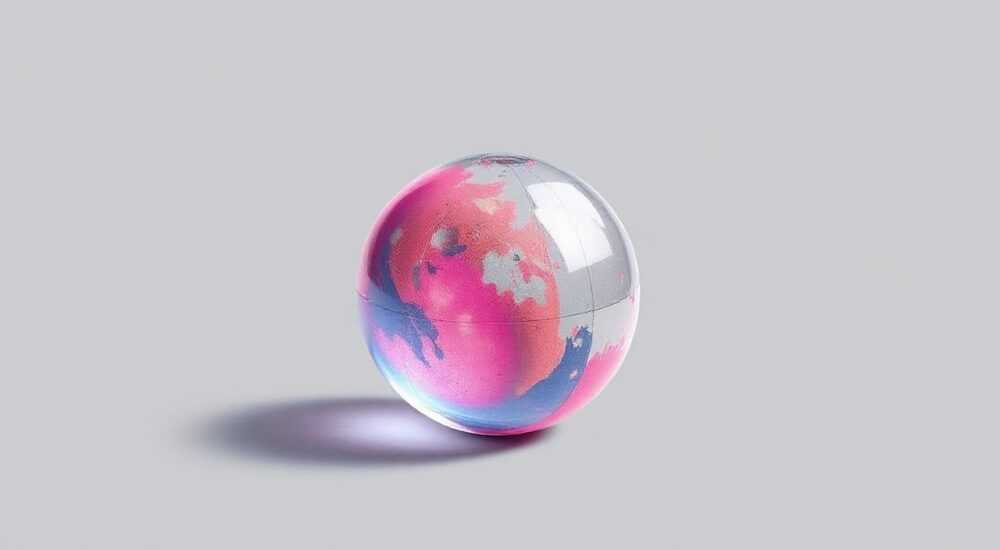
В современной графической дизайне наложение текстуры на объект — это не просто декоративный приём, а мощный инструмент для создания реалистичности, глубины и эмоционального воздействия. Независимо от того, работаете ли вы над рекламным баннером, обложкой альбома, веб-дизайном или фотореалистичной композицией, текстуры превращают плоские элементы в осязаемые, живые объекты. В Adobe Photoshop эта задача решается множеством способов — от простого наложения слоя до продвинутых методов с масками, режимами наложения и фильтрами. Главное — не просто добавить текстуру, а интегрировать её так, чтобы она казалась естественной частью объекта, а не наклейкой сверху.
Чтобы наложить текстуру на объект в Photoshop, используйте слой с текстурой над объектом, примените режим наложения «Умножение» или «Наложение», а затем маску слоя для точного ограничения текстуры только на нужной области. Это даёт неразрушающий, гибкий и профессиональный результат.
Содержание статьи:
Зачем налагать текстуру на объект?
Текстура — это визуальный «отпечаток» поверхности: шероховатость камня, волокна дерева, шелковистость ткани, ржавчина на металле. Без неё даже самый точно нарисованный объект выглядит пластиковым, искусственным. Исследования в области восприятия показывают, что человеческий мозг распознаёт реалистичность не только по форме и свету, но и по деталям текстуры — именно они вызывают ощущение тактильности. В коммерческом дизайне это напрямую влияет на конверсию: продукт с текстурой воспринимается как более качественный, дороже и надёжнее. Например, бренды премиум-сегмента используют текстуры кожи, металла или бетона, чтобы передать статус и долговечность.
Полезно знать: Текстуры не должны перегружать композицию. Часто достаточно одной локальной текстуры — например, на поверхности объекта — чтобы создать эффект глубины без визуального шума.
Подготовка объекта и текстуры
Перед тем как начать наложение, важно правильно подготовить оба элемента. Объект должен быть чётко выделен: используйте инструменты «Быстрое выделение», «Пенка» или «Выбор по цвету», а затем преобразуйте выделение в маску слоя. Если объект сложный — с прозрачными или полупрозрачными участками — примените «Размытие по краям» (2–3 пикселя) для плавного перехода.
Текстура должна быть высокого разрешения — минимум 3000×3000 пикселей при размере объекта в 1000×1000. Используйте текстуры из проверенных источников: Texture Haven, CGTextures, или создавайте собственные, снимая реальные поверхности при хорошем освещении. Не забудьте сохранить текстуру в формате TIFF или PSD с прозрачностью, если она содержит альфа-канал.
Полезно знать: Избегайте текстур с сильным контрастом, если объект имеет мягкие переходы — это нарушит визуальную целостность. Лучше выбирать текстуры с низкой насыщенностью и мягкими тенями.
Базовый метод: наложение слоя с маской
Это самый надёжный и часто используемый способ, особенно для новичков. Он позволяет легко корректировать результат без потери исходных данных.
- Откройте в Photoshop изображение объекта и текстуру как отдельные слои.
- Перетащите слой с текстурой над слоем объекта.
- Удерживайте клавишу Alt и щёлкните между слоями — это создаст маску клипирования. Теперь текстура будет видна только в пределах объекта.
- Если клипирование не подошло — добавьте маску слоя к текстуре, зажмите Ctrl и щёлкните по миниатюре слоя объекта, чтобы загрузить его выделение. Затем, находясь на маске текстуры, залейте выделение чёрным цветом (Ctrl+Shift+I для инверсии, затем Alt+Backspace для чёрного).
- Настройте непрозрачность слоя текстуры (рекомендуется 50–80%) и попробуйте режимы наложения: «Умножение» для теней, «Наложение» для деталей, «Светлее» для светлых текстур.
«Клипирование — это ваш лучший друг. Оно экономит время и гарантирует, что текстура не выйдет за границы объекта, даже если вы случайно сдвинете слой.» — Алексей Волков, ведущий дизайнер студии PixelCraft
Продвинутые методы: режимы наложения и фильтры
Для более сложных задач — например, когда текстура должна повторять форму объекта, как будто окрашена или выгравирована — используйте режимы наложения и фильтры.
Режим «Умножение» подходит для тёмных текстур (дерево, металл, камень), так как он сохраняет светлые участки объекта и усиливает тени. Режим «Наложение» идеален для текстур с высокой детализацией — он усиливает контраст без потери цвета объекта. Для текстур с яркими участками (например, блики на металле) используйте «Светлее» или «Экран».
После наложения примените фильтр «Размытие по Гауссу» (1–2 пикселя) к слою текстуры, чтобы смягчить резкие края. Затем добавьте «Контраст» через «Кривые» или «Уровни» — это выведет детали на передний план. Для текстур, требующих объёма, используйте «Фильтр → Пористость» или «Фильтр → Шум → Добавить шум» с низкой интенсивностью (1–3%).
Полезно знать: Всегда работайте с немаскированными слоями — это позволяет экспериментировать с режимами наложения, не теряя исходные данные. Создавайте копию слоя перед каждой экспериментальной настройкой.
Согласование цвета и тона текстуры
Самая частая ошибка — наложение текстуры без учёта цветовой гаммы объекта. Текстура должна быть в тоне. Для этого используйте корректирующие слои:
— Цветовой баланс — для коррекции тёплых/холодных тонов.
— Цветовой оттенок/Насыщенность — чтобы сдвинуть цветовую температуру текстуры в сторону объекта.
— Градиентная карта — для полного перекрашивания текстуры в цвета объекта, сохраняя детали.
Если объект — красный кирпич, а текстура — серый бетон, примените «Цветовой оттенок» и сдвиньте цветовой тон в сторону красного, не меняя яркость. Затем уменьшите насыщенность на 10–15%, чтобы избежать «перекрашенного» вида.
«Цветовая согласованность важнее детализации. Лучше взять грубую, но правильно окрашенную текстуру, чем идеальную, но не в тон.» — Марина Соколова, арт-директор агентства BrandForm
Частые ошибки и как их избежать
Даже опытные пользователи допускают типичные ошибки, которые разрушают реализм.
- Текстура слишком резкая — используйте размытие по Гауссу (0.5–2 пикселя) и уменьшайте непрозрачность до 60–70%.
- Текстура наложена на весь фон — всегда используйте маску или клипирование. Не полагайтесь на выделение, если объект имеет сложные края.
- Не согласованы тени и свет — проверьте направление света на объекте и текстуре. Если свет падает слева, и тени на текстуре — справа, это нарушает логику освещения.
- Переизбыток текстур — не накладывайте больше двух текстур на один объект. Это создаёт «эффект калейдоскопа».
- Использование низкого разрешения — текстура должна быть в 2–3 раза больше, чем область её применения. Увеличение маленькой текстуры вызывает пикселизацию.
Полезно знать: Всегда проверяйте результат на 100% масштабе. То, что выглядит идеально на 50%, на 100% может показаться неестественным.
Экспертное мнение: как добиться фотореализма
«Я всегда начинаю с анализа реального объекта. Снимаю его под углом 45° с диффузным светом, потом обрабатываю в Lightroom — убираю блики, усиливаю детали, сохраняю в 16-битном TIFF. Такая текстура — золотой стандарт. В Photoshop я добавляю её как слой с режимом “Умножение” и применяю локальную коррекцию через маску, чтобы подчеркнуть только те участки, где реально была бы шероховатость. Иногда добавляю тонкий слой шума (0.5%) — это имитирует микроповерхность, которую камера фиксирует, а глаз не замечает. Именно такие мелочи делают фотореализм неуловимым, но ощутимым.» — Дмитрий Павлов, фотореалист, 12 лет в 3D-визуализации и рекламной фотографии
Часто задаваемые вопросы
Можно ли наложить текстуру на текст в Photoshop?
Да, но с осторожностью. Выделите текст, создайте маску, наложите текстуру и примените режим «Умножение». Затем уменьшите непрозрачность до 40–60%, чтобы не потерять читаемость. Для эффекта «выгравированного» текста используйте «Стили слоя → Тень» и «Наложение внутренней тени».
Как наложить текстуру на 3D-объект, созданный в Photoshop?
Если вы используете 3D-слои (например, из файла .OBJ), примените текстуру через панель «Материалы». Добавьте изображение текстуры в канал «Диффузия» и настройте масштаб с помощью «Смещения» и «Поворота». Для сложных форм используйте UV-развёртку в Substance Painter, а затем импортируйте в Photoshop.
Почему текстура выглядит плоско?
Вероятно, вы не учли свет. Добавьте слой «Кривые» с режимом наложения «Перекрытие» и поднимите лёгкие тени, затем уменьшите светлые участки. Это создаст ощущение рельефа. Также добавьте лёгкий «Световой эффект» через «Стили слоя» — «Световое бликование» с низкой интенсивностью.
Как сохранить текстуру для повторного использования?
Сохраняйте её как PSD с прозрачным фоном и включёнными слоями. Добавьте в библиотеку Photoshop через «Окно → Библиотеки → Мои библиотеки». Теперь текстура будет доступна в любом проекте.
Можно ли использовать текстуры из интернета в коммерческих проектах?
Только если они имеют лицензию CC0, Creative Commons или куплены у автора. Избегайте «бесплатных» текстур с неясным источником — они могут быть защищены авторским правом. Используйте только проверенные платформы: Texture Haven, Poliigon, Adobe Stock.
Заключение
Наложение текстуры в Photoshop — это не технический приём, а искусство синтеза. Успешный результат достигается не только правильным выбором режима наложения или маски, но и пониманием физики поверхности, света и восприятия. Профессионалы используют текстуры не для украшения, а для передачи тактильности — и именно это делает дизайн не просто красивым, а убедительным.
Главное — не перегружать, а усиливать. Одна тонко подобранная текстура может изменить восприятие всего проекта. Работайте с масками, согласовывайте цвета, учитывайте свет и никогда не пренебрегайте качеством исходных файлов. Это фундамент, на котором строится реалистичный дизайн.
- Используйте маску или клипирование, чтобы текстура оставалась в пределах объекта.
- Выбирайте режим наложения в зависимости от типа текстуры: «Умножение» — для теней, «Наложение» — для деталей.
- Согласовывайте цвет и тон текстуры с объектом через корректирующие слои.
- Избегайте низкого разрешения — текстура должна быть в 2–3 раза больше области применения.
- Добавляйте лёгкий шум и размытие для естественности — это ключ к фотореализму.
⚠️ Дисклеймер — нажмите, чтобы развернуть
Материалы, опубликованные в разделе «Блог» на сайте RU DESIGN SHOP (rudesignshop.ru), носят исключительно информационный и ознакомительный характер и не являются руководством к действию, финансовой рекомендацией, медицинской услугой, ветеринарным назначением либо рекламой товаров и услуг, включая азартные игры. Публикации не содержат призывов к участию в азартных играх и не направлены на продвижение соответствующих операторов.
Безопасность применения товаров и веществ: при использовании строительных материалов, бытовой химии, пестицидов и агрохимикатов необходимо строго следовать инструкциям производителя и действующему законодательству Российской Федерации, включая Федеральный закон РФ от 19.07.1997 № 109-ФЗ «О безопасном обращении с пестицидами и агрохимикатами».
Упоминание товарных знаков, брендов и организаций носит исключительно информационный характер и не означает наличие партнёрских отношений или одобрения со стороны правообладателей.
Материалы, содержащие сведения о медицинских, ветеринарных или косметических средствах, представлены в справочных целях и не являются медицинской консультацией или назначением. Перед применением рекомендуется обратиться к врачу, ветеринарному специалисту или иному сертифицированному профессионалу.
Возрастные ограничения: материалы, содержащие сведения о продукции категории 18+, включая алкоголь или азартные игры, предназначены исключительно для совершеннолетней аудитории и публикуются в информационных целях.
Правовая ответственность: решения, принятые на основе опубликованной информации, пользователь принимает самостоятельно и на свой риск; редакция и авторы несут ответственность в пределах, установленных законодательством Российской Федерации.
Редакция не допускает публикаций, содержащих пропаганду экстремизма, терроризма, наркотических средств или суицида; подобные материалы подлежат немедленному удалению.
Упоминание организаций с ограниченным статусом: компания Meta Platforms Inc. (социальные сети Facebook и Instagram) признана экстремистской организацией решением суда РФ, её деятельность запрещена на территории Российской Федерации; любые упоминания приводятся исключительно в информационных целях.
Авторские права и источники: информация собирается из открытых источников; её актуальность указывается на дату публикации и может изменяться.
Изображения и иллюстрации используются на условиях, разрешённых правообладателями. При возникновении претензий редакция готова оперативно рассмотреть обращение и внести необходимые изменения.
Персональные данные и cookies: сайт использует cookies и обрабатывает персональные данные пользователей в соответствии с Федеральным законом № 152-ФЗ «О персональных данных» и Политикой конфиденциальности RU DESIGN SHOP.
Мнения авторов могут не совпадать с позицией государственных органов или коммерческих организаций, упомянутых в материалах.
РЕКОМЕНДУЕМ
Товары от российских производителей




