Скидка 5% на первый заказ — RDS5




Как в фотошопе нарисовать круг без заливки
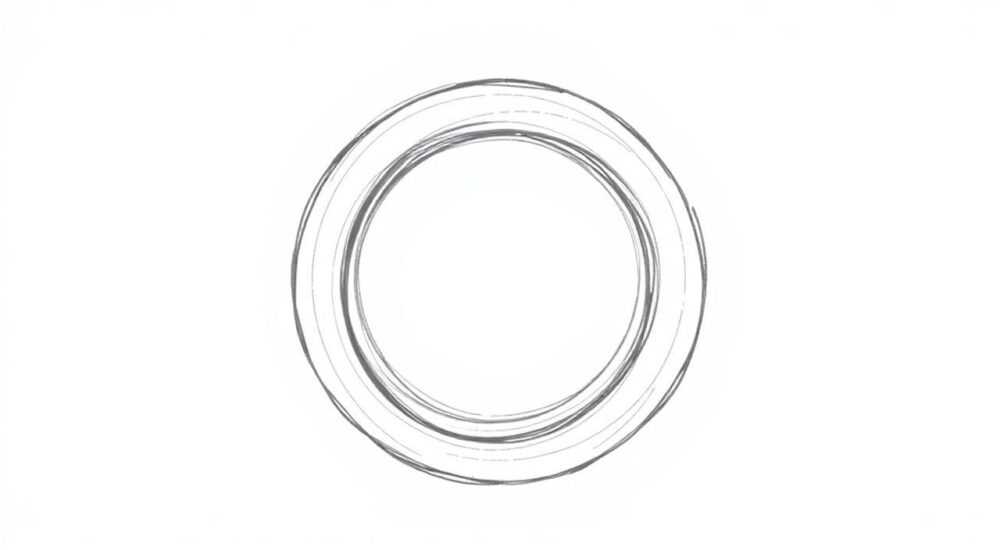
Круг без заливки в Photoshop — это контур с обводкой, но без цвета внутри. Чтобы создать такой элемент, нужно использовать инструмент «Эллипс» в режиме «Контур» и настроить параметры обводки, отключив заливку.
Чтобы нарисовать круг без заливки, выберите инструмент «Эллипс» (U), установите тип слоя «Контур», отключите заливку и задайте нужную обводку. Это самый быстрый и точный способ.
В цифровом дизайне часто требуется создавать чистые геометрические формы — например, круги с обводкой, но без заливки. Такие элементы используются в логотипах, иконках, рамках для изображений, UI-компонентах и других проектах. Adobe Photoshop предоставляет несколько способов создания таких фигур, каждый из которых подходит для разных задач: от простых графических композиций до сложных векторных иллюстраций. Понимание различий между инструментами и режимами работы позволяет не только быстро решать поставленные задачи, но и сохранять максимальную гибкость при редактировании.
Содержание статьи:
- Инструменты создания круга
- Сравнение режимов инструмента «Эллипс»
- Пошагово создаём круг без заливки
- Как нарисовать круг с помощью пути
- Ошибки и как их избежать
- Частые вопросы при создании круга
- Дополнительные настройки обводки
- Примеры применения разных стилей обводки
- Экспертное мнение
- Вопросы и ответы
- Заключение
Инструменты создания круга
Photoshop предлагает три основных типа слоёв при работе с фигурами: пиксельные, векторные и контуры. Каждый из них влияет на способ создания и редактирования круга. Для задачи «нарисовать круг без заливки» наиболее подходящими являются векторные фигуры и контуры, так как они масштабируются без потерь качества и позволяют легко управлять заливкой и обводкой.
Инструмент «Эллипс» (Ellipse Tool) находится на панели инструментов под значком прямоугольника с кривой. При его активации в верхней панели параметров появляются три режима: «Форма» (Shape), «Путь» (Path) и «Пиксели» (Pixels). Режим «Форма» — оптимальный выбор для создания круга без заливки, поскольку он создаёт векторный объект, который можно изменять бесконечно.
Режим «Путь» также полезен, особенно если вы планируете использовать контур для последующего рисования кистью или выделения. Однако путь сам по себе невидим — чтобы сделать его видимым, нужно применить обводку через контекстное меню или действия. Режим «Пиксели» не рекомендуется для этой задачи, так как результат зависит от разрешения холста и не является редактируемым вектором.
Полезно знать: Векторные фигуры остаются редактируемыми даже после сохранения PSD-файла. Вы можете изменить форму, цвет, обводку и размер в любой момент без потери качества.
Выбор правильного режима — ключ к гибкости. Если вы работаете над логотипом или интерфейсом, где важна масштабируемость, всегда используйте режим «Форма». Это обеспечит чёткие края при любом увеличении и позволит легко адаптировать элемент под разные устройства и форматы.
Сравнение режимов инструмента «Эллипс»
Режим |
Тип данных |
Масштабирование |
Подходит для круга без заливки? |
|---|---|---|---|
Форма (Shape) |
Вектор |
Без потерь |
Да, идеально |
Путь (Path) |
Контур |
Без потерь |
Да, но требует дополнительных шагов |
Пиксели (Pixels) |
Растровое изображение |
С потерями |
Нет |
Пошагово создаём круг без заливки
Создание круга без заливки — простая задача, если знать порядок действий. Вот пошаговый алгоритм, который подойдёт как новичкам, так и опытным пользователям:
- Откройте Photoshop и создайте новый документ или откройте существующий проект.
- На панели инструментов выберите «Эллипс» (или нажмите клавишу U, пока не появится нужный инструмент).
- В верхней панели параметров установите режим «Форма».
- В разделе «Заливка» кликните по значку и выберите «Нет заливки» (прозрачность).
- В разделе «Обводка» выберите тип — «Сплошная», задайте толщину (например, 5 пт) и цвет.
- Удерживая клавишу Shift, кликните и потяните мышью по холсту, чтобы нарисовать идеальный круг.
После завершения вы получите векторный круг с обводкой и полностью прозрачной внутренней областью. Этот объект можно перемещать, масштабировать, поворачивать и редактировать в любое время.
Если вы случайно выбрали неправильный режим, не волнуйтесь. Перейдите на панель «Слои» (Layers), найдите созданный слой-форму и в верхних параметрах снова измените заливку на «Нет» и настройте обводку. Все изменения применяются немедленно.
«Всегда начинайте с отключения заливки до рисования фигуры. Это экономит время и исключает ошибки.» — Алексей Миронов, графический дизайнер, 12 лет опыта
Как нарисовать круг с помощью пути
Альтернативный способ — использование режима «Путь». Он полезен, если вы хотите нарисовать обводку кистью или использовать контур для выделения.
- Выберите инструмент «Эллипс» и переключитесь в режим «Путь».
- Удерживая Shift, нарисуйте круг.
- Щёлкните правой кнопкой мыши по контуру и выберите «Обвести путь».
- В появившемся окне выберите инструмент — например, «Кисть» — и подтвердите действие.
После этого контур будет обведён текущей кистью. Чтобы очистить путь, перейдите в палитру «Контуры» (Paths) и удалите временный путь.
Ошибки и как их избежать
Даже простая задача может быть выполнена с ошибками, особенно если вы новичок. Ниже — самые распространённые проблемы и способы их решения.
- Круг имеет заливку, хотя должна быть прозрачность. Причина: заливка была установлена по умолчанию. Решение: выберите слой с фигурой, откройте панель свойств (Properties) и установите «Заливка» в значение «Нет».
- Обводка выглядит размытой. Это происходит при использовании пиксельного режима или слишком низкого разрешения. Используйте векторные формы и работайте с разрешением не ниже 72 ppi для экрана и 300 ppi для печати.
- Не получается нарисовать идеальный круг. Убедитесь, что вы удерживаете клавишу Shift во время рисования. Без неё Photoshop создаёт эллипс произвольного размера.
- Обводка не отображается. Проверьте, не установлена ли толщина обводки равной 0. Также убедитесь, что цвет обводки не совпадает с фоном.
Полезно знать: Если вы случайно закрыли панель свойств, вызовите её через Окно → Свойства (Window → Properties). Без неё невозможно точно настроить заливку и обводку.
Частые вопросы при создании круга
- Можно ли изменить обводку после создания фигуры? Да, в любой момент. Просто выберите слой и измените параметры в панели «Свойства».
- Почему круг превратился в пиксели? Возможно, вы объединили слои или экспортировали в растровый формат. Сохраняйте оригинал в PSD с векторными слоями.
- Как сделать пунктирную обводку? В настройках обводки выберите тип «Пунктир» и задайте длину штрихов и пробелов.
Дополнительные настройки обводки
Photoshop позволяет не просто рисовать сплошную обводку, но и настраивать её внешний вид с высокой детализацией. Это особенно важно для современного дизайна, где стиль границ играет ключевую роль.
В панели «Свойства» при выбранном слое-форме вы найдёте расширенные параметры обводки. Здесь можно выбрать:
- Тип: сплошная, пунктирная, штрихпунктирная;
- Толщину: от 0,1 до 1000 пт;
- Цвет: сплошной, градиентный или узор;
- Выравнивание: внутри, по центру, снаружи контура.
Например, если вы хотите, чтобы обводка была строго внутри круга (без выхода за пределы), выберите «Выравнивание: внутри». Это полезно при создании рамок или иконок, где важна точность геометрии.
«Использование градиентной обводки добавляет глубину. Попробуйте радиальный градиент от светлого к тёмному — эффект 3D гарантирован.» — Екатерина Лебедева, UX-дизайнер, ArtStation Top 100
Примеры применения разных стилей обводки
Стиль обводки |
Где использовать |
Настройки |
|---|---|---|
Тонкая сплошная (1–2 пт) |
Минималистичные интерфейсы |
Чёрный/серый цвет, выравнивание по центру |
Пунктирная |
Образовательные материалы, выделение зон |
Штрих: 5 пт, пробел: 3 пт |
Градиентная |
Современные логотипы, баннеры |
Линейный градиент, выравнивание снаружи |
Также можно импортировать собственные кисти для обводки, например, текстурированные или декоративные. Это открывает возможности для уникальных визуальных решений.
Экспертное мнение
«Многие дизайнеры до сих пор рисуют круги кистью или ластиком, не зная о векторных возможностях Photoshop. Это неэффективно. Векторные фигуры — основа профессионального workflow. Они экономят часы времени при адаптации макетов под разные размеры экранов.» — Дмитрий Ковалёв, арт-директор студии PixelCraft, 15 лет в индустрии
По словам эксперта, ключевое преимущество векторных форм — их адаптивность. Например, один и тот же круг без заливки можно использовать в мобильном приложении (40×40 px) и на баннере (2000×2000 px) без перерисовки. Достаточно масштабировать слой — качество останется идеальным.
Кроме того, Дмитрий отмечает, что команда должна придерживаться единых стандартов: все контуры должны быть векторными, а заливка отключаться на этапе создания. Это упрощает передачу файлов разработчикам и минимизирует ошибки при реализации.
Вопросы и ответы
Можно ли сделать круг без заливки на существующем слое с изображением?
Да. Создайте новый векторный слой поверх, нарисуйте круг в режиме «Форма» с отключённой заливкой. Это не повлияет на нижележащие элементы.
Как экспортировать круг без заливки в PNG с прозрачностью?
Убедитесь, что фон прозрачен (не белый). Затем выберите Файл → Экспорт → Экспорт как, формат PNG-24, включите «Прозрачность».
Почему после экспорта в JPG круг имеет белый фон?
Формат JPG не поддерживает прозрачность. Вместо него используйте PNG или WEBP для сохранения альфа-канала.
Можно ли анимировать обводку круга в Photoshop?
Да, через Timeline (раскадровку). Вы можете анимировать положение, толщину и даже пунктир, создавая эффект «движущейся» линии.
Как скопировать стиль обводки на другой круг?
Щёлкните правой кнопкой по слою с фигурой → Копировать стили слоя. На целевом слое — Вставить стили слоя.
Заключение
Создание круга без заливки в Photoshop — базовая, но важная операция, которая лежит в основе множества дизайнерских задач. Используя векторный инструмент «Эллипс» в режиме «Форма», вы получаете гибкий, масштабируемый и легко редактируемый элемент. Главное — правильно настроить заливку и обводку, а также понимать различия между режимами слоёв.
Освоив этот навык, вы сможете быстрее создавать иконки, рамки, логотипы и интерфейсные элементы, экономя время и повышая качество своей работы.
- Всегда используйте режим «Форма» для создания кругов без заливки.
- Отключайте заливку до или сразу после рисования фигуры.
- Настройте обводку через панель «Свойства» — можно менять стиль, толщину и цвет.
- Для прозрачного фона выбирайте формат PNG при экспорте.
- Векторные фигуры можно масштабировать бесконечно без потерь качества.
⚠️ Дисклеймер — нажмите, чтобы развернуть
Материалы, опубликованные в разделе «Блог» на сайте RU DESIGN SHOP (rudesignshop.ru), носят исключительно информационный и ознакомительный характер и не являются руководством к действию, финансовой рекомендацией, медицинской услугой, ветеринарным назначением либо рекламой товаров и услуг, включая азартные игры. Публикации не содержат призывов к участию в азартных играх и не направлены на продвижение соответствующих операторов.
Безопасность применения товаров и веществ: при использовании строительных материалов, бытовой химии, пестицидов и агрохимикатов необходимо строго следовать инструкциям производителя и действующему законодательству Российской Федерации, включая Федеральный закон РФ от 19.07.1997 № 109-ФЗ «О безопасном обращении с пестицидами и агрохимикатами».
Упоминание товарных знаков, брендов и организаций носит исключительно информационный характер и не означает наличие партнёрских отношений или одобрения со стороны правообладателей.
Материалы, содержащие сведения о медицинских, ветеринарных или косметических средствах, представлены в справочных целях и не являются медицинской консультацией или назначением. Перед применением рекомендуется обратиться к врачу, ветеринарному специалисту или иному сертифицированному профессионалу.
Возрастные ограничения: материалы, содержащие сведения о продукции категории 18+, включая алкоголь или азартные игры, предназначены исключительно для совершеннолетней аудитории и публикуются в информационных целях.
Правовая ответственность: решения, принятые на основе опубликованной информации, пользователь принимает самостоятельно и на свой риск; редакция и авторы несут ответственность в пределах, установленных законодательством Российской Федерации.
Редакция не допускает публикаций, содержащих пропаганду экстремизма, терроризма, наркотических средств или суицида; подобные материалы подлежат немедленному удалению.
Упоминание организаций с ограниченным статусом: компания Meta Platforms Inc. (социальные сети Facebook и Instagram) признана экстремистской организацией решением суда РФ, её деятельность запрещена на территории Российской Федерации; любые упоминания приводятся исключительно в информационных целях.
Авторские права и источники: информация собирается из открытых источников; её актуальность указывается на дату публикации и может изменяться.
Изображения и иллюстрации используются на условиях, разрешённых правообладателями. При возникновении претензий редакция готова оперативно рассмотреть обращение и внести необходимые изменения.
Персональные данные и cookies: сайт использует cookies и обрабатывает персональные данные пользователей в соответствии с Федеральным законом № 152-ФЗ «О персональных данных» и Политикой конфиденциальности RU DESIGN SHOP.
Мнения авторов могут не совпадать с позицией государственных органов или коммерческих организаций, упомянутых в материалах.
РЕКОМЕНДУЕМ
Товары от российских производителей




