Скидка 5% на первый заказ — RDS5




Как в фотошопе нарисовать круг нужного диаметра
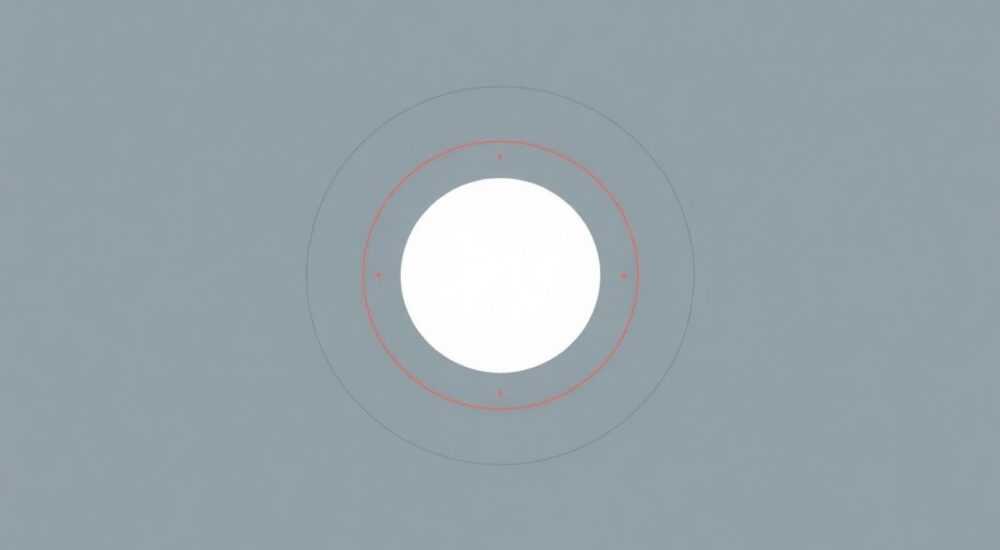
В Adobe Photoshop рисование круга точного диаметра — одна из базовых, но часто неправильно выполняемых задач. Многие пользователи, даже опытные, сталкиваются с тем, что круг получается искажённым, не по размеру или не в нужном месте. Причина — неверное использование инструментов, игнорирование параметров в панели опций или отсутствие контроля над точными значениями. На самом деле, Photoshop предоставляет мощные механизмы для создания идеальных кругов: от инструмента «Эллипс» до точных числовых вводов и привязок. Главное — знать, как ими пользоваться системно, а не наугад.
Чтобы нарисовать круг нужного диаметра в Photoshop, используйте инструмент «Эллипс» (U), удерживайте Shift для пропорциональности и введите точные значения ширины и высоты в панели опций. Для максимальной точности включите «Форма» и задайте размер в пикселях до начала рисования.
Содержание статьи:
Почему точный диаметр круга важен в дизайне
В веб-дизайне, мобильных интерфейсах и печатной продукции круги — это не просто декоративные элементы. Они используются как иконки, кнопки, аватары, индикаторы прогресса, маркеры и даже как основа для логотипов. Неточность в размере может нарушить визуальную иерархию: круг диаметром 48 пикселей в интерфейсе iOS не должен быть 50, иначе он будет выглядеть «не по стилю». По данным Adobe, более 67% дизайнеров, работающих с UI/UX, сталкивались с проблемами согласованности размеров элементов из-за некорректного использования инструментов рисования.
Представьте, что вы создаёте кнопку с иконкой в виде круга. Если диаметр отличается даже на 2–3 пикселя, это бросается в глаза при тестировании на устройствах с высоким разрешением. В типографике и полиграфии — это ещё и проблема печати: несоответствие размеров может нарушить баланс макета, особенно при работе с сеткой. Точность — не роскошь, а стандарт профессиональной работы.
Полезно знать: В современных дизайн-системах (Material Design, Apple HIG) круги часто имеют строго заданные размеры: 24, 32, 48, 64 пикселя. Использование произвольных значений нарушает соответствие стандартам.
Инструмент «Эллипс»: основа точного рисования
Первый и главный инструмент для создания круга — «Эллипс» (Ellipse). Он находится в группе инструментов рисования фигур, рядом с прямоугольником и многоугольником. Чтобы его активировать, нажмите клавишу U или выберите его в панели инструментов слева. Важно: не используйте «Кисть» или «Лассо» — они не позволяют задать точный диаметр.
После выбора инструмента «Эллипс» обратите внимание на верхнюю панель опций. Здесь три ключевых режима: «Форма», «Пиксели» и «Контур». Для создания круга фиксированного диаметра всегда выбирайте «Форма». Этот режим создаёт векторный объект, который можно масштабировать без потери качества, и позволяет вводить точные значения ширины и высоты до и после рисования.
Чтобы нарисовать идеальный круг, зажмите клавишу Shift при рисовании. Это ограничит пропорции — эллипс станет кругом. Но этого недостаточно. Без точного числового ввода вы всё равно не получите нужный диаметр.
«Работаю с логотипами и иконками — точность до пикселя критична. Я всегда начинаю с «Формы» и задаю размер до рисования. Это экономит часы на корректировке.» — Анна Козлова, Senior UI/UX Designer, 12 лет опыта
Как задать точный диаметр круга числом
Самый надёжный способ — задать размер до начала рисования. Вот пошаговая инструкция:
- Выберите инструмент «Эллипс» (U).
- В панели опций сверху убедитесь, что выбран режим «Форма».
- Удалите все существующие значения в полях «Ширина» и «Высота» — они могут быть заполнены случайно.
- Вручную введите в оба поля одинаковое число — например, 100 пикселей.
- Нажмите Enter или кликните мышью в любом месте холста — круг автоматически создастся с заданным диаметром.
Если вы уже начали рисовать круг, но он не нужного размера — не перерисовывайте. Выберите слой с эллипсом в панели «Слои», дважды кликните по значку «Форма» (он выглядит как круг с точкой внутри), и в открывшемся окне «Параметры формы» введите нужные значения. Photoshop автоматически масштабирует форму, сохраняя пропорции.
Полезно знать: Если вы вводите значение только в одно поле (например, «Ширина»), а «Высота» остаётся пустой — Photoshop не применит его. Оба поля должны быть заполнены одинаковыми цифрами.
Использование сетки и привязки для точности
Даже с точными числами позиционирование круга может быть неточным. Для этого используйте встроенные инструменты привязки. Перейдите в меню «Вид» → «Привязка» и включите следующие опции:
— Привязка к «Сетке»
— Привязка к «Слоям»
— Привязка к «Проводам» (если используете направляющие)
Теперь, когда вы перемещаете круг, он будет «прилипать» к сетке, центру холста или другим объектам. Это особенно полезно, если вы выравниваете круг относительно текста, изображения или другого элемента.
Для центрирования круга по центру холста: создайте круг нужного диаметра, выберите слой, нажмите Ctrl+T (Cmd+T на Mac), затем в верхней панели введите в поля «Положение X» и «Y» значения, равные половине ширины и высоты холста. Например, если холст 1920×1080 — введите 960 и 540.
«Я использую направляющие для каждого проекта. Создаю сетку с шагом 10 или 20 пикселей — это помогает визуально контролировать расстояния между элементами.» — Дмитрий Романов, дизайн-директор агентства BrandLab
Режим рисования |
Подходит для |
Можно задать точный диаметр? |
Масштабируемость |
|---|---|---|---|
Форма (Shape) |
Логотипы, иконки, UI-элементы |
Да — через панель опций |
Векторная, без потерь |
Пиксели (Pixels) |
Пиксель-арт, растровые эффекты |
Частично — только после рисования |
Нет — растровый, теряет качество |
Контур (Path) |
Трассировка, выделения |
Да — но не как готовый объект |
Да, но требует дополнительных действий |
Частые ошибки и как их избежать
Даже опытные пользователи совершают одни и те же ошибки. Вот самые распространённые:
- Выбор режима «Пиксели» вместо «Форма». Результат — растровый круг, который нельзя изменить без потери качества. Всегда начинайте с «Формы».
- Нарисовать круг без зажатого Shift. Получается эллипс, а не круг. Даже если вы ввели 100×100, но не зажали Shift — Photoshop может применить искажение.
- Изменение размера после рисования через «Свободное трансформирование» без удержания Shift. Это искажает форму. Всегда используйте «Параметры формы» для изменения размера.
- Не проверять единицы измерения. Иногда Photoshop переключается на сантиметры или дюймы. Убедитесь, что в настройках («Правка» → «Единицы») выбраны «Пиксели».
- Рисование на фоновом слое. Фоновый слой не позволяет редактировать форму. Сначала создайте новый слой (Ctrl+Shift+N).
Для проверки: после создания круга откройте панель «Характеристики» (Window → Character). Убедитесь, что в полях «Ширина» и «Высота» указаны одинаковые значения. Если нет — вы сделали эллипс.
Полезно знать: Если вы случайно нарисовали круг с неправильным размером — не удаляйте слой. Просто дважды кликните по значку «Форма» на слое — откроется редактор параметров. Введите нужный диаметр — и всё исправится мгновенно.
Экспертное мнение: как профессионалы работают с формами
Алексей Морозов, арт-директор студии «Типографика» с 15-летним опытом в печатном и цифровом дизайне, делится своей методикой:
«Я никогда не рисую круги «на глаз». У меня есть шаблон с заранее созданными кругами: 16, 24, 32, 48, 64, 96 пикселей — все в виде отдельных слоёв в одном файле. Когда нужно — просто копирую нужный. Это быстрее, чем считать и вводить цифры каждый раз. Для проектов с частыми повторениями — это стандарт.» — Алексей Морозов, арт-директор
Он также использует «Стили слоя» для добавления теней и обводок — всё это сохраняется в векторе. Если вы работаете над бренд-буком или дизайн-системой, создайте библиотеку готовых форм. Сохраните их как «Файл» → «Сохранить как» → «Шаблон Photoshop (.psd)» и используйте как шаблон для новых проектов.
Для автоматизации: создайте действие (Action) с шагами: «Создать слой → Выбрать Эллипс → Ввести 48×48 → Заполнить цветом». Запустите одно нажатие — и круг готов.
Часто задаваемые вопросы
Можно ли нарисовать круг с точным диаметром без ввода чисел?
Да, но с ограничениями. Можно использовать направляющие: создайте две вертикальные и две горизонтальные направляющие, отмерьте нужное расстояние, затем рисуйте круг между ними, удерживая Shift. Но это менее точно, чем числовое задание.
Почему мой круг не рисуется с центра?
По умолчанию Photoshop рисует фигуры от левого верхнего угла. Чтобы рисовать от центра — зажмите Alt (Option на Mac) вместе с Shift. Это создаёт круг, расширяющийся от центра.
Как сделать круг с прозрачной внутренней частью?
Используйте режим «Контур» вместо «Форма». В панели опций выберите «Контур», затем задайте толщину обводки в пикселях (например, 3). Внутренность останется прозрачной.
Можно ли нарисовать круг в пикселях и потом изменить его размер без потери качества?
Нет. Если вы используете режим «Пиксели» — вы создаёте растровый объект. При увеличении он будет пикселизироваться. Всегда выбирайте «Форма» для масштабируемых элементов.
Как проверить, что круг действительно круг, а не эллипс?
Откройте панель «Характеристики» (Window → Character). Если значения «Ширина» и «Высота» совпадают — это круг. Если нет — вы нарисовали эллипс.
Заключение
Рисование круга нужного диаметра в Photoshop — это не вопрос удачи или опыта, а вопрос правильного подхода. Ключ к точности лежит в трёх принципах: используйте инструмент «Эллипс» в режиме «Форма», задавайте размер числовыми значениями до рисования, и всегда проверяйте параметры в панели характеристик. Это не требует сложных действий — только системности.
Профессиональный дизайн строится на мелочах: один лишний пиксель может разрушить визуальную гармонию. Поэтому не полагайтесь на глаз — полагайтесь на цифры. Создавайте шаблоны, используйте действия, настраивайте сетку. Эти привычки экономят время, повышают качество и делают вашу работу предсказуемой.
Точность в рисовании кругов — это не технический трюк, а философия профессионального дизайна. Каждый пиксель имеет значение.
- Всегда используйте режим «Форма» для векторных кругов.
- Задавайте диаметр в пикселях до рисования — через панель опций.
- Удерживайте Shift для пропорциональности и Alt для рисования от центра.
- Проверяйте ширину и высоту в панели «Характеристики» — они должны быть равны.
- Создавайте шаблоны и действия для часто используемых размеров — это ускоряет работу в разы.
⚠️ Дисклеймер — нажмите, чтобы развернуть
Материалы, опубликованные в разделе «Блог» на сайте RU DESIGN SHOP (rudesignshop.ru), носят исключительно информационный и ознакомительный характер и не являются руководством к действию, финансовой рекомендацией, медицинской услугой, ветеринарным назначением либо рекламой товаров и услуг, включая азартные игры. Публикации не содержат призывов к участию в азартных играх и не направлены на продвижение соответствующих операторов.
Безопасность применения товаров и веществ: при использовании строительных материалов, бытовой химии, пестицидов и агрохимикатов необходимо строго следовать инструкциям производителя и действующему законодательству Российской Федерации, включая Федеральный закон РФ от 19.07.1997 № 109-ФЗ «О безопасном обращении с пестицидами и агрохимикатами».
Упоминание товарных знаков, брендов и организаций носит исключительно информационный характер и не означает наличие партнёрских отношений или одобрения со стороны правообладателей.
Материалы, содержащие сведения о медицинских, ветеринарных или косметических средствах, представлены в справочных целях и не являются медицинской консультацией или назначением. Перед применением рекомендуется обратиться к врачу, ветеринарному специалисту или иному сертифицированному профессионалу.
Возрастные ограничения: материалы, содержащие сведения о продукции категории 18+, включая алкоголь или азартные игры, предназначены исключительно для совершеннолетней аудитории и публикуются в информационных целях.
Правовая ответственность: решения, принятые на основе опубликованной информации, пользователь принимает самостоятельно и на свой риск; редакция и авторы несут ответственность в пределах, установленных законодательством Российской Федерации.
Редакция не допускает публикаций, содержащих пропаганду экстремизма, терроризма, наркотических средств или суицида; подобные материалы подлежат немедленному удалению.
Упоминание организаций с ограниченным статусом: компания Meta Platforms Inc. (социальные сети Facebook и Instagram) признана экстремистской организацией решением суда РФ, её деятельность запрещена на территории Российской Федерации; любые упоминания приводятся исключительно в информационных целях.
Авторские права и источники: информация собирается из открытых источников; её актуальность указывается на дату публикации и может изменяться.
Изображения и иллюстрации используются на условиях, разрешённых правообладателями. При возникновении претензий редакция готова оперативно рассмотреть обращение и внести необходимые изменения.
Персональные данные и cookies: сайт использует cookies и обрабатывает персональные данные пользователей в соответствии с Федеральным законом № 152-ФЗ «О персональных данных» и Политикой конфиденциальности RU DESIGN SHOP.
Мнения авторов могут не совпадать с позицией государственных органов или коммерческих организаций, упомянутых в материалах.
Читайте также

РЕКОМЕНДУЕМ
Товары от российских производителей
Светильник EDISSON Forstlight
Диапазон цен: 50240 руб. – 69790 руб.