Скидка 5% на первый заказ — RDS5




Как в фотошопе нарисовать полукруг
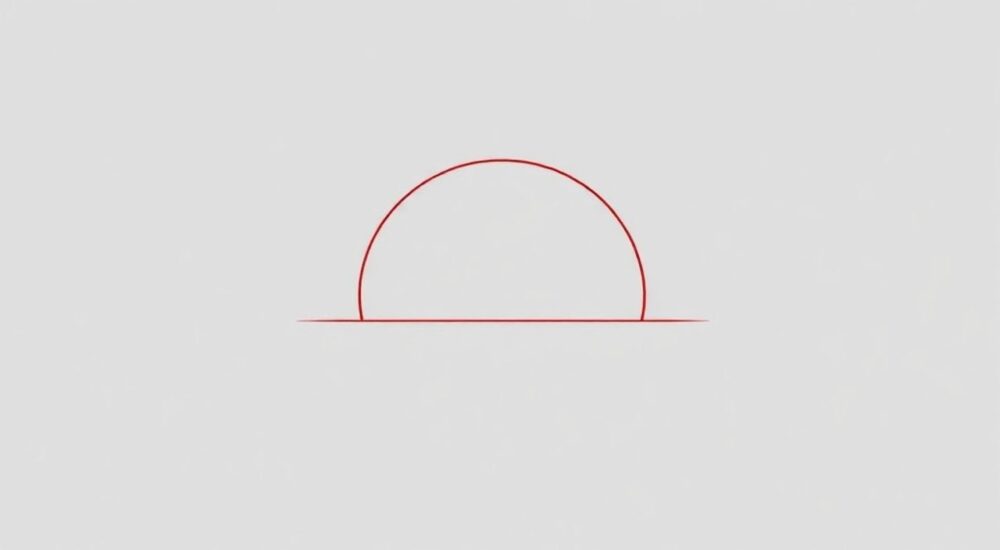
В Photoshop создание полукруга — задача, с которой сталкиваются как новички, так и опытные дизайнеры при работе над логотипами, иконками, композициями или элементами интерфейса. Хотя инструментов для рисования фигур в программе множество, точное построение полукруга требует понимания не только базовых функций, но и тонкостей работы с векторными масками, выделениями и трансформациями. Многие пользователи пытаются нарисовать полукруг вручную, используя перо или кисть, что приводит к неточностям и потере времени. На самом деле существует несколько эффективных и точных способов, которые позволяют создать идеальный полукруг быстро и без лишних усилий.
Чтобы нарисовать полукруг в Photoshop, проще всего начать с полного круга с помощью инструмента «Эллипс» и затем обрезать его пополам с помощью выделения или маски. Это обеспечивает идеальную геометрию и сохраняет векторные свойства формы.
Содержание статьи:
- Метод 1: Векторная фигура и обрезка
- Пошаговый алгоритм:
- Метод 2: Кривые Безье с помощью «Перо»
- Советы по работе с «Пером»:
- Метод 3: Выделение и маскирование
- Как улучшить результат:
- Метод 4: Использование пользовательских форм
- Как создать свою библиотеку форм:
- Распространённые ошибки и как их избежать
- Экспертные советы по точности и стилю
- Вопросы и ответы
- Заключение
Метод 1: Векторная фигура и обрезка
Самый точный и профессиональный способ — использование векторной фигуры. Этот подход гарантирует, что полукруг останется чётким при любом масштабировании, поскольку он не зависит от разрешения изображения.
Начните с выбора инструмента «Эллипс» (U) на панели инструментов. Убедитесь, что в верхней панели выбран режим «Форма», а не «Путь» или «Пиксели». Зажмите клавишу Shift и нарисуйте идеальный круг. Теперь у вас есть векторная форма, которую можно свободно редактировать.
Далее нужно разделить круг пополам. Выберите инструмент «Прямоугольное выделение» (M), создайте выделение, которое покрывает ровно половину круга. Переключитесь обратно на слой с кругом, затем зайдите в меню «Слой» → «Маска слоя» → «Скрыть всё, что вне выделения». Альтернативно, вы можете использовать векторную маску: нажмите на значок маски внизу панели слоёв, удерживая Alt, чтобы скрыть всё, кроме выделенного.
Пошаговый алгоритм:
- Выберите инструмент «Эллипс» (U), установите тип слоя — «Форма».
- Удерживая Shift, нарисуйте идеальный круг.
- Активируйте «Прямоугольное выделение» (M).
- Выделите половину круга (левую или правую).
- На слое с кругом нажмите на кнопку «Добавить маску слоя».
- При необходимости скорректируйте границу маски с помощью «Перемещения» (V).
Полезно знать: Если вы работаете с векторной формой, вы всегда можете изменить её размер или положение без потери качества. Это особенно важно при создании графики для разных устройств.
Метод 2: Кривые Безье с помощью «Перо»
Инструмент «Перо» (P) даёт максимальный контроль над формой, но требует определённых навыков. Он идеально подходит, если вам нужен не просто стандартный полукруг, а более сложная дуга или модифицированная кривая.
Создайте новый путь, выбрав в настройках инструмента «Перо» режим «Контур». Начните с крайней левой точки будущего полукруга. Щелкните, чтобы установить начальную точку, затем перейдите к верхней центральной точке и, удерживая мышь, потяните, чтобы задать направление кривой. Продолжайте до правой крайней точки, замыкая контур прямой линией (если нужно) или оставляя открытый путь.
После создания контура вы можете преобразовать его в выделение (Ctrl+Enter) и залить цветом, либо применить обводку. Для заливки создайте новый слой и используйте «Заливку» (Shift+F5) или инструмент «Кисть» с плотным краем.
Советы по работе с «Пером»:
- Для симметричной дуги используйте направляющие: включите линейки (Ctrl+R), протяните горизонтальную и вертикальную направляющую, чтобы точно центрировать форму.
- Держите кривую простой — два управляющих рычага на вершине достаточно для плавного полукруга.
- Используйте клавишу Alt, чтобы редактировать один рычаг отдельно, если нужно сломать симметрию.
Преимущества метода «Перо» |
Недостатки |
|---|---|
Полный контроль над формой |
Требует практики |
Возможность создания нестандартных дуг |
Долгий процесс для простых задач |
Сохранение векторного качества |
Ошибки в кривизне при неточном движении |
«Инструмент “Перо” — это как музыкальный инструмент: чем больше практики, тем точнее результат. Начните с простых форм, таких как полукруг, чтобы развить “чувство кривой”.» — Алексей Миронов, ведущий графический дизайнер, Adobe Certified Expert
Метод 3: Выделение и маскирование
Если вы работаете с уже существующим кругом или текстурой, этот метод будет наиболее гибким. Он основан на комбинации выделений и слоевых масок, что позволяет добиться высокой точности без изменения исходного слоя.
Начните с создания кругового выделения. Выберите «Эллиптическое выделение» (M), удерживая Shift, нарисуйте круг. Скопируйте содержимое в новый слой (Ctrl+J), чтобы изолировать форму. Затем создайте прямоугольное выделение, перекрывающее половину круга. Инвертируйте выделение (Shift+Ctrl+I) и нажмите Delete, чтобы удалить ненужную часть. Лучше использовать маску: добавьте слоевую маску после выделения — так вы сможете в любой момент восстановить скрытую часть.
Этот метод особенно полезен при работе с фотографиями или текстурами, где важна не только форма, но и сохранение исходного материала.
Как улучшить результат:
- Перед маскированием сгладьте края выделения: «Выделение» → «Уточнить край» (Refine Edge). Установите значение «Растушевка» 0.5–1 пиксель для естественного перехода.
- Используйте мягкие кисти на маске для создания полупрозрачных краёв, если требуется эффект затухания.
- Для идеальной симметрии активируйте сетку: «Вид» → «Показать» → «Сетка» и включите «Привязку» (Ctrl+;).
Полезно знать: При использовании выделений работайте в высоком разрешении (300 ppi), чтобы избежать пикселизации краёв, особенно если полукруг будет использоваться в печати.
Метод 4: Использование пользовательских форм
Photoshop позволяет импортировать и использовать готовые пользовательские формы (Custom Shapes), включая полукруги. Это самый быстрый способ, если вы часто используете такие элементы.
Откройте инструмент «Произвольная фигура» (U), затем в верхней панели нажмите на стрелку рядом с образцом формы. В открывшемся меню выберите «Полукруг» из стандартных наборов. Если его нет, нажмите на значок шестерёнки и загрузите дополнительные формы, например, «Фигуры для веб-дизайна» или «Геометрические формы».
После выбора формы кликните на холсте и растяните полукруг до нужного размера. Как и все векторные формы, он остаётся масштабируемым и редактируемым. Вы можете изменять цвет заливки, добавлять обводку, тени и другие стили через панель «Стили слоя».
Как создать свою библиотеку форм:
- Нарисуйте полукруг любым из описанных методов.
- Выделите контур (Ctrl+щелчок по миниатюре слоя).
- Зайдите в «Редактирование» → «Определить произвольную форму».
- Присвойте имя, например, «Полукруг вправо».
- Теперь она доступна в любом проекте.
«Создайте библиотеку часто используемых форм — это сэкономит часы времени. Полукруг, четверть круга, арка — всё это можно сохранить и вызывать одной кнопкой.» — Екатерина Лебедева, UX/UI дизайнер, преподаватель курсов по Figma и Photoshop
Распространённые ошибки и как их избежать
Даже простая задача может быть испорчена из-за мелких недочётов. Вот основные ошибки, которые допускают пользователи при создании полукруга:
- Работа в режиме «Пиксели» вместо «Форма». Это приводит к потере качества при масштабировании. Всегда проверяйте тип слоя в настройках инструмента.
- Отсутствие привязки и направляющих. Без них сложно добиться симметрии. Включите «Привязку к объектам» (Ctrl+Shift+;) и используйте направляющие.
- Жёсткие края без антисглаживания. Особенно заметно при увеличении. Используйте векторные слои или включайте сглаживание при заливке.
- Удаление вместо маскирования. Удалённый пиксель невозможно вернуть. Вместо этого применяйте слоевые маски — это безопаснее и гибче.
Ошибка |
Решение |
|---|---|
Полукруг выглядит пиксельным |
Используйте векторные формы или работайте в высоком разрешении |
Кривая несимметричная |
Включите направляющие и привязку, используйте Shift при рисовании |
Цвет заливки не совпадает |
Проверьте режим наложения и заливку в панели свойств |
Невозможно изменить размер |
Убедитесь, что слой — векторный, а не растр |
Полезно знать: Если вы случайно конвертировали вектор в растр, воспользуйтесь командой «Разгруппировать» (Ctrl+Alt+G), чтобы вернуться к исходному состоянию, если слой ещё не был объединён.
Экспертные советы по точности и стилю
Профессионалы знают, что качество работы определяется не только формой, но и деталями. Вот рекомендации, которые помогут довести ваш полукруг до совершенства:
- Используйте сетку с шагом 10 пикселей и включите привязку. Это обеспечит идеальное выравнивание.
- Для интерфейсов применяйте обводку 1–2 пикселя с антиалиасингом, чтобы форма чётко выделялась на фоне.
- Добавьте лёгкую тень или градиент, чтобы полукруг выглядел объёмным. Например, тень с расстоянием 2 пикселя и размытием 3.
- При создании парных элементов (например, два полукруга, образующих кольцо) используйте дублирование и отражение: Ctrl+J, затем «Редактирование» → «Трансформирование» → «Отразить по горизонтали».
«Не экономьте время на настройках. Правильная подготовка — 80% успеха. Перед началом работы проверьте единицы измерения, разрешение и цветовой профиль.» — Дмитрий Ковалёв, технический директор студии цифрового дизайна «PixelLab»
Вопросы и ответы
Можно ли нарисовать полукруг без использования масок?
Да, можно. Например, с помощью инструмента «Перо» нарисуйте дугу и замкните её прямой линией, затем залейте контур. Однако маски предпочтительнее, так как они не разрушают исходный слой и легко редактируются.
Почему мой полукруг выглядит зазубренным при увеличении?
Скорее всего, вы работаете с растровым слоем. Переключитесь на векторные формы или увеличьте разрешение документа. Также убедитесь, что включено сглаживание (Anti-alias) при создании контуров.
Как повернуть полукруг на 90 градусов?
Выделите слой с формой, нажмите Ctrl+T (свободная трансформация), затем в верхней панели задайте угол поворота: 90°, 180° или 270°. Подтвердите Enter.
Можно ли сделать полукруг с градиентной заливкой?
Конечно. Выделите слой с формой, выберите инструмент «Градиент» (G), задайте нужные цвета и протяните по форме. Градиент можно редактировать в любое время.
Подойдёт ли такой полукруг для печати?
Да, если вы использовали векторные формы и работали в разрешении 300 ppi. Экспортируйте файл в PDF или TIFF для сохранения качества.
Заключение
Создание полукруга в Photoshop — это не просто техническая операция, а возможность продемонстрировать внимание к деталям и владение инструментами. Независимо от выбранного метода — векторная форма, «Перо», маскирование или пользовательские формы — ключ к успеху лежит в понимании различий между растровой и векторной графикой, а также в использовании вспомогательных средств: направляющих, сетки и привязки.
Главное — работать с запасом качества. Всегда используйте векторные слои, когда это возможно, и избегайте разрушающих действий вроде удаления пикселей. Сохраняйте гибкость проекта, чтобы внести правки в любой момент.
- Лучший способ — векторная форма + маска для точности и редактируемости.
- Инструмент «Перо» даёт полный контроль, но требует практики.
- Всегда используйте направляющие и привязку для симметрии.
- Слоевые маски безопаснее удаления — они не разрушают данные.
- Сохраняйте часто используемые формы в библиотеке для быстрого доступа.
⚠️ Дисклеймер — нажмите, чтобы развернуть
Материалы, опубликованные в разделе «Блог» на сайте RU DESIGN SHOP (rudesignshop.ru), носят исключительно информационный и ознакомительный характер и не являются руководством к действию, финансовой рекомендацией, медицинской услугой, ветеринарным назначением либо рекламой товаров и услуг, включая азартные игры. Публикации не содержат призывов к участию в азартных играх и не направлены на продвижение соответствующих операторов.
Безопасность применения товаров и веществ: при использовании строительных материалов, бытовой химии, пестицидов и агрохимикатов необходимо строго следовать инструкциям производителя и действующему законодательству Российской Федерации, включая Федеральный закон РФ от 19.07.1997 № 109-ФЗ «О безопасном обращении с пестицидами и агрохимикатами».
Упоминание товарных знаков, брендов и организаций носит исключительно информационный характер и не означает наличие партнёрских отношений или одобрения со стороны правообладателей.
Материалы, содержащие сведения о медицинских, ветеринарных или косметических средствах, представлены в справочных целях и не являются медицинской консультацией или назначением. Перед применением рекомендуется обратиться к врачу, ветеринарному специалисту или иному сертифицированному профессионалу.
Возрастные ограничения: материалы, содержащие сведения о продукции категории 18+, включая алкоголь или азартные игры, предназначены исключительно для совершеннолетней аудитории и публикуются в информационных целях.
Правовая ответственность: решения, принятые на основе опубликованной информации, пользователь принимает самостоятельно и на свой риск; редакция и авторы несут ответственность в пределах, установленных законодательством Российской Федерации.
Редакция не допускает публикаций, содержащих пропаганду экстремизма, терроризма, наркотических средств или суицида; подобные материалы подлежат немедленному удалению.
Упоминание организаций с ограниченным статусом: компания Meta Platforms Inc. (социальные сети Facebook и Instagram) признана экстремистской организацией решением суда РФ, её деятельность запрещена на территории Российской Федерации; любые упоминания приводятся исключительно в информационных целях.
Авторские права и источники: информация собирается из открытых источников; её актуальность указывается на дату публикации и может изменяться.
Изображения и иллюстрации используются на условиях, разрешённых правообладателями. При возникновении претензий редакция готова оперативно рассмотреть обращение и внести необходимые изменения.
Персональные данные и cookies: сайт использует cookies и обрабатывает персональные данные пользователей в соответствии с Федеральным законом № 152-ФЗ «О персональных данных» и Политикой конфиденциальности RU DESIGN SHOP.
Мнения авторов могут не совпадать с позицией государственных органов или коммерческих организаций, упомянутых в материалах.
РЕКОМЕНДУЕМ
Товары от российских производителей

Светильник drop Forstlight
Диапазон цен: 16090 руб. – 136750 руб.


