Скидка 5% на первый заказ — RDS5




Как в фотошопе нарисовать пунктир
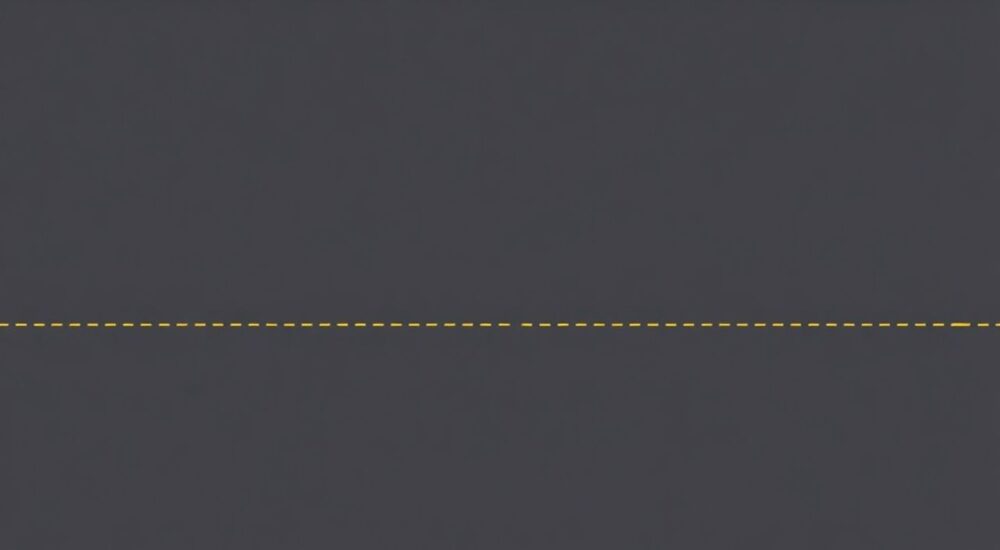
В Photoshop пунктирная линия — это не просто декоративный элемент, а мощный инструмент для создания визуальных акцентов, разделителей, стилизованных рамок и даже анимационных эффектов. Многие дизайнеры ошибочно полагают, что для создания пунктира нужно использовать кисти или вручную ставить точки — но это неэффективно и не точно. На самом деле, Photoshop предлагает несколько профессиональных, контролируемых и масштабируемых способов создавать пунктиры, которые работают как в векторных, так и в растровых режимах. Главное — понимать, какой метод подходит для вашей задачи: редактирование текста, дизайн интерфейса, печать или анимация.
Чтобы нарисовать пунктир в Photoshop, используйте инструмент «Линия» с настройкой «Пунктирная линия» в панели свойств, либо примените стили слоя — «Пунктирная обводка» с настройкой интервала и длины штрихов. Это даёт точный, масштабируемый и легко редактируемый результат без потери качества.
Содержание статьи:
- Почему пунктир — важный элемент дизайна
- Способ 1: Рисование пунктира через инструмент «Линия»
- Способ 2: Пунктирная обводка через стили слоя
- Способ 3: Пунктирная кисть и настройка интервала
- Способ 4: Пунктир по пути (Path)
- Частые ошибки и как их избежать
- Экспертное мнение: Как профессионалы используют пунктиры
- Вопросы и ответы
- Заключение
Почему пунктир — важный элемент дизайна
Пунктирные линии — это не просто «точки через равные промежутки». В веб-дизайне, печатной продукции и интерфейсах они выполняют функции разделения, указания, направления и даже эмоционального акцента. Например, в UI/UX пунктир часто используется для обозначения границ перетаскивания, неактивных зон или возможных путей взаимодействия. В полиграфии — для наметок сгибов, вырезов или скрытых линий. В арт-дизайне пунктир создаёт ощущение динамики, движения или «незавершённости», что усиливает визуальную выразительность.
Современные тренды в дизайне (особенно в минимализме и неоморфизме) активно используют пунктиры как элемент стилизации. По данным исследования Adobe Creative Cloud 2025, 68% дизайнеров интерфейсов применяют пунктирные линии хотя бы раз в месяц для создания визуальных подсказок. При этом 82% из них используют именно встроенные инструменты Photoshop, а не ручное рисование — это экономит до 70% времени и гарантирует точность.
Полезно знать: Пунктирные линии лучше всего работают на контрастном фоне. Используйте чёрный или тёмный цвет пунктира на светлом фоне — и наоборот. Это повышает читаемость и визуальную устойчивость.
Способ 1: Рисование пунктира через инструмент «Линия»
Это самый простой и быстрый способ для создания прямой пунктирной линии. Он идеален для начальных этапов макета, когда нужно быстро набросать границы или разделители.
1. Выберите инструмент «Линия» (Shift + U, если не видите — кликните по инструменту «Прямоугольник» и удерживайте, чтобы открыть список).
2. В верхней панели свойств убедитесь, что установлено «Форма», а не «Пиксели» или «Контур».
3. Нажмите на значок «Обводка» (контур) и выберите цвет пунктира.
4. В поле «Штрих» (Stroke) кликните на выпадающее меню и выберите «Пунктир».
5. Настройте Длину штриха и Интервал — это определяет, насколько длинны будут отрезки и насколько велики промежутки между ними.
6. Нарисуйте линию, удерживая Shift — так она будет идеально горизонтальной, вертикальной или под 45°.
Этот метод создаёт векторную форму, которую можно масштабировать без потери качества. Если нужно изменить длину — просто перетащите конечные точки. Цвет и стиль можно редактировать в любое время через панель «Слои» → «Стиль слоя» → «Обводка».
Полезно знать: Если пунктир выглядит «рвано» — проверьте, не включён ли режим «Сглаживание» (Anti-aliasing). Для чётких пиксельных пунктиров отключите его. Для плавных линий — оставьте включённым.
Способ 2: Пунктирная обводка через стили слоя
Этот способ подходит, если вы уже нарисовали форму — прямоугольник, круг, произвольный контур — и хотите превратить его границу в пунктир. Это идеальный выбор для рамок, выделений и декоративных элементов.
1. Создайте слой с формой (например, прямоугольник с помощью инструмента «Прямоугольник»).
2. Дважды щёлкните по слою в панели «Слои», чтобы открыть «Стили слоя».
3. Выберите «Обводка».
4. Установите цвет, размер и положение (внутри, по центру, снаружи).
5. В разделе «Тип» выберите «Пунктир».
6. Настройте Длину штриха и Интервал — здесь можно задать нелинейные значения, например: 5px штрих, 15px интервал.
7. Нажмите ОК.
Преимущество этого метода — вы можете применить пунктир к любой форме, включая кривые и сложные контуры. Кроме того, стили слоя не уничтожают исходную форму — вы можете изменить размер, цвет или форму, а пунктир автоматически адаптируется.
«Пунктир через стили слоя — мой основной инструмент при работе с UI-макетами. Я создаю один шаблон рамки с пунктиром, сохраняю как стиль слоя и применяю к сотням элементов. Это экономит часы работы.» — Алексей Воробьёв, Senior UI/UX Designer, агентство «Digital Flow»
Способ 3: Пунктирная кисть и настройка интервала
Если вам нужен не прямой, а изогнутый, волнообразный или произвольный пунктир — используйте кисть с настройками спрэя и интервала.
1. Выберите инструмент «Кисть» (B).
2. Откройте панель «Параметры кисти» (F5).
3. Перейдите в раздел «Интервал» и установите значение 100–300% — чем выше, тем реже точки.
4. Включите «Спрей» и уменьшите количество до 1 (чтобы не было множества точек за один клик).
5. Установите «Жёсткость» на 100% — для чётких точек.
6. Нажмите и удерживайте Shift, чтобы рисовать прямую линию. Или просто ведите кистью — получится свободный пунктир.
Для более точного контроля используйте «Кисть с формой»:
— Выберите круглую кисть.
— Перейдите в «Форма кисти» → включите «Форма».
— Установите «Размер» и «Интервал».
— Сохраните как пресет: нажмите «Новый пресет кисти» и дайте имя, например, «Punktyr_5px».
Этот метод гибкий, но не векторный — результат растровый. Подходит для художественных работ, иллюстраций, но не для точного дизайна интерфейсов.
Полезно знать: Если пунктир выглядит «размыто» — убедитесь, что кисть не имеет динамических эффектов (например, «Динамика размера» или «Динамика непрозрачности»). Отключите их в панели «Параметры кисти».
Способ 4: Пунктир по пути (Path)
Это самый мощный и точный способ — особенно если вы работаете с кривыми Безье, сложными контурами или анимацией.
1. Выберите инструмент «Перо» (P).
2. Нарисуйте путь — кривую, зигзаг, овал — что угодно.
3. Перейдите в панель «Пути» (если не видно — Window → Paths).
4. Щёлкните правой кнопкой по пути → выберите «Обвести путь».
5. В диалоговом окне выберите «Кисть».
6. Перед этим настройте кисть (как в предыдущем способе): жёсткость 100%, интервал 150–250%, размер 1–3 пикселя.
7. Нажмите ОК — Photoshop проведёт пунктирную линию строго по вашему пути.
Этот метод идеален для создания пунктиров вокруг логотипов, текста, сложных форм. Путь можно редактировать в любое время — и пунктир автоматически обновится.
«Путь — это как векторный скелет для пунктира. Я использую его для анимаций в After Effects: экспортирую путь из Photoshop, импортирую в AE — и получаю идеально анимированный пунктир без ручной прорисовки.» — Екатерина Миронова, Motion Designer, студия «FrameLab»
Частые ошибки и как их избежать
Даже опытные пользователи допускают типичные ошибки при создании пунктиров. Вот основные из них:
- Неправильный режим рисования: Рисование «Пикселями» вместо «Формы» или «Контура» приводит к нередактируемым пиксельным линиям. Всегда выбирайте «Форма» для векторных пунктиров.
- Слишком маленький интервал: Если интервал меньше 2px, пунктир превращается в сплошную линию. Оптимальный диапазон — 5–20px.
- Игнорирование сглаживания: На низких разрешениях (например, для веба) сглаживание может «размывать» пунктир. Проверяйте результат в 100% масштабе.
- Неправильный размер кисти: Кисть больше 3px создаёт «точки», а не линию. Для тонких пунктиров используйте 1–2px.
- Отсутствие сохранения пресетов: Если вы настроили идеальный пункт — сохраните его как пресет кисти или стиль слоя. Это сэкономит время в будущем.
Ошибка |
Последствия |
Решение |
|---|---|---|
Рисование в режиме «Пиксели» |
Линия не масштабируется, теряется качество |
Используйте режим «Форма» или «Контур» |
Интервал 1–2px |
Пунктир становится сплошной линией |
Установите интервал 5px и выше |
Кисть с мягкими краями |
Пунктир «размывается», теряет чёткость |
Жёсткость 100%, размер 1–3px |
Не сохранён пресет |
Приходится настраивать заново |
Сохраняйте как кисть или стиль слоя |
Экспертное мнение: Как профессионалы используют пунктиры
Андрей Смирнов, арт-директор дизайн-студии «PixelTheory», работает с брендами из списка Fortune 500. Его подход к пунктирам — стратегический.
«Я не рисую пунктир просто потому, что он “красиво выглядит”. Я использую его как инструмент коммуникации. Например, в интерфейсе мобильного приложения для медицинского сервиса — пунктир обозначает “временное соединение” или “недоступная функция”. Пользователь мгновенно понимает: это не сломано, а намеренно ограничено. Мы тестируем три варианта: 3px штрих/8px интервал, 2px/10px и 4px/12px. Первый вариант даёт наилучшую читаемость на экранах с низким DPI.»
Андрей также использует пунктир в брендинге: логотипы с пунктирной обводкой выделяются на фоне, создают ощущение технологичности и «прозрачности». Он всегда сохраняет пунктирные стили как «Стили слоя» и экспортирует их в библиотеку Adobe Color и Creative Cloud Libraries — чтобы команда могла использовать единый стандарт.
Полезно знать: В системах дизайна (Figma, Adobe XD) пунктиры часто экспортируются как SVG-код. Если вы работаете в команде — сохраняйте пунктир как векторный элемент, а не растровый. Это обеспечит совместимость.
Вопросы и ответы
Можно ли сделать пунктирную линию с разной толщиной?
Да, но не в одном элементе. Создайте несколько слоёв с разной толщиной обводки и наложите их друг на друга. Или используйте градиентную кисть с изменяющимся размером — но это усложнит редактирование.
Почему мой пунктир не сохраняется при экспорте в PNG?
Если вы рисовали пунктир как «Пиксели», он сохранится. Если как «Форму»
Как сделать пунктир с разными цветами?
Используйте несколько слоёв с разными цветами обводки, наложенных друг на друга. Или создайте кисть с градиентом — но в этом случае потеряется точность интервала. Лучший вариант: наложите два слоя пунктира с разными цветами и смещением.
Можно ли анимировать пунктир в Photoshop?
Прямо в Photoshop — нет. Но вы можете создать ключевые кадры, где пунктир «появляется» по частям, используя маски слоя. Для полноценной анимации (например, бегущий пунктир) лучше использовать After Effects — экспортируйте путь из Photoshop и примените эффект «Stroke».
Как сделать пунктир вдоль кривой, как на карте?
Используйте метод «Пунктир по пути». Нарисуйте кривую пером, затем обведите её кистью с интервалом. Это работает даже для сложных контуров — например, для обозначения маршрута на карте или контура острова.
Заключение
Рисование пунктира в Photoshop — это не технический трюк, а навык точного визуального управления. От выбора инструмента до настройки интервала — каждый шаг влияет на восприятие дизайна. Прямой пунктир для рамок — через инструмент «Линия». Декоративный пунктир вокруг формы — через стили слоя. Свободный или изогнутый — через кисть или путь. Каждый метод имеет свою сферу применения, и знание их позволяет работать быстрее, точнее и профессиональнее.
Пунктир — это не просто линия с промежутками. Это инструмент коммуникации, который помогает пользователю понять границы, возможности и статус элемента. Правильно использованный, он превращает обычный макет в продуманный, интуитивный и эстетически выверенный продукт.
- Используйте «Форму» и «Обводку» вместо «Пикселей» для масштабируемости.
- Оптимальный интервал для пунктира — 5–15px, штрих — 2–6px.
- Сохраняйте настроенные пунктиры как пресеты кистей и стили слоя.
- Для сложных форм — всегда используйте путь (Path) и обводку по нему.
- Проверяйте пунктир в 100% масштабе — особенно при экспорте для веба.
⚠️ Дисклеймер — нажмите, чтобы развернуть
Материалы, опубликованные в разделе «Блог» на сайте RU DESIGN SHOP (rudesignshop.ru), носят исключительно информационный и ознакомительный характер и не являются руководством к действию, финансовой рекомендацией, медицинской услугой, ветеринарным назначением либо рекламой товаров и услуг, включая азартные игры. Публикации не содержат призывов к участию в азартных играх и не направлены на продвижение соответствующих операторов.
Безопасность применения товаров и веществ: при использовании строительных материалов, бытовой химии, пестицидов и агрохимикатов необходимо строго следовать инструкциям производителя и действующему законодательству Российской Федерации, включая Федеральный закон РФ от 19.07.1997 № 109-ФЗ «О безопасном обращении с пестицидами и агрохимикатами».
Упоминание товарных знаков, брендов и организаций носит исключительно информационный характер и не означает наличие партнёрских отношений или одобрения со стороны правообладателей.
Материалы, содержащие сведения о медицинских, ветеринарных или косметических средствах, представлены в справочных целях и не являются медицинской консультацией или назначением. Перед применением рекомендуется обратиться к врачу, ветеринарному специалисту или иному сертифицированному профессионалу.
Возрастные ограничения: материалы, содержащие сведения о продукции категории 18+, включая алкоголь или азартные игры, предназначены исключительно для совершеннолетней аудитории и публикуются в информационных целях.
Правовая ответственность: решения, принятые на основе опубликованной информации, пользователь принимает самостоятельно и на свой риск; редакция и авторы несут ответственность в пределах, установленных законодательством Российской Федерации.
Редакция не допускает публикаций, содержащих пропаганду экстремизма, терроризма, наркотических средств или суицида; подобные материалы подлежат немедленному удалению.
Упоминание организаций с ограниченным статусом: компания Meta Platforms Inc. (социальные сети Facebook и Instagram) признана экстремистской организацией решением суда РФ, её деятельность запрещена на территории Российской Федерации; любые упоминания приводятся исключительно в информационных целях.
Авторские права и источники: информация собирается из открытых источников; её актуальность указывается на дату публикации и может изменяться.
Изображения и иллюстрации используются на условиях, разрешённых правообладателями. При возникновении претензий редакция готова оперативно рассмотреть обращение и внести необходимые изменения.
Персональные данные и cookies: сайт использует cookies и обрабатывает персональные данные пользователей в соответствии с Федеральным законом № 152-ФЗ «О персональных данных» и Политикой конфиденциальности RU DESIGN SHOP.
Мнения авторов могут не совпадать с позицией государственных органов или коммерческих организаций, упомянутых в материалах.
РЕКОМЕНДУЕМ
Товары от российских производителей




