Скидка 5% на первый заказ — RDS5




Как в фотошопе нарисовать стрелки и линии
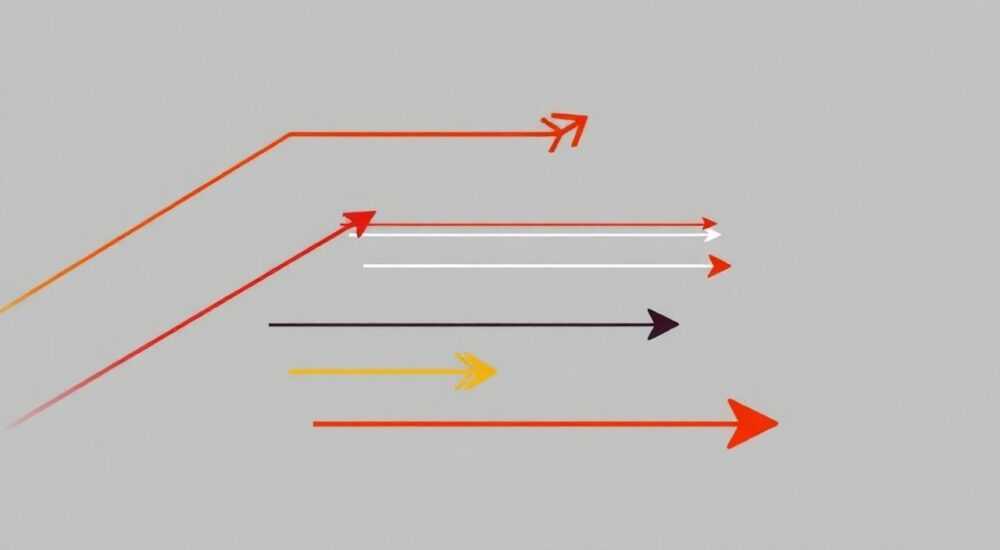
В Photoshop можно нарисовать стрелки и линии с помощью инструментов «Кисть», «Перо» или «Линия». Для точных прямых линий подойдёт зажатие Shift при рисовании, а для стрелок — использование готовых кистей или создание их вручную через эффекты. Главное — работать на отдельном слое и использовать масштабирование для высокой детализации.
Используйте инструмент «Линия» с параметром стрелки или создавайте линии вручную с помощью «Пера» и «Кисти». Всегда рисуйте на новых слоях, чтобы сохранить возможность редактирования.
Создание графических элементов, таких как стрелки и линии, — одна из базовых, но важнейших задач в работе с Adobe Photoshop. Эти элементы используются повсеместно: от оформления презентаций и рекламных макетов до дизайна интерфейсов и иллюстраций. Несмотря на кажущуюся простоту, качественное выполнение требует понимания инструментов, режимов и особенностей работы с векторами и пикселями. Ошибки на этом этапе могут испортить весь проект: размытые линии, неровные углы, невозможность изменения толщины без потери качества — всё это следствие неправильного подхода. В этой статье вы узнаете, как правильно рисовать стрелки и линии в Photoshop, используя как стандартные, так и продвинутые методы. Мы рассмотрим все доступные инструменты, покажем пошаговые алгоритмы и дадим практические советы по оптимизации процесса.
Содержание статьи:
- Как нарисовать прямую линию в фотошопе
- Пошаговый алгоритм: прямая линия с помощью кисти
- Как нарисовать стрелку в фотошопе: пошагово
- Создание стрелки через векторные фигуры
- Векторные и растровые линии: что выбрать?
- Создание и использование кистей со стрелками
- Преимущества пользовательских кистей
- Работа с инструментом «Перо» для точных линий
- Советы по работе с «Пером»
- Типичные ошибки и как их избежать
- Экспертное мнение
- Вопросы и ответы
- Заключение
Как нарисовать прямую линию в фотошопе
Наиболее простой способ — использовать инструмент «Линия» (Line Tool), который находится в группе фигур. Выберите его на панели инструментов (или нажмите U и переключитесь). На верхней панели настройте цвет, толщину и стиль линии. Чтобы провести идеально прямую линию по горизонтали, вертикали или под углом 45 градусов, удерживайте клавишу Shift во время рисования.
Для более свободного подхода подойдёт инструмент «Кисть» (Brush Tool, B). Установите нужный размер и жёсткость кисти, кликните в начальной точке, затем зажмите Shift и кликните в конечной — Photoshop автоматически соединит точки прямой линией. Этот метод особенно полезен при создании художественных штрихов или текстурных линий.
Полезно знать: Перед началом рисования всегда создавайте новый слой. Это позволяет редактировать линии отдельно от фона и других элементов, а также легко корректировать положение, прозрачность и эффекты.
Если вам нужно нарисовать несколько параллельных линий, воспользуйтесь функцией дублирования слоя (Ctrl+J) и перемещением (V). Также можно использовать плагины или действия (Actions), чтобы автоматизировать процесс создания сеток, шкал или технических чертежей.
Пошаговый алгоритм: прямая линия с помощью кисти
- Выберите инструмент «Кисть» (B).
- На панели сверху установите размер и цвет.
- Кликните мышью в начальной точке линии.
- Удерживая Shift, кликните в конечной точке — линия появится мгновенно.
- При необходимости измените режим наложения или добавьте обводку.
Как нарисовать стрелку в фотошопе: пошагово
Стрелка — это не просто линия, а графический элемент с направлением. Photoshop не имеет встроенного инструмента «Стрелка» в старых версиях, но с версии CC 2015+ в инструменте «Линия» появилась опция добавления стрелок на концах.
Чтобы нарисовать стрелку:
- Выберите «Инструмент линия» (U).
- На верхней панели найдите параметры стрелки: «Начало» и «Конец».
- Активируйте одну или обе опции и настройте ширину, длину и вогнутость наконечника.
- Проведите линию — стрелка появится автоматически.
Если ваша версия Photoshop не поддерживает эту функцию, можно создать стрелку вручную. Нарисуйте линию с помощью «Кисти» или «Пера», затем добавьте треугольник в конце, используя инструмент «Многоугольник» или «Прямоугольная область» с заливкой.
Создание стрелки через векторные фигуры
- Нарисуйте основную линию с помощью «Линии».
- Добавьте треугольник в конце: выберите «Многоугольник», установите 3 стороны.
- Нарисуйте маленький треугольник, поверните его (Ctrl+T), совместите с концом линии.
- Объедините слои (Ctrl+E) или оставьте отдельно для редактирования.
«Всегда используйте векторные фигуры для стрелок, если планируете масштабирование. Они остаются чёткими при любом увеличении, в отличие от пиксельных кистей.» — Алексей Миронов, графический дизайнер, 12 лет опыта
Векторные и растровые линии: что выбрать?
Разница между векторными и растровыми линиями критически важна. Векторные линии создаются инструментами фигур и «Перо», они основаны на математических формулах и не теряют качества при масштабировании. Растровые — это набор пикселей, как у кисти, и при увеличении становятся зернистыми.
Критерий |
Векторные линии |
Растровые линии |
|---|---|---|
Качество при масштабе |
Сохраняется идеально |
Появляется зернистость |
Редактирование формы |
Возможно (точки, кривые) |
Только через трансформацию |
Файл и производительность |
Меньше вес, быстрее обработка |
Больше нагрузка при множестве слоёв |
Поддержка эффектов |
Ограничена (без текстур) |
Полная (текстуры, смешивание) |
Полезно знать: Если вы создаёте макет для печати или веб-интерфейса, где важна масштабируемость, выбирайте вектор. Для художественных решений — например, имитация карандашного штриха — подойдут растровые кисти.
Создание и использование кистей со стрелками
Photoshop позволяет создавать собственные кисти, включая стрелки. Это удобно, если вы часто используете один и тот же тип указателя. Чтобы создать кисть-стрелку:
- Нарисуйте стрелку чёрным цветом на белом фоне.
- Выделите её (Ctrl+A → Ctrl+C).
- Перейдите в «Редактирование» → «Определить кисть».
- Дайте имя и сохраните.
Теперь вы можете выбирать эту кисть из библиотеки и рисовать стрелки одним кликом. При использовании сочетайте с поворотом (Ctrl+T) и масштабом.
Для большего удобства скачайте бесплатные наборы кистей-стрелок. Многие дизайнеры делятся ими на Behance, DeviantArt или Dribbble. Убедитесь, что кисти совместимы с вашей версией Photoshop.
Преимущества пользовательских кистей
- Быстрое применение в проектах.
- Возможность создания стилизованных стрелок (галочки, скругления, тени).
- Автоматизация повторяющихся задач.
«Храните свои кисти в отдельной папке и регулярно организовывайте библиотеку. Это сэкономит часы времени в будущем.» — Екатерина Соколова, UX-дизайнер, ArtStation
Работа с инструментом «Перо» для точных линий
Инструмент «Перо» (Pen Tool, P) — самый мощный инструмент для создания линий и контуров. Он позволяет рисовать как прямые, так и кривые с максимальной точностью. Чтобы нарисовать прямую линию:
- Выберите «Перо» в режиме «Путь» (не «Фигура» и не «Контур»).
- Кликните в начальной точке, затем в конечной — появится прямой сегмент.
- Щёлкните правой кнопкой по пути → «Контур по кисти» — линия станет видимой.
Для стрелок можно нарисовать путь, а затем добавить наконечник вручную или использовать кисть с формой стрелки.
Советы по работе с «Пером»
- Используйте зум (Z) для точного позиционирования точек.
- Удерживайте Ctrl для временного перехода в режим перемещения точек.
- Нажмите Alt, чтобы редактировать направляющие рычаги кривых.
- Для замыкания контура кликните по первой точке.
Полезно знать: Пути отображаются только в панели «Контуры». Не забывайте их визуализировать, чтобы не потерять.
Типичные ошибки и как их избежать
Одна из самых частых ошибок — рисование на фоновом слое. Это делает невозможным редактирование и прозрачность. Всегда создавайте новый слой (Shift+Ctrl+N).
Другая проблема — выбор слишком низкого разрешения. Линии толщиной 1 пиксель на экране могут выглядеть нормально, но при печати или увеличении становятся размытыми. Используйте минимум 72–150 ppi для цифровых проектов и 300 ppi для печати.
Некоторые пользователи забывают про антисмoothing (сглаживание). При активированном сглаживании тонкие линии могут выглядеть полупрозрачными. Для чётких границ отключите сглаживание в настройках кисти или используйте векторные инструменты.
Ошибка |
Последствия |
Решение |
|---|---|---|
Рисование на фоновом слое |
Невозможно редактировать или удалить |
Всегда работать на новых слоях |
Отсутствие масштаба при рисовании |
Неточности, дрожание линий |
Увеличивайте до 200–300% |
Использование растровых линий для печати |
Пикселизация при увеличении |
Выбирайте векторные инструменты |
Экспертное мнение
«Многие начинающие дизайнеры недооценивают важность стрелок в композиции. Они не просто указывают направление — они управляют вниманием пользователя. Поэтому качество линий должно быть безупречным. Я всегда начинаю с векторных инструментов, даже если потом добавляю текстуры. Это гарантирует гибкость.» — Дмитрий Ковалёв, арт-директор студии «PixelFlow», 15 лет в дизайне
По его словам, лучшая практика — создавать библиотеку стандартных элементов: стрелок, линий, значков. Это ускоряет работу и обеспечивает единый стиль во всех проектах. Также он рекомендует использовать сочетание векторов и смарт-объектов: так можно масштабировать элементы без потерь и применять эффекты не разрушая исходник.
Вопросы и ответы
Можно ли сделать стрелку с закруглёнными концами?
Да. В настройках инструмента «Линия» найдите параметр «Стиль окончания» (End Cap Style). Выберите «Закруглённый» (Round Cap). Аналогично можно оформить и начало линии.
Почему моя линия выглядит размытой?
Возможно, вы рисуете на низком разрешении или с включённым сглаживанием. Попробуйте увеличить масштаб холста или перейдите на векторный режим. Также проверьте, не применяется ли эффект размытия случайно.
Как быстро нарисовать много одинаковых стрелок?
Используйте действия (Actions). Запишите процесс рисования одной стрелки, затем примените действие несколько раз. Можно также дублировать слой и перемещать стрелку с помощью стрелок на клавиатуре.
Где взять готовые кисти для стрелок?
Бесплатные наборы доступны на сайтах: Brusheezy, Pixelbuddha, Design Bundles. Платные — на Creative Market и Envato Elements. Убедитесь, что файл имеет расширение .ABR.
Можно ли изменить цвет стрелки после создания?
Да, если она на отдельном слое. Используйте «Настройки» → «Цветовой тон/Насыщенность» (Ctrl+U) или двойной клик по слою для изменения цвета заливки (для векторов).
Заключение
Рисование стрелок и линий в Photoshop — это фундаментальный навык, который должен освоить каждый дизайнер. От выбора инструмента до понимания различий между вектором и растровым изображением — каждая деталь влияет на качество итогового результата. Использование правильных методов позволяет создавать чёткие, масштабируемые и легко редактируемые элементы.
Главное — работать системно: используйте новые слои, выбирайте подходящий инструмент, применяйте векторы там, где это возможно, и создавайте библиотеки для повторяющихся задач.
- Для прямых линий используйте инструмент «Линия» с зажатым Shift.
- Включите опцию стрелки в настройках линии для быстрого создания указателей.
- Предпочитайте векторные инструменты для масштабируемых проектов.
- Создавайте и сохраняйте кисти-стрелки для ускорения работы.
- Избегайте рисования на фоновом слое и помните о разрешении.
⚠️ Дисклеймер — нажмите, чтобы развернуть
Материалы, опубликованные в разделе «Блог» на сайте RU DESIGN SHOP (rudesignshop.ru), носят исключительно информационный и ознакомительный характер и не являются руководством к действию, финансовой рекомендацией, медицинской услугой, ветеринарным назначением либо рекламой товаров и услуг, включая азартные игры. Публикации не содержат призывов к участию в азартных играх и не направлены на продвижение соответствующих операторов.
Безопасность применения товаров и веществ: при использовании строительных материалов, бытовой химии, пестицидов и агрохимикатов необходимо строго следовать инструкциям производителя и действующему законодательству Российской Федерации, включая Федеральный закон РФ от 19.07.1997 № 109-ФЗ «О безопасном обращении с пестицидами и агрохимикатами».
Упоминание товарных знаков, брендов и организаций носит исключительно информационный характер и не означает наличие партнёрских отношений или одобрения со стороны правообладателей.
Материалы, содержащие сведения о медицинских, ветеринарных или косметических средствах, представлены в справочных целях и не являются медицинской консультацией или назначением. Перед применением рекомендуется обратиться к врачу, ветеринарному специалисту или иному сертифицированному профессионалу.
Возрастные ограничения: материалы, содержащие сведения о продукции категории 18+, включая алкоголь или азартные игры, предназначены исключительно для совершеннолетней аудитории и публикуются в информационных целях.
Правовая ответственность: решения, принятые на основе опубликованной информации, пользователь принимает самостоятельно и на свой риск; редакция и авторы несут ответственность в пределах, установленных законодательством Российской Федерации.
Редакция не допускает публикаций, содержащих пропаганду экстремизма, терроризма, наркотических средств или суицида; подобные материалы подлежат немедленному удалению.
Упоминание организаций с ограниченным статусом: компания Meta Platforms Inc. (социальные сети Facebook и Instagram) признана экстремистской организацией решением суда РФ, её деятельность запрещена на территории Российской Федерации; любые упоминания приводятся исключительно в информационных целях.
Авторские права и источники: информация собирается из открытых источников; её актуальность указывается на дату публикации и может изменяться.
Изображения и иллюстрации используются на условиях, разрешённых правообладателями. При возникновении претензий редакция готова оперативно рассмотреть обращение и внести необходимые изменения.
Персональные данные и cookies: сайт использует cookies и обрабатывает персональные данные пользователей в соответствии с Федеральным законом № 152-ФЗ «О персональных данных» и Политикой конфиденциальности RU DESIGN SHOP.
Мнения авторов могут не совпадать с позицией государственных органов или коммерческих организаций, упомянутых в материалах.
РЕКОМЕНДУЕМ
Товары от российских производителей


