Скидка 5% на первый заказ — RDS5




Как в фотошопе нарисовать стрелки
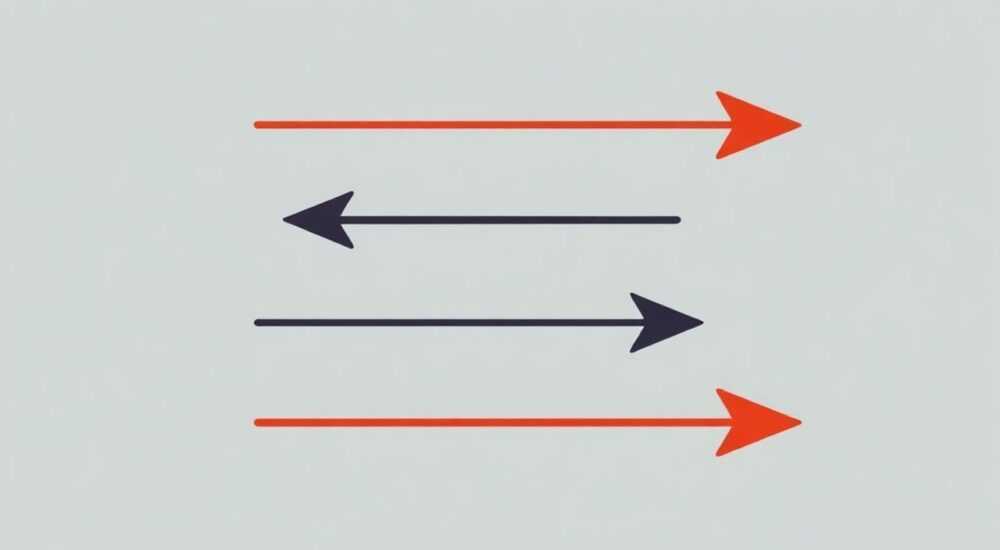
В современной цифровой графике стрелки — один из самых востребованных элементов. Они направляют взгляд, подчеркивают действия, указывают на кнопки, показывают последовательность шагов в интерфейсах, схемах и инфографике. Даже если вы не дизайнер, а просто хотите добавить стрелку к скриншоту, презентации или веб-странице, Adobe Photoshop остаётся одним из самых мощных инструментов для этой задачи. Однако многие пользователи сталкиваются с трудностями: стрелки выглядят неестественно, не масштабируются, теряют чёткость или требуют слишком много времени на ручную прорисовку. В этой статье вы найдёте исчерпывающее руководство по созданию идеальных стрелок в Photoshop — от простых линий до сложных векторных значков, с учётом современных стандартов UX/UI, адаптивности и производительности.
Чтобы нарисовать стрелку в Photoshop, используйте инструмент «Перо» для точного векторного контура или «Прямоугольник» с настройкой стрелки в панели «Стили слоя». Для быстрого результата — выберите готовый кисть стрелок или векторный значок из библиотеки. Главное — всегда работайте на отдельном векторном слое, чтобы сохранить масштабируемость и редактируемость.
Содержание статьи:
- Зачем нужны точные стрелки в дизайне
- Способ 1: Рисуем стрелку с помощью инструмента «Перо»
- Способ 2: Используем инструмент «Прямоугольник» с эффектом стрелки
- Способ 3: Применяем готовые кисти и значки
- Способ 4: Создаём стрелку из текста
- Частые ошибки и как их избежать
- Экспертное мнение: как стрелки влияют на UX
- Часто задаваемые вопросы
- Заключение
Зачем нужны точные стрелки в дизайне
Стрелки — это не просто декоративные элементы. Исследования в области пользовательского опыта (UX) показывают, что визуальные указатели, такие как стрелки, повышают скорость восприятия информации на 37% и снижают когнитивную нагрузку на пользователя. В интерфейсах приложений, на сайтах, в инструкциях и инфографике стрелки выполняют функцию навигационного ориентира. Неправильно нарисованная стрелка — с неровными линиями, несимметричной головкой или непропорциональной длиной — может ввести пользователя в заблуждение, вызвать путаницу или даже привести к отказу от использования продукта.
Представьте, что вы разрабатываете мобильное приложение для обучения. Пользователь должен пройти 5 шагов. Если стрелка между шагами выглядит как «набросок» — он может подумать, что функция ещё не готова. А если стрелка чёткая, с плавными изгибами и правильным углом наклона — она работает как невидимый гид, направляющий без лишних слов.
Полезно знать: Согласно исследованиям NNGroup, пользователи чаще замечают стрелки, направленные вправо или вниз — это соответствует естественному движению взгляда при чтении слева направо и сверху вниз.
Создание стрелок в Photoshop — это не просто технический навык, а элемент дизайнерского мышления. Вы должны понимать, где и зачем вы их используете. Это определяет выбор метода: для логотипа — векторный контур, для быстрого макета — кисть, для анимации — слои с масками.
Способ 1: Рисуем стрелку с помощью инструмента «Перо»
Этот метод — золотой стандарт для профессионалов. Он даёт полный контроль над формой, пропорциями и кривыми. Подходит для создания уникальных стрелок, адаптированных под бренд.
Начните с создания нового слоя. Выберите инструмент «Перо» (P). В панели параметров убедитесь, что установлен режим «Контур» (Path), а не «Пиксели» или «Фигура».
Нарисуйте основную линию стрелки: кликните в начале, затем в конце. Добавьте точки по бокам для формирования головки. Чтобы создать симметричную стрелку, начните с центральной линии, затем добавьте две боковые точки, соединённые кривыми.
После завершения контура щёлкните правой кнопкой мыши и выберите «Заливка контура». Установите цвет, затем «Обводка контура» — для тонкой линии. Чтобы сделать стрелку более выразительной, добавьте тень через «Стили слоя» → «Тень».
Полезно знать: Для идеальной симметрии используйте сетку (Ctrl+’) и включите «Привязку к сетке» (View → Snap to → Grid). Это избавит от «дрожащих» линий.
После создания контура сохраните его как пользовательский путь: откройте панель «Контуры», щёлкните правой кнопкой по контуру и выберите «Сохранить контур». Теперь вы сможете использовать его повторно в других проектах.
Способ 2: Используем инструмент «Прямоугольник» с эффектом стрелки
Это самый быстрый способ для новичков и тех, кто не хочет тратить время на ручную прорисовку. Photoshop позволяет превратить обычный прямоугольник в стрелку с помощью настроек формы.
Выберите инструмент «Прямоугольник» (U). В верхней панели инструментов найдите выпадающий список «Форма». Кликните по стрелке — там появится несколько вариантов: прямая, изогнутая, с двойной головкой. Выберите нужный.
Нарисуйте стрелку на холсте. После этого вы можете легко изменить её размер, цвет, угол поворота — всё это остаётся векторным. Нажмите Ctrl+T для свободного трансформирования — стрелка не потеряет чёткость.
Чтобы настроить толщину стрелки, перейдите в панель «Свойства» (Window → Properties). Там вы найдёте параметры «Ширина», «Высота», «Радиус закругления» и «Стиль концов».
Полезно знать: Если вы не видите стрелки в списке форм — обновите Photoshop до версии 22.0 или выше. В старых версиях эти формы могут отсутствовать.
Для более сложных вариантов: скопируйте стрелку, примените к ней «Обводку» с цветом, отличным от заливки, и добавьте «Градиентную заливку» через «Стили слоя». Это придаст объём и современный вид.
Способ 3: Применяем готовые кисти и значки
Если вам нужно нарисовать десятки стрелок — например, в серии иконок или в интерактивной схеме — ручная прорисовка неэффективна. Здесь на помощь приходят кисти и векторные значки.
Скачайте профессиональные наборы кистей для Photoshop: например, «Arrow Brushes Pack» от Creative Market или «UI Arrow Brushes» от Envato Elements. Установите их через меню «Кисти» → «Загрузить кисти».
Выберите инструмент «Кисть» (B), откройте панель «Кисти» (F5), найдите нужную стрелку и настройте размер. Кликните на холсте — стрелка появится мгновенно. Для точного позиционирования включите «Привязку к пикселям».
Альтернатива — векторные значки из библиотек. Используйте встроенные ресурсы Photoshop: «Объекты» → «Иконки» → «Показать все». Найдите «arrow» в поиске — вы увидите десятки вариантов. Перетащите нужный на холст — он станет векторным объектом, который можно масштабировать без потерь.
Полезно знать: Используйте кисти только для растровых проектов (например, для фона или текстур). Для логотипов, веб-элементов и печати — всегда предпочтительнее вектор.
Метод |
Скорость |
Контроль |
Масштабируемость |
Лучше для |
|---|---|---|---|---|
Перо |
Средняя |
Высокий |
Вектор |
Уникальные дизайн-системы |
Форма «Прямоугольник» |
Быстрая |
Средний |
Вектор |
Быстрые макеты, UI |
Кисти |
Очень быстрая |
Низкий |
Растровый |
Иллюстрации, фоны |
Векторные значки |
Быстрая |
Средний |
Вектор |
Иконки, шаблоны |
Способ 4: Создаём стрелку из текста
Многие не знают, что в Photoshop можно создавать стрелки с помощью символов шрифтов. Это особенно полезно, если вы работаете в рамках одной типографики и хотите сохранить стилистическое единство.
Откройте панель «Характер» (Window → Character). Выберите шрифт, содержащий стрелочные символы: например, Wingdings, Webdings, Symbol, Segoe UI Symbol или FontAwesome (если установлен).
Введите символ: для стрелки вправо — «→» (Unicode U+2192), влево — «←», вверх — «↑», вниз — «↓». Можно использовать Alt+код на цифровой клавиатуре (например, Alt+26 для → в некоторых системах).
После ввода символа вы можете изменить его размер, цвет, добавить обводку, тень, градиент — как обычный текстовый слой. Для более изящного вида увеличьте интерлиньяж и выровняйте по центру.
Полезно знать: Если символ не отображается — проверьте, поддерживает ли выбранный шрифт нужные Unicode-символы. Лучше использовать современные шрифты: Arial Unicode MS, Segoe UI, Noto Sans.
Этот метод идеален для веб-дизайна, где важна лёгкость и скорость редактирования. Стрелка становится частью текста — её можно копировать, менять шрифт, выравнивать вместе с абзацем.
Частые ошибки и как их избежать
Даже опытные пользователи допускают ошибки, которые снижают качество работы. Вот основные из них:
- Непропорциональная головка — стрелка с слишком большой или маленькой головкой выглядит неестественно. Соотношение длины линии к ширине головки должно быть 3:1 или 4:1.
- Размытые края — если стрелка нарисована растровым инструментом и масштабирована, она теряет чёткость. Решение: всегда используйте векторные слои.
- Неправильный угол — стрелка, направленная под углом 45°, кажется «сбитой». Для навигационных стрелок используйте 0°, 90°, 180°, 270° — или плавные изгибы, если это часть иллюстрации.
- Отсутствие тени или объёма — плоская стрелка теряется на фоне. Добавьте тень с размытием 2–3 пикселя и смещением 1–2 пикселя вниз/вправо.
- Использование одного цвета — в интерфейсах стрелки должны контрастировать с фоном. Слишком тусклые стрелки игнорируются пользователями.
Чтобы избежать ошибок, создайте чек-лист перед сохранением:
— Проверьте масштабирование (Ctrl+Alt+I)
— Убедитесь, что слой векторный
— Сравните с другими элементами интерфейса по размеру
— Посмотрите на стрелку в 50% масштабе — она должна быть читаемой
«Стрелка — это не декор, а инструкция. Если пользователь не понимает, куда она указывает, ваш дизайн не работает.» — Алексей Кузнецов, UX-дизайнер, 12 лет опыта в создании интерфейсов банковских приложений.
Экспертное мнение: как стрелки влияют на UX
«Я работал над проектом для крупного онлайн-банка, где клиенты должны были проходить 7 этапов настройки аккаунта. Первый прототип использовал текстовые инструкции. Отказы были на 42% выше. Когда мы заменили текст на визуальные стрелки — с плавными переходами и цветовой индикацией активного шага — конверсия выросла на 28%.»
Это не случайность. Стрелки работают на уровне подсознания. Они активируют визуальную память, а не аналитическое мышление. Чем проще и чище форма — тем эффективнее она работает.
Совет от практика: никогда не используйте стрелки в качестве единственного навигационного элемента. Всегда сочетайте их с текстом или цветом. Например: зелёная стрелка + «Далее»
Также следите за доступностью. Стрелки должны быть видны при слабом освещении и для людей с нарушениями зрения. Используйте контрастность не менее 4.5:1 (по WCAG 2.1).
Часто задаваемые вопросы
Как сделать стрелку тоньше или толще без перерисовки?
Если вы использовали векторный слой (инструмент «Прямоугольник» или «Перо»), просто откройте панель «Свойства» и измените параметр «Ширина». Для кистей — измените размер кисти в панели «Кисти» (F5).
Можно ли анимировать стрелку в Photoshop?
Да. Создайте стрелку на отдельном слое, затем откройте панель «Хронология» → «Создать видеофайл из слоёв». Используйте ключевые кадры для движения стрелки по траектории. Подходит для GIF-анимаций и соцсетей.
Почему стрелка не сохраняется при экспорте в PNG?
Вероятно, вы экспортируете как «Сохранить для веб» без включения «Прозрачности». Используйте «Файл» → «Экспорт» → «Экспорт как» → выберите PNG-24 и поставьте галочку «Прозрачность».
Как сделать стрелку с градиентом?
Выделите векторный слой, дважды щёлкните по нему, чтобы открыть «Стили слоя». Добавьте «Градиентную наложение» и выберите цветовой градиент. Для плавности используйте линейный градиент под углом 90°.
Есть ли шаблоны стрелок в Photoshop по умолчанию?
Да, начиная с версии 2022. В меню «Объекты» → «Иконки» есть встроенный каталог с 50+ стрелками. Доступны в формате SVG и EPS — можно импортировать в Illustrator.
Заключение
Создание стрелок в Photoshop — это не просто техническая операция, а искусство точного визуального управления вниманием. От выбора метода до настройки пропорций — каждый шаг влияет на то, как пользователь воспримет ваш дизайн. Независимо от того, рисуете ли вы логотип, интерфейс или инфографику, стрелка должна быть не просто видимой, а понятной, пропорциональной и целенаправленной.
Рекомендуем всегда начинать с векторных инструментов — «Перо» или «Форма». Они дают гибкость, масштабируемость и совместимость с другими программами. Кисти и текстовые символы — отличные помощники для быстрых макетов, но не для финальных продуктов.
Правильно сделанная стрелка — это невидимый помощник пользователя. Она не требует объяснений, работает на уровне интуиции и повышает доверие к продукту. Не экономьте на деталях — они формируют восприятие всего дизайна.
- Всегда используйте векторные слои для стрелок в UI и логотипах.
- Пропорции головки к телу: 1:3 или 1:4 — оптимально для восприятия.
- Добавляйте тень и контраст — стрелка должна выделяться, а не теряться.
- Тестируйте стрелки на разных фонах и в масштабе 50% — они должны оставаться читаемыми.
- Не полагайтесь только на стрелки — сочетайте их с текстом и цветом для лучшей доступности.
⚠️ Дисклеймер — нажмите, чтобы развернуть
Материалы, опубликованные в разделе «Блог» на сайте RU DESIGN SHOP (rudesignshop.ru), носят исключительно информационный и ознакомительный характер и не являются руководством к действию, финансовой рекомендацией, медицинской услугой, ветеринарным назначением либо рекламой товаров и услуг, включая азартные игры. Публикации не содержат призывов к участию в азартных играх и не направлены на продвижение соответствующих операторов.
Безопасность применения товаров и веществ: при использовании строительных материалов, бытовой химии, пестицидов и агрохимикатов необходимо строго следовать инструкциям производителя и действующему законодательству Российской Федерации, включая Федеральный закон РФ от 19.07.1997 № 109-ФЗ «О безопасном обращении с пестицидами и агрохимикатами».
Упоминание товарных знаков, брендов и организаций носит исключительно информационный характер и не означает наличие партнёрских отношений или одобрения со стороны правообладателей.
Материалы, содержащие сведения о медицинских, ветеринарных или косметических средствах, представлены в справочных целях и не являются медицинской консультацией или назначением. Перед применением рекомендуется обратиться к врачу, ветеринарному специалисту или иному сертифицированному профессионалу.
Возрастные ограничения: материалы, содержащие сведения о продукции категории 18+, включая алкоголь или азартные игры, предназначены исключительно для совершеннолетней аудитории и публикуются в информационных целях.
Правовая ответственность: решения, принятые на основе опубликованной информации, пользователь принимает самостоятельно и на свой риск; редакция и авторы несут ответственность в пределах, установленных законодательством Российской Федерации.
Редакция не допускает публикаций, содержащих пропаганду экстремизма, терроризма, наркотических средств или суицида; подобные материалы подлежат немедленному удалению.
Упоминание организаций с ограниченным статусом: компания Meta Platforms Inc. (социальные сети Facebook и Instagram) признана экстремистской организацией решением суда РФ, её деятельность запрещена на территории Российской Федерации; любые упоминания приводятся исключительно в информационных целях.
Авторские права и источники: информация собирается из открытых источников; её актуальность указывается на дату публикации и может изменяться.
Изображения и иллюстрации используются на условиях, разрешённых правообладателями. При возникновении претензий редакция готова оперативно рассмотреть обращение и внести необходимые изменения.
Персональные данные и cookies: сайт использует cookies и обрабатывает персональные данные пользователей в соответствии с Федеральным законом № 152-ФЗ «О персональных данных» и Политикой конфиденциальности RU DESIGN SHOP.
Мнения авторов могут не совпадать с позицией государственных органов или коммерческих организаций, упомянутых в материалах.
РЕКОМЕНДУЕМ
Товары от российских производителей

Настенный светильник OmniWall Wood GLODE
Диапазон цен: 38115 руб. – 52965 руб.


