Скидка 5% на первый заказ — RDS5




Как в фотошопе нарисовать волнистую линию
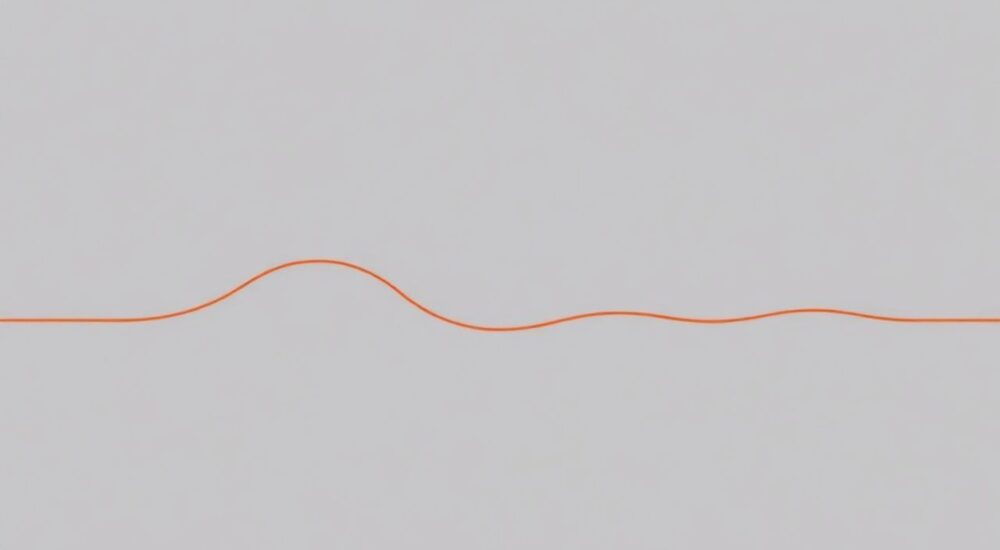
Волнистая линия — один из ключевых элементов графического дизайна, используемый в создании иллюстраций, логотипов, абстрактных композиций и декоративных элементов. В Adobe Photoshop существует несколько точных и гибких способов нарисовать такую линию с контролем формы, толщины, цвета и кривизны. Основные методы включают использование инструмента «Перо» (Pen Tool), кисть с настройкой динамики, а также фильтр «Искажение по волне». Каждый подход подходит для разных задач: от точного векторного рисования до художественных эффектов.
Чтобы нарисовать волнистую линию в Photoshop, лучше всего использовать инструмент «Перо» для создания плавной кривой, а затем применить обводку контура кистью. Альтернативно — использовать фильтр «Искажение по волне» для автоматической генерации волны.
Содержание статьи:
- Метод с инструментом «Перо»: точность и контроль
- Пошаговый алгоритм
- Фильтр «Искажение по волне»: быстрое искажение
- Когда использовать фильтр?
- Кисть с динамикой: живые и естественные волны
- Работа со смарт-объектами и векторными слоями
- Преимущества векторного подхода
- Типичные ошибки и как их избежать
- Экспертное мнение: советы профессионала
- Интервью с Еленой Фёдоровой, UX/UI-дизайнером, 15 лет в индустрии
- Вопросы и ответы
- Заключение
Метод с инструментом «Перо»: точность и контроль
Инструмент «Перо» (P) — наиболее точный способ создания волнистой линии в Photoshop. Он позволяет строить плавные Bézier-кривые, которые можно изменять после рисования, сохраняя векторную чёткость. Этот метод идеален для логотипов, иконок или любых проектов, где важна масштабируемость без потерь качества.
Для начала выберите инструмент «Перо» на панели инструментов. Убедитесь, что в верхней панели установлен режим «Путь» (Path), а не «Форма» или «Контур». Начните кликать по холсту, создавая опорные точки. Чтобы получить волнистую форму, установите начальную и конечную точки, а между ними добавьте пару анкеров с направляющими рычагами.
- Щёлкните в начальной точке — это первая метка пути.
- Переместитесь вниз и щёлкните с зажатой левой кнопкой мыши, потяните, чтобы задать направление кривой.
- Продолжайте добавлять точки, чередуя положения выше и ниже воображаемой оси — так формируется волна.
- Замкните путь или оставьте его открытым — зависит от задачи.
После завершения контура перейдите на вкладку «Контур» в панели «Слои» (если её нет — откройте через Окно → Контур). Щёлкните правой кнопкой по созданному пути и выберите «Обвести контур». В качестве инструмента укажите «Кисть». Цвет линии будет соответствовать текущему переднему цвету кисти.
Полезно знать: Перед обводкой всегда проверяйте настройки кисти — диаметр, жёсткость и текстуру. Это напрямую влияет на внешний вид итоговой линии.
Если вы хотите более сложную волну — например, с переменной толщиной — используйте функцию «Динамика кисти». В настройках кисти (F5) активируйте «Динамика размера» или «Динамика непрозрачности» и привяжите их к давлению стилуса (при наличии планшета) или к случайным значениям.
Пошаговый алгоритм
- Выберите инструмент «Перо» (P) и режим «Путь».
- Создайте серию анкерных точек, формирующих синусоидальную кривую.
- Уточните форму с помощью инструмента «Прямое выделение» (A).
- Откройте панель «Контур», щёлкните правой кнопкой → «Обвести контур».
- Выберите «Кисть» и подтвердите действие.
- При необходимости удалите исходный путь, оставив только растровый след.
Этот метод даёт максимальный контроль и поддерживает редактирование на любом этапе — даже после обводки, если вы сохранили путь как смарт-объект.
Фильтр «Искажение по волне»: быстрое искажение
Если вам нужна волнистая линия быстро и с минимальными усилиями, подойдёт фильтр «Искажение по волне». Однако он работает только с растровыми слоями, поэтому сначала нужно создать прямую линию.
Начните с создания нового слоя (Ctrl+Shift+N). Выберите инструмент «Линия» (U), установите толщину, например, 10 px, и нарисуйте горизонтальную линию. Убедитесь, что она заполняет всю ширину холста. Затем преобразуйте слой в смарт-объект: кликните правой кнопкой → «Преобразовать в смарт-объект». Это позволит применять фильтры без потери качества.
Перейдите в меню «Фильтр» → «Искажение» → «Волна». Откроется диалоговое окно с настройками:
Параметр |
Описание |
Рекомендуемое значение для волны |
|---|---|---|
Тип волны |
Форма искажения: синусоида, треугольник, прямоугольник |
Синусоида |
Количество гребней |
Число пиков волны по горизонтали |
4–8 |
Амплитуда |
Высота волны (по вертикали) |
20–50 px |
Длина волны |
Ширина одного цикла волны |
Авто или 100–200 px |
Случайность |
Степень вариативности формы |
0–10% |
Настройте параметры и нажмите «ОК». Линия трансформируется в плавную волнистую форму. Преимущество этого метода — скорость и возможность экспериментировать с разными типами волн.
«Фильтр «Волна» особенно полезен при создании фоновых текстур или анимационных заготовок, где нужна повторяющаяся волна. Но помните: он не подходит для векторной печати из-за растровой природы.» — Марина Кострова, графический дизайнер, 12 лет опыта
Когда использовать фильтр?
- Когда нужна быстрая волна для фона или эффекта.
- Для создания повторяющихся паттернов.
- Если вы работаете с уже существующими растровыми линиями.
- Когда не требуется последующее векторное редактирование.
Ограничение метода — невозможность точного позиционирования контрольных точек. Если вы потом захотите изменить форму, придётся либо переигрывать фильтр, либо использовать другие инструменты.
Кисть с динамикой: живые и естественные волны
Если вы стремитесь к художественному, рукописному эффекту, лучший выбор — ручное рисование кистью с использованием динамики. Подходит для создания имитации ручной отрисовки, мазков акварели или граффити-стиля.
Выберите мягкую кисть или кисть с текстурой. Откройте настройки кисти (F5) и перейдите во вкладку «Динамика формы». Активируйте «Динамика размера» и установите «Управление» на «Давление». Теперь при рисовании с планшетом толщина линии будет меняться в зависимости от силы нажатия.
Чтобы нарисовать волнистую линию:
- Возьмите кисть и начните медленно вести по диагонали или горизонтали.
- Сочетайте движения вверх-вниз, создавая естественные колебания.
- Используйте клавишу Shift для ограничения угла, если нужно сохранить направление.
- Для идеальной синусоиды можно сначала провести направляющую линию с помощью «Пера», а затем вручную обвести её кистью.
Полезно знать: Для ещё большего реализма добавьте текстуру фона — например, бумагу — и выберите кисть с шумом или рассыпанием.
Этот метод менее точный, но более выразительный. Он отлично работает в иллюстрациях, плакатах и брендинге, где важна «человеческая» составляющая.
Работа со смарт-объектами и векторными слоями
Один из главных секретов профессионалов — сохранение редактируемости. Даже если вы применяете фильтры или обводку, важно, чтобы исходные данные оставались доступными для корректировки.
Когда вы используете «Перо», созданный путь можно сохранить как векторный смарт-объект. Просто выделите путь, скопируйте (Ctrl+C), создайте новый документ (Ctrl+N) и вставьте как смарт-объект. Или просто преобразуйте слой с путём в смарт-объект — тогда все изменения будут не разрушительными.
- Смарт-объекты позволяют переоткрывать исходный путь и менять его форму.
- Фильтры, применённые к смарт-объекту, можно редактировать двойным кликом на слое.
- Вы можете масштабировать волнистую линию без потери качества.
Преимущества векторного подхода
Критерий |
Вектор (смарт-объект) |
Растровый (обычный слой) |
|---|---|---|
Масштабирование |
Без потерь |
Пикселизация |
Редактирование формы |
Возможно в любой момент |
Только через фильтры |
Размер файла |
Меньше (данные компактны) |
Зависит от разрешения |
Поддержка в печати |
Идеальная |
Требует высокого DPI |
«Я всегда начинаю с вектора, даже если конечный результат — растровый. Это даёт мне свободу экспериментировать, не боясь испортить оригинал.» — Алексей Романов, арт-директор студии BrandFlow
Типичные ошибки и как их избежать
Даже опытные пользователи допускают ошибки при создании волнистых линий. Ниже — самые частые проблемы и способы их решения.
- Линия выглядит угловатой. Причина — недостаточно контрольных точек при использовании «Пера». Решение: добавьте больше анкеров и плавно выравнивайте направляющие.
- Волна слишком резкая или искусственная. Часто происходит при высокой амплитуде в фильтре «Волна». Уменьшите параметры и добавьте размытие по контуру.
- Потеря качества при масштабировании. Происходит, если работать с растровыми слоями. Всегда используйте смарт-объекты для масштабируемых проектов.
- Обводка контура не видна. Проверьте цвет кисти, её размер и активный слой. Иногда обводка применяется к невидимому или заблокированному слою.
Полезно знать: После обводки контура кистью, сам путь остаётся. Сохраните его на отдельном слое — это может пригодиться для будущих правок.
Экспертное мнение: советы профессионала
Интервью с Еленой Фёдоровой, UX/UI-дизайнером, 15 лет в индустрии
- Какой метод вы чаще всего используете для волнистых линий?
Обычно комбинирую. Сначала рисую путь «Пером», затем обвожу кистью с динамикой. Так получаю и точность, и живую текстуру. - Есть ли универсальный совет для новичков?
Да. Не бойтесь экспериментировать с настройками кисти. Изучите, как работают «Динамика непрозрачности», «Рассеяние» и «Шум». Это кардинально меняет результат. - Как быть с адаптивностью? Например, для веба.
Всегда экспортируйте векторные слои как SVG. В Photoshop это возможно через «Экспорт → Экспорт как…» и выбор формата SVG.
«Не стремитесь к идеальной симметрии. Немного неровности делает волну живой и органичной. Искусственный интеллект сейчас хорошо имитирует такие эффекты, но человеческий контроль всё ещё важнее.» — Елена Фёдорова, UX/UI-дизайнер
Вопросы и ответы
Можно ли нарисовать волнистую линию без использования «Пера»?
Да. Можно использовать фильтр «Волна» на прямой линии или рисовать вручную кистью. Однако «Перо» даёт наибольший контроль над формой.
Как сделать волнистую линию пунктирной?
В настройках кисти (F5) перейдите в раздел «Разнесение» (Spacing). Увеличьте значение до 200–300%, чтобы создать эффект пунктира. Затем обведите контур этой кистью.
Почему после применения фильтра «Волна» линия теряет чёткость?
Это связано с растровой природой фильтра. Чтобы избежать этого, всегда работайте со смарт-объектами и увеличьте разрешение холста перед применением фильтра.
Как сохранить волнистую линию для повторного использования?
Сохраните путь в панели «Контур» или экспортируйте как SVG. Также можно добавить кисть с вашей волной в набор пользовательских кистей.
Подходит ли Photoshop для создания сложных волн, как в Illustrator?
Да, но с оговорками. Photoshop мощный, но Illustrator остаётся лидером в векторной графике. Для сложных иллюстраций лучше использовать оба инструмента вместе.
Заключение
Рисование волнистой линии в Photoshop — задача, которая может быть решена несколькими путями в зависимости от ваших целей. Для точных, масштабируемых линий лучший выбор — инструмент «Перо» с обводкой кистью. Для быстрых эффектов подойдёт фильтр «Искажение по волне». А для художественной выразительности — ручное рисование с динамикой кисти.
Главное — понимать различия между векторными и растровыми методами, использовать смарт-объекты для гибкости и сохранять исходные данные. Это обеспечит качество, редактируемость и профессиональный результат.
- Инструмент «Перо» даёт максимальный контроль и подходит для векторной графики.
- Фильтр «Волна» эффективен для растровых эффектов, но требует работы со смарт-объектами.
- Кисть с динамикой создаёт живые, естественные линии, особенно с графическим планшетом.
- Всегда сохраняйте пути и используйте векторные возможности для масштабируемости.
- Экспериментируйте с настройками, чтобы найти идеальный баланс между точностью и эстетикой.
⚠️ Дисклеймер — нажмите, чтобы развернуть
Материалы, опубликованные в разделе «Блог» на сайте RU DESIGN SHOP (rudesignshop.ru), носят исключительно информационный и ознакомительный характер и не являются руководством к действию, финансовой рекомендацией, медицинской услугой, ветеринарным назначением либо рекламой товаров и услуг, включая азартные игры. Публикации не содержат призывов к участию в азартных играх и не направлены на продвижение соответствующих операторов.
Безопасность применения товаров и веществ: при использовании строительных материалов, бытовой химии, пестицидов и агрохимикатов необходимо строго следовать инструкциям производителя и действующему законодательству Российской Федерации, включая Федеральный закон РФ от 19.07.1997 № 109-ФЗ «О безопасном обращении с пестицидами и агрохимикатами».
Упоминание товарных знаков, брендов и организаций носит исключительно информационный характер и не означает наличие партнёрских отношений или одобрения со стороны правообладателей.
Материалы, содержащие сведения о медицинских, ветеринарных или косметических средствах, представлены в справочных целях и не являются медицинской консультацией или назначением. Перед применением рекомендуется обратиться к врачу, ветеринарному специалисту или иному сертифицированному профессионалу.
Возрастные ограничения: материалы, содержащие сведения о продукции категории 18+, включая алкоголь или азартные игры, предназначены исключительно для совершеннолетней аудитории и публикуются в информационных целях.
Правовая ответственность: решения, принятые на основе опубликованной информации, пользователь принимает самостоятельно и на свой риск; редакция и авторы несут ответственность в пределах, установленных законодательством Российской Федерации.
Редакция не допускает публикаций, содержащих пропаганду экстремизма, терроризма, наркотических средств или суицида; подобные материалы подлежат немедленному удалению.
Упоминание организаций с ограниченным статусом: компания Meta Platforms Inc. (социальные сети Facebook и Instagram) признана экстремистской организацией решением суда РФ, её деятельность запрещена на территории Российской Федерации; любые упоминания приводятся исключительно в информационных целях.
Авторские права и источники: информация собирается из открытых источников; её актуальность указывается на дату публикации и может изменяться.
Изображения и иллюстрации используются на условиях, разрешённых правообладателями. При возникновении претензий редакция готова оперативно рассмотреть обращение и внести необходимые изменения.
Персональные данные и cookies: сайт использует cookies и обрабатывает персональные данные пользователей в соответствии с Федеральным законом № 152-ФЗ «О персональных данных» и Политикой конфиденциальности RU DESIGN SHOP.
Мнения авторов могут не совпадать с позицией государственных органов или коммерческих организаций, упомянутых в материалах.
РЕКОМЕНДУЕМ
Товары от российских производителей




