Скидка 5% на первый заказ — RDS5




Как в фотошопе найти линейку
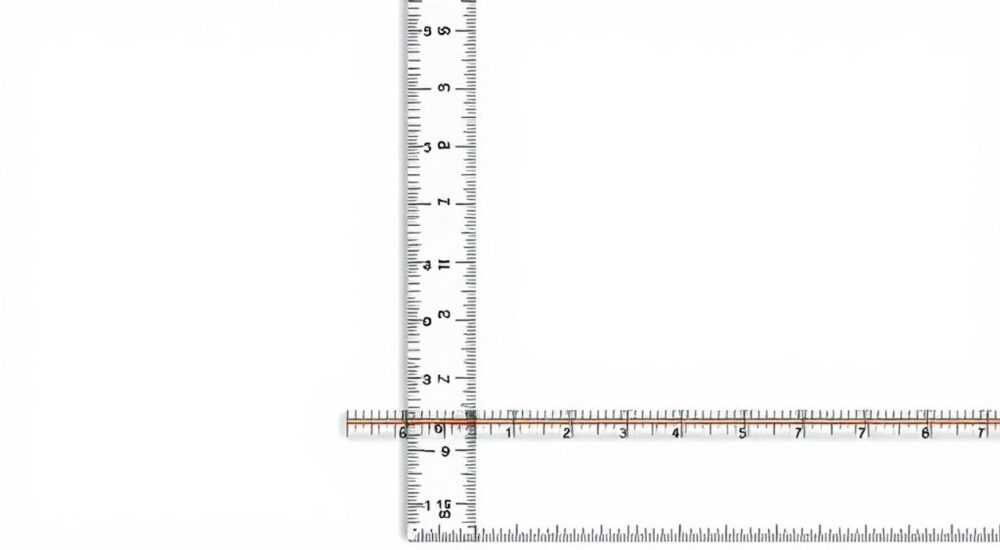
В Adobe Photoshop линейки — это незаменимый инструмент для точного позиционирования объектов, выравнивания слоёв, создания сеток и работы с масштабом. Многие пользователи, особенно новички, сталкиваются с трудностями при поиске линеек, потому что они по умолчанию скрыты и не имеют явной кнопки на панели инструментов. Однако включение линеек занимает всего несколько секунд и открывает доступ к профессиональным возможностям верстки, дизайна и компоновки. Главное — знать, где искать, и понимать, как настроить их под свои задачи.
Линейки в Photoshop включаются через меню «Вид» → «Линейки» (Ctrl+R / Cmd+R). Они отображаются по верхнему и левому краям холста и позволяют точно измерять расстояния, задавать направляющие и работать с координатами. Если линейки не видны — проверьте, не отключены ли они в меню, и убедитесь, что вы работаете в режиме «Рабочее пространство» для дизайна.
Зачем нужны линейки в Photoshop
Линейки в Photoshop — это не просто визуальные метки, а фундаментальный элемент точного дизайна. Они позволяют измерять расстояния между объектами, выравнивать элементы по центру, задавать одинаковые отступы и создавать сетки для верстки веб-интерфейсов или печатных макетов. Без линеек даже опытный дизайнер рискует допустить визуальные дисбалансы, которые бросаются в глаза при просмотре на разных устройствах.
Представьте, что вы создаёте баннер для соцсетей с текстом и кнопкой. Без линеек вы «на глаз» выравниваете элементы — и в итоге кнопка смещена на 3 пикселя вправо. На экране это может показаться незаметным, но при тестировании на разных разрешениях или при печати такие отклонения становятся критичными. Линейки дают точность, которую невозможно достичь визуально.
Кроме того, линейки тесно связаны с направляющими — гибкими линиями, которые можно перетаскивать с линеек на холст. Они помогают создавать структурированные композиции, например, для сетки 12-колоночной верстки или разметки рекламных блоков. Это особенно важно при работе с UI/UX-дизайном, где даже 1 пиксель может повлиять на восприятие интерфейса.
Полезно знать: По данным Adobe, более 87% профессиональных дизайнеров используют линейки и направляющие при создании макетов, а не полагаются на визуальное выравнивание.
Как включить линейки в Photoshop
Включение линеек — одна из самых простых, но часто упускаемых операций. Если вы не видите линейки в верхней и левой частях окна, значит, они отключены. Включить их можно тремя способами.
- Перейдите в верхнее меню: Вид → Линейки. Кликните по пункту — если рядом появилась галочка, линейки включены. Если галочки нет — кликните ещё раз.
- Используйте сочетание клавиш: Ctrl+R (Windows) или Cmd+R (macOS). Это самый быстрый способ — он работает даже при закрытых панелях.
- Если линейки всё ещё не появляются, проверьте, не переключены ли вы в режим «Эскиз» или «Простой» в настройках рабочего пространства. Перейдите в Окно → Рабочее пространство → Дизайн — это стандартная настройка для работы с линейками.
После включения линейки появятся как по верхнему краю холста (горизонтальная), так и по левому (вертикальная). Они отображают координаты в пикселях по умолчанию, но это можно изменить.
Полезно знать: Линейки не отображаются в режиме «Предварительный просмотр» (F). Убедитесь, что вы находитесь в обычном режиме редактирования.
Настройка единиц измерения и масштаба
По умолчанию Photoshop использует пиксели в качестве единицы измерения. Но для печатных работ, веб-дизайна или архитектурной визуализации могут потребоваться миллиметры, дюймы, сантиметры или пункты. Настройка единиц происходит через параметры программы.
- Перейдите в меню: Правка → Параметры → Единицы и шкалы (Windows) или Photoshop → Параметры → Единицы и шкалы (macOS).
- В разделе Линейки выберите нужную единицу: Пиксели, Дюймы, Миллиметры, Сантиметры, Пункты, Пикусы.
- Нажмите ОК — линейки мгновенно обновятся.
Также можно быстро изменить масштаб отображения линеек, не заходя в настройки: дважды щёлкните по самой линейке (не на холсте!) — откроется окно с выбором единиц.
Полезно знать: При работе с макетами для печати всегда используйте миллиметры или дюймы — это соответствует стандартам типографии. Для веба — пиксели. Смешивание единиц приводит к ошибкам при экспорте.
Единица измерения |
Когда использовать |
Преимущества |
|---|---|---|
Пиксели |
Веб-дизайн, UI/UX, экранная графика |
Точное соответствие пиксельной сетке |
Миллиметры |
Печать, брошюры, упаковка |
Совместимость с типографскими стандартами |
Дюймы |
Работа с американскими заказчиками, печать в США |
Стандарт в англоязычных странах |
Пункты |
Типографика, шрифты, верстка текста |
Прямая связь с размером шрифта |
Как создавать направляющие с помощью линеек
Направляющие — это ключевой инструмент, который работает только при включённых линейках. Они позволяют фиксировать положение элементов и создавать повторяющиеся шаблоны.
Чтобы создать направляющую:
- Убедитесь, что линейки включены (Ctrl+R).
- Наведите курсор на горизонтальную или вертикальную линейку — курсор изменится на стрелку с двойной линией.
- Щёлкните и перетащите линию на холст. Отпустите — направляющая зафиксируется.
- Для точного позиционирования: удерживайте клавишу Shift при перетаскивании — направляющая будет привязываться к целым значениям (например, к центру холста).
Вы можете создавать множество направляющих. Чтобы удалить одну — перетащите её обратно на линейку. Чтобы удалить все — перейдите в Вид → Очистить направляющие.
Если вы работаете с сеткой, включите Вид → Сетка — она будет сочетаться с направляющими. Для более сложных структур используйте Вид → Новые направляющие — здесь можно ввести точные координаты (например, «300 пикселей» по X или «50%» по Y).
«Я всегда создаю направляющие по центру и по краям перед началом работы — это помогает сохранять баланс в композиции, даже если я меняю размеры слоёв. Линейки — мой главный помощник в точности.» — Елена Морозова, senior UI/UX-дизайнер, 12 лет опыта
Частые ошибки и как их исправить
Даже после включения линеек пользователи сталкиваются с проблемами. Вот самые распространённые:
- Линейки не отображаются вообще. Проверьте, не переключены ли вы в режим «Эскиз» (в меню «Окно → Рабочее пространство»). Вернитесь в «Дизайн» или «Фотошоп».
- Линейки видны, но не реагируют на перетаскивание. Убедитесь, что инструмент «Перемещение» (V) активен. Некоторые инструменты, например, «Кисть» или «Ластик», блокируют создание направляющих.
- Направляющие не привязываются к центру. Включите «Привязка к»: Вид → Привязка к → Сетка или Содержимое. Также удерживайте Shift при перетаскивании.
- Единицы измерения не меняются. Убедитесь, что вы меняете параметры в Правка → Параметры → Единицы и шкалы, а не в настройках инструмента.
- Линейки исчезают при масштабировании. Это не баг — линейки всегда отображаются в реальном масштабе. Если вы увеличиваете холст до 400%, линейки тоже увеличиваются. Используйте Ctrl+0 (подогнать под окно), чтобы вернуться к 100%.
Если ничего не помогает — сбросьте настройки Photoshop: зажмите Alt+Ctrl+Shift (Windows) или Option+Cmd+Shift (macOS) при запуске программы и выберите «Да» при запросе на сброс.
Полезно знать: Иногда линейки «пропадают» из-за сбоя в настройках интерфейса. Перезагрузка программы или смена рабочего пространства решает проблему в 90% случаев.
Экспертное мнение: как профессионалы используют линейки
Алексей Волков, арт-директор студии цифрового дизайна «PixelLab» с 15-летним стажем, делится своей методикой:
«Я не использую линейки только для измерения. Я создаю систему направляющих на каждом новом проекте: центр, границы контента, зоны CTA, точки пересечения по правилу третей. Это становится моим шаблоном. Даже если клиент меняет текст, я не перестраиваю композицию — я просто перемещаю слои вдоль направляющих. Это экономит до 40% времени на верстку.» — Алексей Волков, арт-директор, PixelLab
Его практика:
— Для веб-баннеров: направляющие по 1/3 и 2/3 ширины — для соблюдения правила третей.
— Для печатных каталогов: сетка из 12 колонок с шагом 10 мм.
— Для мобильных интерфейсов: вертикальные направляющие на 8-пиксельной сетке (8, 16, 24…), что соответствует стандартам Material Design.
Он также рекомендует сохранять шаблоны направляющих как предустановки: создайте макет, настройте направляющие, затем сохраните его как шаблон (.PSD) — и используйте в будущих проектах.
Часто задаваемые вопросы
Можно ли скрыть линейки, но оставить направляющие?
Да. Линейки и направляющие — разные элементы. Скрыть линейки можно через Ctrl+R, а направляющие останутся. Чтобы скрыть направляющие, используйте Вид → Скрыть направляющие (Ctrl+;).
Как изменить цвет направляющих?
Перейдите в Правка → Параметры → Направляющие, сетка и панели. Здесь вы можете выбрать цвет направляющих из палитры. Рекомендуется использовать светлые оттенки (например, розовый или голубой), чтобы они не мешали работе.
Почему направляющие не привязываются к объектам?
Убедитесь, что включена привязка: Вид → Привязка к → Содержимое. Также проверьте, не отключена ли функция «Привязка к» в настройках. Иногда она сбрасывается после обновления программы.
Можно ли использовать линейки в режиме 3D или анимации?
Да, но с ограничениями. В 3D-режиме линейки работают только в базовом представлении. В анимации (Timeline) направляющие не привязываются к кадрам — их нужно настраивать вручную для каждого кадра.
Есть ли альтернативы линейкам в Photoshop?
Да — инструмент «Измерение» (Shift+I) позволяет измерять расстояния между точками, но он не создаёт постоянных ориентиров. Линейки + направляющие остаются наиболее эффективным решением для структурированного дизайна.
Заключение
Линейки в Photoshop — это не вспомогательный элемент, а фундамент точного дизайна. Их отсутствие — одна из главных причин, по которой даже профессиональные макеты выглядят «неаккуратно». Включение линеек — это не просто действие, а переход на уровень системного подхода к композиции. Независимо от того, создаёте ли вы веб-страницу, упаковку или рекламный баннер, линейки обеспечивают согласованность, масштабируемость и профессионализм.
Помните: точность — это не визуальное впечатление, а измеримая величина. И линейки — ваш главный инструмент для её достижения. Настройте единицы измерения под задачу, создавайте направляющие как шаблоны, используйте привязку и регулярно проверяйте, не отключены ли линейки случайно. Это сэкономит вам часы на правки и сделает вашу работу незаметно лучше.
Линейки — это не про то, как выглядит дизайн, а про то, как он построен. Освоив их, вы перестанете «угадывать» позиции и начнёте проектировать с точностью инженера.
- Линейки включаются через меню «Вид → Линейки» или сочетанием Ctrl+R / Cmd+R.
- Единицы измерения настраиваются в «Параметрах → Единицы и шкалы» — выбирайте пиксели для веба, миллиметры для печати.
- Направляющие создаются перетаскиванием с линеек — используйте Shift для точной привязки.
- Частые ошибки: отключённое рабочее пространство, неправильный инструмент, сброс настроек.
- Профессионалы используют линейки как систему — создают шаблоны направляющих и сохраняют их для повторного использования.
⚠️ Дисклеймер — нажмите, чтобы развернуть
Материалы, опубликованные в разделе «Блог» на сайте RU DESIGN SHOP (rudesignshop.ru), носят исключительно информационный и ознакомительный характер и не являются руководством к действию, финансовой рекомендацией, медицинской услугой, ветеринарным назначением либо рекламой товаров и услуг, включая азартные игры. Публикации не содержат призывов к участию в азартных играх и не направлены на продвижение соответствующих операторов.
Безопасность применения товаров и веществ: при использовании строительных материалов, бытовой химии, пестицидов и агрохимикатов необходимо строго следовать инструкциям производителя и действующему законодательству Российской Федерации, включая Федеральный закон РФ от 19.07.1997 № 109-ФЗ «О безопасном обращении с пестицидами и агрохимикатами».
Упоминание товарных знаков, брендов и организаций носит исключительно информационный характер и не означает наличие партнёрских отношений или одобрения со стороны правообладателей.
Материалы, содержащие сведения о медицинских, ветеринарных или косметических средствах, представлены в справочных целях и не являются медицинской консультацией или назначением. Перед применением рекомендуется обратиться к врачу, ветеринарному специалисту или иному сертифицированному профессионалу.
Возрастные ограничения: материалы, содержащие сведения о продукции категории 18+, включая алкоголь или азартные игры, предназначены исключительно для совершеннолетней аудитории и публикуются в информационных целях.
Правовая ответственность: решения, принятые на основе опубликованной информации, пользователь принимает самостоятельно и на свой риск; редакция и авторы несут ответственность в пределах, установленных законодательством Российской Федерации.
Редакция не допускает публикаций, содержащих пропаганду экстремизма, терроризма, наркотических средств или суицида; подобные материалы подлежат немедленному удалению.
Упоминание организаций с ограниченным статусом: компания Meta Platforms Inc. (социальные сети Facebook и Instagram) признана экстремистской организацией решением суда РФ, её деятельность запрещена на территории Российской Федерации; любые упоминания приводятся исключительно в информационных целях.
Авторские права и источники: информация собирается из открытых источников; её актуальность указывается на дату публикации и может изменяться.
Изображения и иллюстрации используются на условиях, разрешённых правообладателями. При возникновении претензий редакция готова оперативно рассмотреть обращение и внести необходимые изменения.
Персональные данные и cookies: сайт использует cookies и обрабатывает персональные данные пользователей в соответствии с Федеральным законом № 152-ФЗ «О персональных данных» и Политикой конфиденциальности RU DESIGN SHOP.
Мнения авторов могут не совпадать с позицией государственных органов или коммерческих организаций, упомянутых в материалах.
РЕКОМЕНДУЕМ
Товары от российских производителей


Люстра Polygon One GLODE
31086 руб.

-5%
