Скидка 5% на первый заказ — RDS5




Как в фотошопе объединить 2 фото
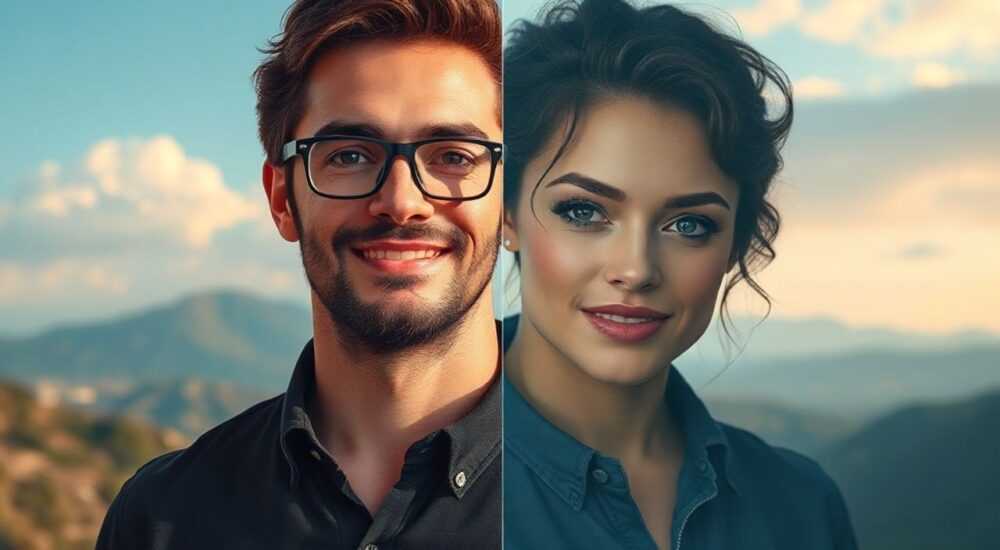
Объединение фотографий в Adobe Photoshop — одна из базовых, но чрезвычайно востребованных задач как для профессиональных дизайнеров, так и для новичков. Будь то создание коллажа, монтаж панорамы или комбинирование кадров для рекламного макета, умение корректно соединить два изображения открывает широкие возможности для творчества и решения практических задач. Однако процесс требует не только знания инструментов, но и понимания принципов наложения, масштабирования, выравнивания и цветокоррекции.
Чтобы объединить два фото в Photoshop, нужно открыть оба изображения, перенести один слой на другой, точно выровнять и подогнать по размеру, а затем использовать маски и коррекцию цвета для естественного слияния. Главное — работать с высоким разрешением и использовать слои, чтобы сохранить возможность редактирования.
Содержание статьи:
- Основные методы объединения фото в Photoshop
- Пошаговая инструкция: как объединить два фото
- Пример: создание двойной экспозиции
- Маски и режимы наложения: ключ к реалистичному результату
- Работа с краями: Feather, Refine Edge, Select and Mask
- Цветокоррекция и тоновая согласованность
- Пример настройки через Camera Raw Filter
- Типичные ошибки и как их избежать
- Экспертное мнение
- Вопросы и ответы
- Заключение
Основные методы объединения фото в Photoshop
Существует несколько способов совместить два изображения в Photoshop, каждый из которых подходит для определённой цели. Выбор метода зависит от конечной задачи: создаёте ли вы художественный коллаж, панораму, рекламный баннер или реалистичный фотомонтаж.
Первый и самый простой способ — перетаскивание одного изображения на другое с помощью Move Tool (V). Это подходит для быстрого объединения, когда оба фото имеют близкое разрешение и перспективу. Второй метод — использование команды «Поместить в», которая позволяет вставить изображение как объект с возможностью деформации. Он особенно полезен при работе с файлами разных форматов.
Для автоматизации процесса подойдёт функция «Фотосшивка» (Photomerge), доступная через меню «Файл → Автоматизация → Фотосшивка». Этот инструмент идеален для создания панорам из нескольких кадров. Photoshop анализирует общие элементы на границах и автоматически склеивает изображения, корректируя искажения.
Если требуется высокая точность, например при создании двойной экспозиции или композиции с прозрачными переходами, применяют ручную работу со слоями, масками и режимами наложения. Такой подход даёт полный контроль над каждым элементом, но требует больше времени и навыков.
Полезно знать: Перед началом работы сохраните оригиналы изображений. Работайте с копиями, чтобы иметь возможность вернуться к исходным данным при необходимости.
Пошаговая инструкция: как объединить два фото
Рассмотрим классический сценарий — объединение двух фотографий с разными фонами, например, человек на одном фото, пейзаж — на другом. Цель — перенести человека на новый фон естественно и без видимых швов.
- Откройте оба изображения в Photoshop. Убедитесь, что они открыты в отдельных вкладках. Проверьте разрешение и ориентацию. Оптимально, если оба файла имеют схожее DPI (300 для печати, 72 для веба).
- Активируйте инструмент «Перемещение» (V). Нажмите на изображение, которое нужно перенести (например, портрет), зажмите левую кнопку мыши и перетащите его прямо на второе изображение. Отпустите — слой добавится автоматически.
- Измените размер и положение нового слоя. Нажмите Ctrl+T (или Cmd+T на Mac) для активации свободной трансформации. Тяните за углы, удерживая Shift, чтобы сохранить пропорции. Разместите объект в нужной части кадра.
- Вырежьте объект при необходимости. Если на первом фото есть лишний фон, используйте инструмент «Быстрое выделение» (W) или «Лассо» (L), а затем маску слоя. Это гибкий способ, позволяющий в любой момент скорректировать границы.
- Добавьте маску к слою. В нижней части панели слоёв нажмите на значок «Добавить маску». На маске белый цвет — видимость, чёрный — скрытие. Кистью (B) с мягкими краями можно плавно затушевывать края объекта.
- Настройте освещение и тень. Добавьте корректирующий слой «Тени/света» или «Кривые» для соответствия условиям нового фона. При необходимости создайте искусственную тень под объектом с помощью затемнённого эллипса и размытия.
«Всегда начинайте с крупного плана и проверяйте края на 100% масштабе. Даже незначительные артефакты могут испортить впечатление от финального результата.» — Алексей Миронов, цифровой художник, 12 лет в ретуши
Пример: создание двойной экспозиции
Особый интерес представляет техника двойной экспозиции, когда силуэт человека заполняется пейзажем. Для этого:
- Выделите силуэт модели с помощью контурного лассо или Pen Tool (P).
- Создайте новый слой поверх, вставьте пейзаж через «Поместить в».
- Нажмите правой кнопкой на слое с пейзажем → «Создать обтравочную маску».
- Отрегулируйте масштаб и положение внутреннего изображения, чтобы оно гармонично заполняло фигуру.
- При необходимости добавьте полупрозрачность или режим наложения «Экран» для эффекта светлого слияния.
Маски и режимы наложения: ключ к реалистичному результату
Без использования масок невозможно добиться качественного объединения фото. Маска слоя — это альфа-канал, который управляет прозрачностью пикселей без их удаления. Это необратимое преимущество перед стиранием или вырезанием.
Режимы наложения (Blending Modes) — второй важный инструмент. Они определяют, как пиксели одного слоя взаимодействуют с пикселями нижележащего. Например:
- Нормальный — стандартный режим, без изменений.
- Умножение — затемняет изображение, хорошо подходит для теней.
- Экран — осветляет, используется для световых эффектов.
- Перекрытие — усиливает контраст, подходит для текстур.
- Разница — помогает при точном выравнивании слоёв.
Режим наложения |
Когда использовать |
Пример применения |
|---|---|---|
Умножение |
Добавление теней, наложение текстур |
Тень под автомобилем на новом фоне |
Экран |
Слияние светлых объектов с фоном |
Светящиеся окна в ночном пейзаже |
Перекрытие |
Усиление деталей и глубины |
Добавление фактуры бумаги на фото |
Мягкий свет |
Коррекция контраста |
Слияние кожи с фоном при ретуши |
Полезно знать: Чтобы временно отключить маску, зажмите Shift и кликните по миниатюре маски. Чтобы отключить режим наложения, выберите «Нормальный».
Работа с краями: Feather, Refine Edge, Select and Mask
Грубые или резкие края — частая причина неестественного вида. Photoshop предлагает три основных инструмента для их смягчения:
- Feather (Растушевка) — простой способ добавить размытие к выделению. Используется через параметры выделения (Shift+F6).
- Refine Edge — более продвинутый инструмент, позволяющий регулировать радиус, сглаживание, контракт и смещение.
- Select and Mask — современная замена Refine Edge. Доступен через панель выделения. Позволяет работать с волосами, дымом, прозрачными объектами.
При работе с волосами или травой используйте режим просмотра «Чёрный фон» в Select and Mask — это поможет лучше видеть детали. Настройте «Радиус» до 3–5 пикселей, включите «Сглаживание» и «Смещение края» на +1–2 px.
Цветокоррекция и тоновая согласованность
Даже идеально вырезанный объект будет выглядеть чужеродно, если его цветовая температура, контраст и яркость не соответствуют новому фону. Поэтому обязательный этап — цветокоррекция.
Начните с визуального сравнения. Увеличьте оба изображения и оцените:
- Теплоту тона (холодный/тёплый свет)
- Уровень контраста
- Яркость светлых и тёмных участков
- Насыщенность цветов
Затем примените корректирующие слои:
- Баланс цветов — для изменения тонов (тени, средние тона, света).
- Кривые — точная настройка яркости и контраста.
- Цветовой тон/Насыщенность — для приведения цветов к единому стилю.
- Photo Filter — имитация светового фильтра, помогает выровнять температуру.
«Представьте, что оба фото снимались в одно время и при одном освещении. Ваша задача — заставить Photoshop поверить в эту реальность.» — Анна Ковалёва, ретушёр, автор курсов по композитингу
Корректирующие слои применяйте не к самому изображению, а к группе слоёв. Для этого выделите нужные слои, нажмите Ctrl+G (группировка), затем добавьте коррекцию. Она повлияет только на группу, оставляя фон нетронутым.
Пример настройки через Camera Raw Filter
Camera Raw Filter (Ctrl+Shift+A) — мощный инструмент, объединяющий множество параметров:
- Настройте «Общие» — экспозиция, контраст, света, тени.
- В разделе «Цвет» установите баланс белого по образцу (пипетка).
- Используйте «HSL» для тонкой настройки отдельных цветов (например, сделать зелёные оттенки более природными).
- Добавьте «Эффекты» — зерно, виньетирование — для единого стиля.
Типичные ошибки и как их избежать
Даже опытные пользователи допускают ошибки при объединении фото. Вот наиболее распространённые:
- Работа на низком разрешении. Объединение мелких изображений приводит к размытости. Всегда используйте файлы с высоким DPI.
- Игнорирование перспективы. Если объект на переднем плане снят снизу, а фон — сверху, композиция будет выглядеть неестественно. Сравнивайте направление линий и теней.
- Чёткие края без растушевки. Особенно критично при работе с волосами или дымом. Всегда используйте Select and Mask.
- Несоответствие освещения. Тень должна падать в ту же сторону, что и на фоне. При необходимости создайте её вручную.
- Перегрузка эффектами. Избыток контраста, насыщенности или фильтров делает изображение «цифровым». Лучше меньше, но естественнее.
Полезно знать: Перед финальным экспортом проверьте изображение на 50% масштабе — именно так его будут видеть большинство пользователей.
Экспертное мнение
Современный Photoshop предлагает всё необходимое для качественного объединения фото, но успех зависит не от количества инструментов, а от понимания основ композиции и света.
«Главное — не техника, а наблюдение. Посмотрите на реальные фото: где падают тени, как свет рассеивается, какие цвета доминируют. Именно эти детали делают монтаж убедительным. Инструменты — лишь средство воплощения.» — Дмитрий Петров, арт-директор студии digital art.
Также важно следить за обновлениями. Например, в последних версиях Photoshop появились функции на основе ИИ:
- Neural Filters — позволяют менять возраст, эмоции, освещение.
- Remove Tool — удаляет объекты с автоматическим заполнением фона.
- Super Zoom — увеличивает изображение без потерь качества.
Эти технологии значительно ускоряют подготовку слоёв перед объединением, но не заменяют ручную настройку.
Вопросы и ответы
Как объединить два фото с разным разрешением?
Откройте оба файла, перенесите меньшее изображение на большее. Увеличьте его с помощью Free Transform (Ctrl+T), но не более чем на 120%, чтобы избежать пикселизации. При необходимости используйте Super Zoom для улучшения качества.
Можно ли автоматически выровнять два фото по границам?
Да. Используйте команду «Редактирование → Автонастройка → Совместить слои». Photoshop найдёт общие точки и выровняет изображения. Подходит для панорам и HDR.
Как сделать плавный переход между двумя фонами?
Примените градиентную маску. Создайте маску слоя, выберите градиент (G), залейте маску чёрно-белым градиентом. Направление градиента задаёт плавность перехода.
Почему после объединения фото выглядит «плоско»?
Не хватает глубины. Добавьте размытие в фон (Filter → Blur → Gaussian Blur), увеличьте контраст переднего плана и создайте лёгкую тень под объектом.
Как сохранить объединённое фото без потерь качества?
Используйте формат TIFF для дальнейшего редактирования или PSD с сохранением слоёв. Для публикации — JPEG с качеством 80–90% или PNG-24 для прозрачности.
Заключение
Объединение двух фото в Photoshop — это не просто техническая операция, а полноценный процесс композиции, требующий внимания к свету, цвету, перспективе и деталям. Освоив базовые шаги — перенос слоёв, выравнивание, маскирование и цветокоррекцию — вы получаете мощный инструмент для реализации самых смелых идей.
Главное — практика. Чем чаще вы работаете с разными типами изображений, тем быстрее развивается глазомер и чувство реалистичности. Начинайте с простых задач, постепенно переходя к сложным композициям.
- Всегда используйте слои и маски для гибкости редактирования.
- Старайтесь подбирать фото с похожим освещением и перспективой.
- Не забывайте про цветокоррекцию — она решает 50% успеха монтажа.
- Применяйте Select and Mask для сложных краёв, особенно волос и дыма.
- Используйте новые функции на основе ИИ для ускорения подготовки.
⚠️ Дисклеймер — нажмите, чтобы развернуть
Материалы, опубликованные в разделе «Блог» на сайте RU DESIGN SHOP (rudesignshop.ru), носят исключительно информационный и ознакомительный характер и не являются руководством к действию, финансовой рекомендацией, медицинской услугой, ветеринарным назначением либо рекламой товаров и услуг, включая азартные игры. Публикации не содержат призывов к участию в азартных играх и не направлены на продвижение соответствующих операторов.
Безопасность применения товаров и веществ: при использовании строительных материалов, бытовой химии, пестицидов и агрохимикатов необходимо строго следовать инструкциям производителя и действующему законодательству Российской Федерации, включая Федеральный закон РФ от 19.07.1997 № 109-ФЗ «О безопасном обращении с пестицидами и агрохимикатами».
Упоминание товарных знаков, брендов и организаций носит исключительно информационный характер и не означает наличие партнёрских отношений или одобрения со стороны правообладателей.
Материалы, содержащие сведения о медицинских, ветеринарных или косметических средствах, представлены в справочных целях и не являются медицинской консультацией или назначением. Перед применением рекомендуется обратиться к врачу, ветеринарному специалисту или иному сертифицированному профессионалу.
Возрастные ограничения: материалы, содержащие сведения о продукции категории 18+, включая алкоголь или азартные игры, предназначены исключительно для совершеннолетней аудитории и публикуются в информационных целях.
Правовая ответственность: решения, принятые на основе опубликованной информации, пользователь принимает самостоятельно и на свой риск; редакция и авторы несут ответственность в пределах, установленных законодательством Российской Федерации.
Редакция не допускает публикаций, содержащих пропаганду экстремизма, терроризма, наркотических средств или суицида; подобные материалы подлежат немедленному удалению.
Упоминание организаций с ограниченным статусом: компания Meta Platforms Inc. (социальные сети Facebook и Instagram) признана экстремистской организацией решением суда РФ, её деятельность запрещена на территории Российской Федерации; любые упоминания приводятся исключительно в информационных целях.
Авторские права и источники: информация собирается из открытых источников; её актуальность указывается на дату публикации и может изменяться.
Изображения и иллюстрации используются на условиях, разрешённых правообладателями. При возникновении претензий редакция готова оперативно рассмотреть обращение и внести необходимые изменения.
Персональные данные и cookies: сайт использует cookies и обрабатывает персональные данные пользователей в соответствии с Федеральным законом № 152-ФЗ «О персональных данных» и Политикой конфиденциальности RU DESIGN SHOP.
Мнения авторов могут не совпадать с позицией государственных органов или коммерческих организаций, упомянутых в материалах.
РЕКОМЕНДУЕМ
Товары от российских производителей



