Скидка 5% на первый заказ — RDS5




Как в фотошопе объединить 2 фотографии в одну
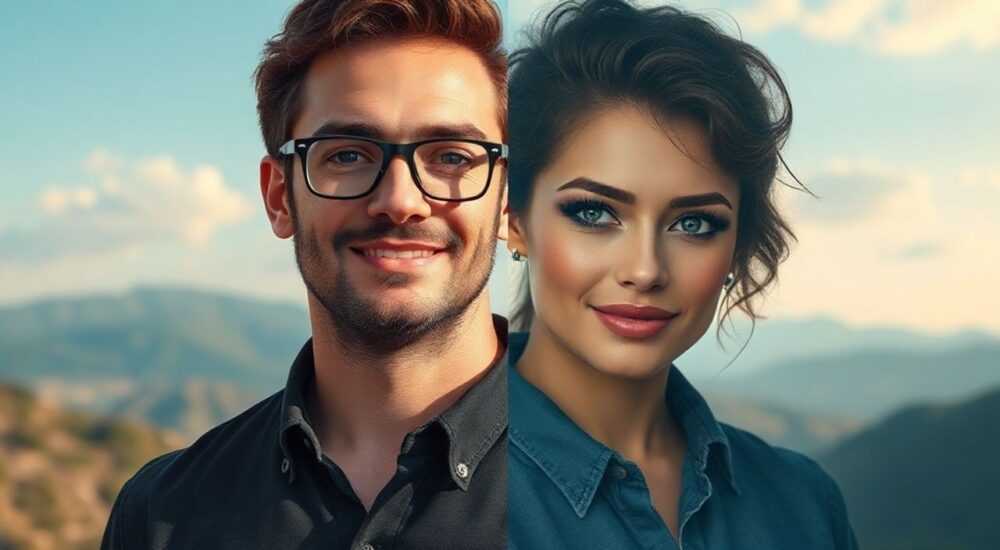
Объединение двух фотографий в одну — одна из базовых, но важнейших задач в цифровой обработке изображений. Эта операция требуется как профессиональным дизайнерам и фотографам, так и обычным пользователям, желающим создать коллаж, панораму или эффектный фон. Adobe Photoshop предоставляет широкий инструментарий для точного и естественного соединения снимков, будь то по горизонтали, вертикали или с наложением. Качественный результат зависит не только от выбора правильного метода, но и от учета освещения, перспективы и цветового баланса.
Чтобы объединить две фотографии в одну в Photoshop, нужно разместить их на одном холсте, выровнять по краям или перекрытию, использовать маски и коррекцию цвета. Главное — работать со слоями и применять маски, чтобы добиться плавного перехода.
Содержание статьи:
- Основные методы объединения фотографий
- Когда какой метод использовать?
- Пошаговая инструкция: как объединить 2 фото в одну
- Пример: создание горизонтального коллажа
- Как сделать переход между фотографиями незаметным
- Инструменты для точной доработки
- Частые ошибки и как их избежать
- Как проверить качество объединения
- Автоматические функции Photoshop для склейки фото
- Когда стоит использовать автоматику?
- Экспертное мнение
- Интервью с Дмитрием Фроловым, ведущим преподавателем курсов по Photoshop в Moscow Digital School
- Вопросы и ответы
- Заключение
Основные методы объединения фотографий
Существует несколько подходов к объединению изображений в Photoshop, каждый из которых подходит под определённую задачу. Выбор метода зависит от типа фото, их содержания и желаемого результата.
Если вы работаете с двумя частями одного сюжета — например, левая и правая половины пейзажа — подойдёт горизонтальное или вертикальное склеивание. Для создания коллажа из разных снимков потребуется работа с прозрачностью, масками и трансформацией. В случае с портретами и фонами используется комбинирование с выделением объектов.
Ручной способ предполагает полный контроль над процессом: вы сами переносите изображения, выравниваете, масштабируете и корректируете. Это наиболее гибкий вариант, особенно если фото сделаны в разных условиях.
Автоматический способ использует встроенные функции Photoshop, такие как «Фотообработка» (Photomerge) или «Авто-выравнивание слоёв». Эти инструменты экономят время, но требуют высокого качества исходников и могут дать сбой при несовпадении перспективы.
Когда какой метод использовать?
- Горизонтальное/вертикальное склеивание — для панорам, когда два кадра частично перекрываются.
- Наложение с маской — для создания композиций, например, человека на новом фоне.
- Использование Photomerge — когда нужно быстро собрать панораму из нескольких снимков.
- Ручной перенос через слои — для полного контроля, особенно при работе с нестандартными форматами.
Полезно знать: Перед началом работы убедитесь, что обе фотографии имеют одинаковое разрешение и ориентацию. Это упростит выравнивание и снизит риск искажений.
Пошаговая инструкция: как объединить 2 фото в одну
Для большинства пользователей самый понятный способ — ручное объединение через слои. Ниже приведена детальная инструкция, подходящая как для новичков, так и для продвинутых пользователей.
- Откройте оба изображения в Photoshop. Используйте Файл → Открыть, чтобы загрузить каждое фото в отдельном окне.
- Выберите инструмент «Перемещение» (V). Он находится на панели инструментов слева. Нажмите на одно из изображений и, удерживая левую кнопку мыши, перетащите его на второе окно. Оно автоматически добавится как новый слой.
- Расширьте холст. Если вы хотите разместить фото рядом, а не поверх друг друга, выберите Изображение → Размер холста. Увеличьте ширину или высоту в зависимости от направления склейки. Например, при горизонтальном объединении ширина должна быть равна сумме ширин обоих фото.
- Переместите слои на нужные позиции. Используйте инструмент «Перемещение», чтобы расставить изображения по краям. Для точности можно включить линейки (Ctrl+R) и наложить направляющие.
- Выровняйте уровни яркости и цвета. Даже если фото сделаны в похожих условиях, они могут отличаться по тону. Примените корректирующие слои: Уровни, Кривые или Баланс цветов.
- Добавьте маску перехода. Чтобы стык между фото не был заметен, создайте слой-маску на верхнем изображении. Залейте её чёрным (скроет слой), затем возьмите мягкую кисть белого цвета и аккуратно «раскройте» нужную часть.
«Всегда работайте с масками, а не стирайте пиксели ластиком. Это даёт возможность вернуться назад и внести правки без потери качества.» — Алексей Миронов, графический дизайнер, 12 лет опыта в Photoshop
Пример: создание горизонтального коллажа
Допустим, у вас есть два портрета, которые нужно разместить рядом. Сначала откройте оба файла. Перетащите один на другой с помощью инструмента «Перемещение». Затем увеличьте холст вдвое по ширине. Переместите первый портрет влево, второй — вправо. Используйте направляющие, чтобы центрировать глаза или другие ключевые точки. После этого примените цветокоррекцию, чтобы лица выглядели естественно на одном фоне.
Как сделать переход между фотографиями незаметным
Ключ к реалистичному объединению — плавный переход. Даже идеально выровненные фото могут выдать себя резкой границей, контрастом или различием в резкости.
Один из самых эффективных способов — использование слоевой маски с градиентом. Создайте маску на верхнем слое, выберите инструмент «Градиент» (G), установите чёрно-белый градиент и протяните его от края одного изображения к другому. Это создаст мягкое наложение.
Другой подход — локальная цветокоррекция. Иногда достаточно немного изменить экспозицию или температуру цвета в зоне стыка. Используйте корректирующий слой Кривые с ограниченной маской, чтобы воздействовать только на область перехода.
Также важно учитывать глубину резкости. Если одно фото сделано с размытым фоном, а другое — в фокусе, переход будет выглядеть неестественно. В этом случае можно применить Размытие по Гауссу к части изображения или использовать Глубину резкости в Camera Raw.
Метод |
Когда использовать |
Эффективность |
|---|---|---|
Градиентная маска |
Плавное наложение двух фото |
★★★★★ |
Коррекция кривыми |
Выравнивание экспозиции |
★★★★☆ |
Размытие краёв |
Скрытие резких границ |
★★★☆☆ |
Clone Stamp (Штамп) |
Устранение артефактов на стыке |
★★★★☆ |
Инструменты для точной доработки
- Штамп (Clone Stamp Tool) — позволяет копировать участки одного фото на другое, устраняя видимые швы.
- Осветлитель/затемнитель — помогает выровнять свет в проблемных зонах.
- Blur Tool — локальное размытие для сглаживания контрастных линий.
Полезно знать: Работайте на увеличении 100–200%, чтобы чётко видеть границы и мелкие дефекты. Это особенно важно при работе с лицами и текстурами.
Частые ошибки и как их избежать
Даже опытные пользователи допускают типичные ошибки при объединении фото. Их легко исправить, если знать, на что обращать внимание.
Первая ошибка — игнорирование перспективы. Если два объекта на фото расположены под разными углами, их механическое соединение вызовет ощущение «накладки». Решение — использовать Свободную трансформацию (Ctrl+T) и вручную скорректировать угол, масштаб и искажение.
Вторая — несовпадение освещения. Тень падает слева на одном фото и справа — на другом? Это сразу бросается в глаза. Используйте корректирующие слои Осветление/затемнение или применяйте Карта градиента (Gradient Map) для унификации света.
Третья — разное разрешение или соотношение сторон. Это приводит к растягиванию и потере качества. Всегда конвертируйте изображения в одинаковый формат перед началом работы.
Как проверить качество объединения
- Проверьте изображение на 50% масштабе — так видны общие несоответствия.
- Временно инвертируйте цвета (Ctrl+I) — это помогает увидеть контраст и переходы.
- Покажите результат другому человеку — свежий взгляд часто замечает то, что упускает автор.
«Не торопитесь финализировать работу. Оставьте проект на пару часов, а потом взгляните на него снова. Часто становятся заметны недочёты, которые раньше были незаметны.» — Екатерина Лебедева, ретушёр, Adobe Certified Expert
Автоматические функции Photoshop для склейки фото
Photoshop предлагает мощные автоматические инструменты, которые могут значительно ускорить процесс.
Самый известный — Photomerge, доступный через Файл → Автоматизация → Photomerge. Он анализирует несколько фото, находит общие точки и автоматически склеивает их в панораму. Поддерживает режимы: Авто, Перспектива, Цилиндр, Сложение и другие.
Другой полезный инструмент — Авто-выравнивание слоёв. Если вы уже перенесли два фото на один документ, выберите оба слоя, щёлкните правой кнопкой и активируйте Авто-выравнивание слоёв. Photoshop сам найдёт лучшее совмещение.
Когда стоит использовать автоматику?
- Когда фото частично перекрываются (например, серия снимков одной сцены).
- При создании панорам с небольшим смещением камеры.
- Если нет времени на ручную настройку, а результат нужен быстро.
Полезно знать: Автоматические функции работают лучше всего при хорошем освещении и наличии текстур (не на небе или однотонных стенах). На гладких поверхностях алгоритмы могут «потерять» ориентиры.
Экспертное мнение
Интервью с Дмитрием Фроловым, ведущим преподавателем курсов по Photoshop в Moscow Digital School
— Объединение фото — это не просто техническая операция, а маленькое искусство, — говорит Дмитрий. — Я всегда советую студентам сначала анализировать сюжет. Почему эти два изображения должны быть вместе? Какой рассказ вы хотите рассказать?
— Самая распространённая ошибка — стремление всё сделать быстро. Люди перетаскивают фото, накладывают градиент и считают, что готово. Но зритель чувует фальшь. Настоящий результат достигается через внимание к деталям: микротени, блики, текстура кожи, направление света.
— Мой совет: начинайте с простых задач. Склейте два пейзажа, где линия горизонта совпадает. Потом переходите к сложным — например, человек из одного фото на фоне другого города. Используйте маски, корректирующие слои и никогда не забывайте про цветовую температуру.
— И помните: Photoshop — это инструмент. А художник — это вы.
Вопросы и ответы
Можно ли объединить фото разного размера?
Да, можно. Photoshop автоматически подстраивает слои. Главное — не растягивать изображение без необходимости. Лучше добавить поля или использовать художественное обрамление.
Как сохранить результат без потерь?
Используйте формат PSD для хранения проекта с слоями. Для публикации подойдёт JPEG с качеством 80–100% или PNG, если нужна прозрачность. Избегайте многократного пересохранения в JPEG.
Почему переход выглядит резким, даже с маской?
Возможно, вы использовали слишком жёсткую кисть или короткий градиент. Попробуйте увеличить мягкость кисти до 80–100% и протяните градиент медленно, от края к центру.
Можно ли объединить фото на смартфоне?
Да, есть мобильные версии Photoshop (например, Photoshop Express), но функционал ограничен. Для серьёзной работы рекомендуется использовать десктопную версию.
Нужно ли иметь Photoshop CC, или подойдёт старая версия?
Базовые функции доступны даже в CS6. Однако новые версии предлагают улучшенные алгоритмы выравнивания, ИИ-инструменты (например, Neural Filters) и более стабильную работу с большими файлами.
Заключение
Объединение двух фотографий в одну — это не просто технический навык, а важный элемент цифрового дизайна. Успешный результат зависит от правильного выбора метода, внимания к деталям и умения работать со слоями, масками и цветокоррекцией. Photoshop предоставляет все необходимые инструменты, будь то ручная сборка или автоматическая склейка.
Главное — не бояться экспериментировать. Каждое фото уникально, и универсального решения не существует. Практикуйтесь, анализируйте свои ошибки и изучайте работы профессионалов.
- Всегда используйте слои и маски вместо прямого редактирования.
- Выравнивайте освещение и цвет перед финальным объединением.
- Применяйте градиентные маски для плавных переходов.
- Используйте автоматические функции (Photomerge) при работе с панорамами.
- Проверяйте результат на разных масштабах и приглашайте второе мнение.
⚠️ Дисклеймер — нажмите, чтобы развернуть
Материалы, опубликованные в разделе «Блог» на сайте RU DESIGN SHOP (rudesignshop.ru), носят исключительно информационный и ознакомительный характер и не являются руководством к действию, финансовой рекомендацией, медицинской услугой, ветеринарным назначением либо рекламой товаров и услуг, включая азартные игры. Публикации не содержат призывов к участию в азартных играх и не направлены на продвижение соответствующих операторов.
Безопасность применения товаров и веществ: при использовании строительных материалов, бытовой химии, пестицидов и агрохимикатов необходимо строго следовать инструкциям производителя и действующему законодательству Российской Федерации, включая Федеральный закон РФ от 19.07.1997 № 109-ФЗ «О безопасном обращении с пестицидами и агрохимикатами».
Упоминание товарных знаков, брендов и организаций носит исключительно информационный характер и не означает наличие партнёрских отношений или одобрения со стороны правообладателей.
Материалы, содержащие сведения о медицинских, ветеринарных или косметических средствах, представлены в справочных целях и не являются медицинской консультацией или назначением. Перед применением рекомендуется обратиться к врачу, ветеринарному специалисту или иному сертифицированному профессионалу.
Возрастные ограничения: материалы, содержащие сведения о продукции категории 18+, включая алкоголь или азартные игры, предназначены исключительно для совершеннолетней аудитории и публикуются в информационных целях.
Правовая ответственность: решения, принятые на основе опубликованной информации, пользователь принимает самостоятельно и на свой риск; редакция и авторы несут ответственность в пределах, установленных законодательством Российской Федерации.
Редакция не допускает публикаций, содержащих пропаганду экстремизма, терроризма, наркотических средств или суицида; подобные материалы подлежат немедленному удалению.
Упоминание организаций с ограниченным статусом: компания Meta Platforms Inc. (социальные сети Facebook и Instagram) признана экстремистской организацией решением суда РФ, её деятельность запрещена на территории Российской Федерации; любые упоминания приводятся исключительно в информационных целях.
Авторские права и источники: информация собирается из открытых источников; её актуальность указывается на дату публикации и может изменяться.
Изображения и иллюстрации используются на условиях, разрешённых правообладателями. При возникновении претензий редакция готова оперативно рассмотреть обращение и внести необходимые изменения.
Персональные данные и cookies: сайт использует cookies и обрабатывает персональные данные пользователей в соответствии с Федеральным законом № 152-ФЗ «О персональных данных» и Политикой конфиденциальности RU DESIGN SHOP.
Мнения авторов могут не совпадать с позицией государственных органов или коммерческих организаций, упомянутых в материалах.
РЕКОМЕНДУЕМ
Товары от российских производителей


Светильник DUKE Forstlight
Диапазон цен: 26440 руб. – 29080 руб.

