Скидка 5% на первый заказ — RDS5




Как в фотошопе объединить два фото
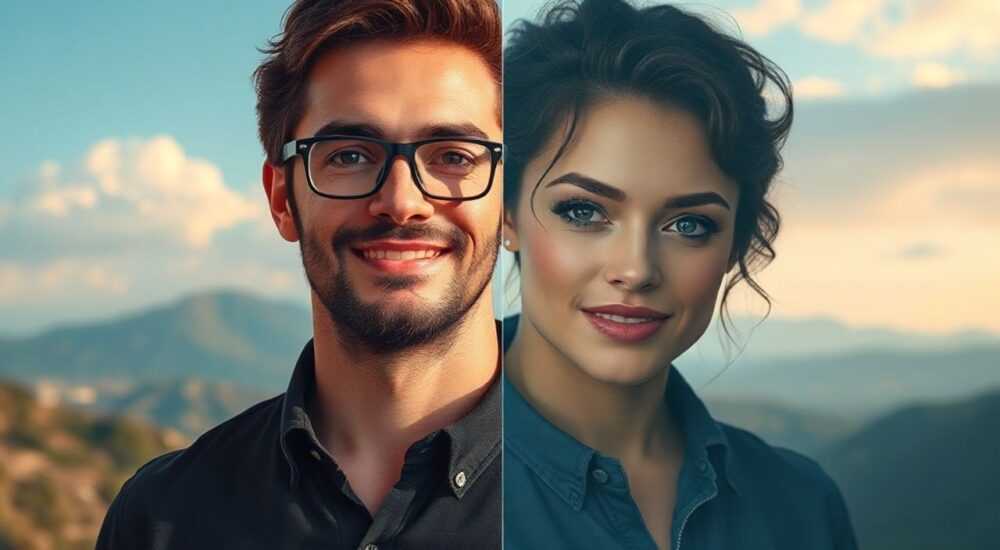
Объединение двух фотографий в Photoshop — одна из базовых, но чрезвычайно востребованных задач для дизайнеров, фотографов и контент-мейкеров. Эта операция может потребоваться при создании коллажей, панорам, рекламных макетов или художественных композиций. Современные версии Adobe Photoshop предлагают несколько способов объединения изображений: от простого переноса слоёв до автоматической склейки с помощью функции Photomerge. Главное — правильно подготовить исходники, выстроить логичную последовательность действий и учесть особенности наложения, масок и тонов.
Чтобы объединить два фото в Photoshop, откройте оба изображения, перенесите одно на другое как новый слой и используйте маски, коррекцию цвета и инструменты выравнивания для естественного слияния. Для автоматического объединения подойдёт функция «Фотосклейка» (Photomerge).
Содержание статьи:
- Подготовка исходников перед объединением
- Шаги подготовки:
- Основные способы объединения фото в Photoshop
- Метод 1: Ручной перенос через перемещение слоя
- Метод 2: Использование команды «Поместить в»
- Метод 3: Автоматическая фотосклейка (Photomerge)
- Техники естественного слияния изображений
- Использование масок слоёв
- Цветокоррекция и баланс
- Добавление общих элементов
- Распространённые ошибки и как их избежать
- Ошибка 1: Резкие границы и неестественные края
- Ошибка 2: Разный масштаб и перспектива
- Ошибка 3: Цветовые диссонансы
- Ошибка 4: Отсутствие глубины резкости
- Экспертное мнение
- Интервью с Еленой Васильевой, старшим преподавателем курсов по цифровой ретуши
- Вопросы и ответы
- Заключение
Подготовка исходников перед объединением
Перед тем как начать работу по объединению двух фотографий, важно провести предварительную подготовку. Это сэкономит время и повысит качество результата. Начните с анализа разрешения, ориентации и цветового баланса изображений. Если одно фото сделано на зеркальную камеру, а второе — на смартфон, разница в детализации может быть значительной. Лучше привести оба файла к одинаковому размеру и соотношению сторон.
Проверьте, совпадают ли условия съёмки: освещение, угол, перспектива. Например, если вы объединяете портрет с фоном, снятые под разными углами, объект будет выглядеть неестественно. В таких случаях рекомендуется использовать инструмент «Перспектива» или «Трансформирование» для коррекции.
Сохраняйте оригиналы в безопасном месте. Работайте с копиями, чтобы при необходимости можно было начать с чистого листа. Также желательно сохранить файл в формате PSD — это позволит редактировать слои, маски и эффекты в будущем.
Полезно знать: Перед началом работы установите единый режим цвета (например, sRGB) через меню «Изображение → Режим цвета», чтобы избежать цветовых искажений при объединении.
Шаги подготовки:
- Откройте оба изображения в Photoshop.
- Приведите их к одинаковому разрешению (через «Изображение → Размер изображения»).
- Проверьте ориентацию (альбомная/портретная) и при необходимости поверните одну из картинок.
- Создайте резервные копии исходников.
- Убедитесь, что оба файла имеют схожие условия освещения и цветовую температуру.
Основные способы объединения фото в Photoshop
Photoshop предлагает несколько подходов к объединению изображений — от ручного переноса до автоматизированных решений. Выбор метода зависит от цели: хотите ли вы просто наложить одно фото на другое или создать плавный переход между ними.
Метод 1: Ручной перенос через перемещение слоя
Это самый простой и контролируемый способ. Откройте оба изображения, выберите инструмент «Перемещение» (V), щёлкните на одном фото и перетащите его на окно второго. Фото автоматически добавится как новый слой.
После этого вы можете изменять положение, масштаб и поворот с помощью сочетания Ctrl+T (Cmd+T на Mac). Удерживая Shift, вы сохраните пропорции при масштабировании.
«Начинающим рекомендую всегда использовать отдельные слои для каждого элемента. Это даёт полный контроль над композицией.» — Анна Ковалёва, графический дизайнер, 8 лет опыта
Метод 2: Использование команды «Поместить в»
Если вы хотите вставить внешнее изображение как объект, воспользуйтесь «Файл → Поместить в». Этот способ особенно удобен при работе с PNG-файлами с прозрачностью. После помещения вы можете редактировать объект без потери качества, так как он остаётся векторным до растеризации.
Метод 3: Автоматическая фотосклейка (Photomerge)
Для создания панорам или стыковки нескольких фото в одну композицию подойдёт функция «Фотосклейка». Перейдите в «Файл → Автообъединение…» и выберите тип монтажа: «Авто», «Перспектива», «Цилиндр» и др.
Photoshop проанализирует общие точки на изображениях и автоматически выровняет их. Затем он наложит слои и применит маски для плавного перехода.
Метод |
Когда использовать |
Преимущества |
Недостатки |
|---|---|---|---|
Ручной перенос |
Создание коллажей, наложение объектов |
Полный контроль, простота |
Требует ручной настройки |
Поместить в |
Вставка логотипов, текстур, элементов с прозрачностью |
Сохранение качества, возможность масштабирования |
Ограничен для сложных композиций |
Фотосклейка |
Панорамы, серия фото одной сцены |
Автоматическое выравнивание, быстрота |
Может создавать искажения |
Техники естественного слияния изображений
Просто наложить два фото — это только половина дела. Чтобы результат выглядел реалистично, нужно добиться визуальной целостности. Ключевые элементы: тени, свет, цветовая гамма и текстура.
Использование масок слоёв
Маски позволяют скрывать части слоя без удаления пикселей. Выберите слой, нажмите на иконку «Добавить маску» внизу панели слоёв, затем возьмите кисть с низкой жёсткостью (20–40%) и черным цветом, чтобы плавно затушевать край. Белым цветом можно восстановить скрытые участки.
Для более точного результата используйте градиентную маску: проведите градиент от одного края к другому прямо на маске.
Цветокоррекция и баланс
Разные фото часто имеют разный цветовой оттенок. Чтобы выровнять их, добавьте корректирующий слой: например, «Цветовой тон/Насыщенность» или «Баланс цветов». Примените его ко всей группе слоёв, создав группу (Ctrl+G) и добавив коррекцию сверху.
Также полезен инструмент «Сэмплер цвета»: возьмите образец с одного изображения и сравните с другим, чтобы вручную скорректировать тона.
Добавление общих элементов
Чтобы усилить ощущение единства, добавьте общие визуальные элементы: тень под объектом, блики, пыль, шум. Например, если человек стоит на новом фоне, добавьте мягкую тень под ногами с помощью кисти с низкой непрозрачностью.
Полезно знать: Используйте режим наложения слоя «Осветление основы» или «Затемнение основы» для автоматического согласования яркости между двумя изображениями.
Распространённые ошибки и как их избежать
Даже опытные пользователи допускают ошибки при объединении фото. Ниже — самые частые проблемы и пути их решения.
Ошибка 1: Резкие границы и неестественные края
Часто начинающие забывают про маски и просто вырезают объект ножницами или лассо. Это приводит к «пластиковому» виду. Вместо этого используйте «Выделение и маска» (Select and Mask) — инструмент с продвинутыми алгоритмами для обработки волос, меха, прозрачных объектов.
Ошибка 2: Разный масштаб и перспектива
Если человек на переднем плане выглядит слишком большим или маленьким по сравнению с фоном, композиция теряет реализм. Используйте линейку и точки схода, чтобы проверить пропорции. Можно временно добавить сетку (Ctrl+») и направляющие (перетаскивание из линейки).
Ошибка 3: Цветовые диссонансы
Фото, снятые в разное время суток, имеют разные цветовые температуры. Один может быть тёплым (золотой час), другой — холодным (пасмурный день). Решение — цветокоррекция с помощью слоёв «Кривые», «Цветовой баланс» или «Photo Filter».
Ошибка 4: Отсутствие глубины резкости
Если оба изображения одинаково резкие, это бросается в глаза. Добавьте размытие заднего плана (фильтр «Размытие по Гауссу») или имитируйте боке с помощью «Размытие в движении» на дальних объектах.
«Глаз человека чувствителен к глубине. Даже небольшое размытие фона делает композицию живее.» — Максим Родионов, профессиональный ретушёр, 12 лет в индустрии
Экспертное мнение
Интервью с Еленой Васильевой, старшим преподавателем курсов по цифровой ретуши
— Когда я обучаю студентов, первое, чему учу — это анализ. Перед объединением фото задайте себе вопросы: совпадают ли источники света? В какую сторону падает тень? Какова глубина резкости? Без этих данных даже самая технически правильная вставка будет выглядеть чужеродно.
— Также советую использовать функцию «Смарт-объекты». При объединении преобразуйте слои в смарт-объекты (правый клик → Преобразовать в смарт-объект). Это защитит изображение от потери качества при масштабировании и позволит редактировать фильтры позже.
— И последнее: тренируйтесь на реальных примерах. Возьмите портрет и поместите его в разные фоны — город, природу, интерьер. Сравните результаты. Через 10–15 таких упражнений вы начнёте «видеть» композицию заранее.
Вопросы и ответы
Как объединить два фото с разным разрешением?
Выберите изображение с более высоким разрешением за основу. Второе фото можно увеличить с помощью «Фильтр → Увеличение размера (Puppeteer Upscale)» в новых версиях Photoshop. Однако лучше использовать исходники с высоким DPI, чтобы избежать пикселизации.
Можно ли объединить фото автоматически без ручной коррекции?
Да, функция «Фотосклейка» и режим «Автообъединение» позволяют склеить фото почти без вмешательства. Но в 70% случаев требуется дополнительная ретушь: устранение артефактов, коррекция масок, цвет.
Почему после объединения фото выглядят «фальшиво»?
Чаще всего причина — несоответствие света и теней. Если источник света слева на одном фото и справа на другом, мозг воспринимает это как ошибку. Также проблема в одинаковой резкости всех слоёв. Реальная фотография имеет глубину, которую нужно имитировать.
Как сохранить объединённое фото без потери качества?
Для дальнейшего редактирования сохраните как PSD. Для публикации используйте «Файл → Сохранить для веба (Alt+Shift+Ctrl+S)» и выберите JPEG с качеством 80–90%. Для прозрачности — PNG-24.
Заключение
Объединение двух фотографий в Photoshop — это не просто техническая операция, а полноценный творческий процесс, требующий внимания к деталям. Успешный результат зависит не столько от знания инструментов, сколько от понимания визуальной гармонии: света, цвета, перспективы и текстуры. Современные версии Photoshop предоставляют мощные инструменты — от «Фотосклейки» до «Select and Mask» — которые значительно упрощают работу.
Главное — практиковаться, анализировать свои ошибки и учиться на примерах профессионалов. Со временем вы научитесь «видеть» композицию ещё до начала правки.
- Всегда начинайте с подготовки исходников: разрешение, цвет, ориентация.
- Используйте маски и корректирующие слои для естественного слияния.
- Автоматические функции экономят время, но требуют ручной доработки.
- Свет, тени и перспектива — ключ к реалистичному результату.
- Сохраняйте PSD-файл для будущих правок и экспортируйте с учётом цели публикации.
⚠️ Дисклеймер — нажмите, чтобы развернуть
Материалы, опубликованные в разделе «Блог» на сайте RU DESIGN SHOP (rudesignshop.ru), носят исключительно информационный и ознакомительный характер и не являются руководством к действию, финансовой рекомендацией, медицинской услугой, ветеринарным назначением либо рекламой товаров и услуг, включая азартные игры. Публикации не содержат призывов к участию в азартных играх и не направлены на продвижение соответствующих операторов.
Безопасность применения товаров и веществ: при использовании строительных материалов, бытовой химии, пестицидов и агрохимикатов необходимо строго следовать инструкциям производителя и действующему законодательству Российской Федерации, включая Федеральный закон РФ от 19.07.1997 № 109-ФЗ «О безопасном обращении с пестицидами и агрохимикатами».
Упоминание товарных знаков, брендов и организаций носит исключительно информационный характер и не означает наличие партнёрских отношений или одобрения со стороны правообладателей.
Материалы, содержащие сведения о медицинских, ветеринарных или косметических средствах, представлены в справочных целях и не являются медицинской консультацией или назначением. Перед применением рекомендуется обратиться к врачу, ветеринарному специалисту или иному сертифицированному профессионалу.
Возрастные ограничения: материалы, содержащие сведения о продукции категории 18+, включая алкоголь или азартные игры, предназначены исключительно для совершеннолетней аудитории и публикуются в информационных целях.
Правовая ответственность: решения, принятые на основе опубликованной информации, пользователь принимает самостоятельно и на свой риск; редакция и авторы несут ответственность в пределах, установленных законодательством Российской Федерации.
Редакция не допускает публикаций, содержащих пропаганду экстремизма, терроризма, наркотических средств или суицида; подобные материалы подлежат немедленному удалению.
Упоминание организаций с ограниченным статусом: компания Meta Platforms Inc. (социальные сети Facebook и Instagram) признана экстремистской организацией решением суда РФ, её деятельность запрещена на территории Российской Федерации; любые упоминания приводятся исключительно в информационных целях.
Авторские права и источники: информация собирается из открытых источников; её актуальность указывается на дату публикации и может изменяться.
Изображения и иллюстрации используются на условиях, разрешённых правообладателями. При возникновении претензий редакция готова оперативно рассмотреть обращение и внести необходимые изменения.
Персональные данные и cookies: сайт использует cookies и обрабатывает персональные данные пользователей в соответствии с Федеральным законом № 152-ФЗ «О персональных данных» и Политикой конфиденциальности RU DESIGN SHOP.
Мнения авторов могут не совпадать с позицией государственных органов или коммерческих организаций, упомянутых в материалах.
Читайте также

РЕКОМЕНДУЕМ
Товары от российских производителей

-3%