Скидка 5% на первый заказ — RDS5




Как в фотошопе обесцветить картинку
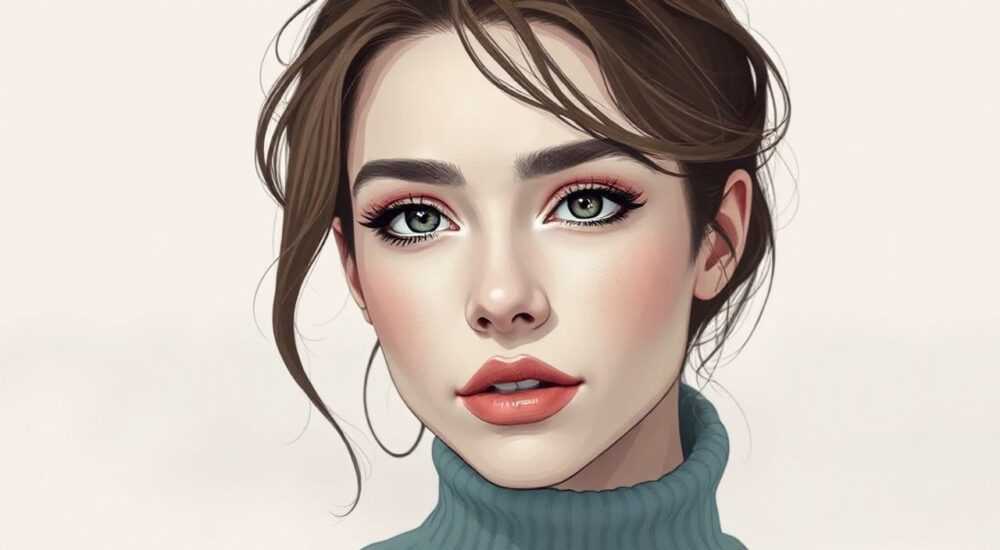
Обесцвечивание изображения в Photoshop — это один из базовых, но важнейших приёмов цифровой обработки фотографий. Он позволяет создавать монохромные композиции, выделять отдельные элементы на цветном фоне, а также готовить макеты для дальнейшего дизайна. Существует несколько способов убрать цвет с картинки: от простого понижения насыщенности до точной коррекции через корректирующие слои и каналы. Каждый метод имеет свои особенности, преимущества и сценарии применения.
Чтобы обесцветить изображение в Photoshop, проще всего использовать корректирующий слой «Чёрно-белое» или команду «Обесцветить» (Ctrl+Shift+U). Однако для гибкости и сохранения качества рекомендуется работать с корректирующими слоями.
Содержание статьи:
- Использование команды «Обесцветить»
- Пошаговая инструкция
- Корректирующий слой «Чёрно-белое»
- Пример настройки для портрета
- Через настройку «Насыщенность»
- Преимущества использования Camera Raw
- Метод канала яркости (Channel Mixer)
- Выборочное обесцвечивание
- Альтернатива: инверсия маски
- Распространённые ошибки и как их избежать
- Как исправить плоское ч/б изображение
- Экспертное мнение
- Вопросы и ответы
- Заключение
Использование команды «Обесцветить»
Самый быстрый способ превратить цветное изображение в чёрно-белое — это воспользоваться встроенной командой «Обесцветить». Она доступна через меню «Изображение» → «Коррекция» → «Обесцветить» или по сочетанию клавиш Ctrl+Shift+U (Cmd+Shift+U на Mac).
Этот метод моментально удаляет весь цвет из активного слоя, преобразуя пиксели в оттенки серого. При этом используется алгоритм, основанный на восприятии яркости человеком: красный, зелёный и синий каналы смешиваются в определённых пропорциях (около 30% красного, 59% зелёного и 11% синего), что соответствует чувствительности глаза к разным длинам волн.
Главное преимущество команды — скорость. Однако есть и существенный недостаток: она необратима, если не использовать смарт-объекты. После применения «Обесцветить» вы теряете возможность вернуть цвет или настроить баланс тонов. Поэтому этот способ лучше применять только на дубликатах слоёв или в крайних случаях.
Полезно знать: Перед использованием команды «Обесцветить» всегда дублируйте слой (Ctrl+J), чтобы сохранить оригинальное изображение.
Пошаговая инструкция
- Откройте изображение в Photoshop.
- Убедитесь, что выбран нужный слой (обычно это фоновый).
- Нажмите Ctrl+J, чтобы создать копию слоя.
- Выберите копию и нажмите Ctrl+Shift+U.
- При необходимости отрегулируйте контрастность через «Уровни» (Ctrl+L) или «Кривые» (Ctrl+M).
Этот подход подходит для массовой обработки, когда нужно быстро получить монохромную версию фото без тонкой настройки.
Корректирующий слой «Чёрно-белое»
Гораздо более гибкий и профессиональный способ — использование корректирующего слоя «Чёрно-белое». Он находится в панели «Коррекция» (или через «Слой» → «Новый корректирующий слой» → «Чёрно-белое»).
В отличие от команды «Обесцветить», этот метод не изменяет исходные пиксели. Вместо этого он добавляет независимый слой, который влияет на отображение цвета. Это означает, что вы можете в любой момент отключить эффект, изменить настройки или удалить его без потери качества.
После добавления слоя появляется палитра настроек, где можно регулировать вклад каждого цветового канала (красный, жёлтый, зелёный, голубой, синий, пурпурный) в итоговое монохромное изображение. Например, если вы хотите, чтобы небо стало темнее, уменьшите значение синего канала. Если кожа должна остаться светлой — увеличьте красный и жёлтый.
«Корректирующий слой «Чёрно-белое» — мой основной инструмент для ч/б конвертации. Он даёт полный контроль над тонами и позволяет добиться художественного эффекта, которого невозможно достичь стандартным обесцвечиванием.» — Алексей Миронов, фотограф-постановщик
Пример настройки для портрета
- Красный: +30 — делает кожу светлее.
- Жёлтый: +20 — усиливает естественные тона лица.
- Зелёный: -10 — затемняет растительность, если есть.
- Синий: -40 — делает небо глубже.
- Пурпурный: +15 — мягко корректирует оттенки губ и щек.
Такая точная настройка особенно важна при работе с портретами, пейзажами и архитектурой, где разные объекты требуют индивидуального подхода.
Через настройку «Насыщенность»
Ещё один способ — снижение насыщенности до нуля. Это можно сделать двумя путями: через корректирующий слой «Цветовой тон/Насыщенность» или через панель «Камера-Роу» (Camera Raw Filter).
Чтобы использовать первый вариант, перейдите в «Слой» → «Новый корректирующий слой» → «Цветовой тон/Насыщенность». В открывшемся окне найдите ползунок «Насыщенность» и переместите его влево до значения -100. Изображение станет чёрно-белым.
Однако важно понимать, что этот метод работает иначе, чем «Обесцветить» или «Чёрно-белое». Он просто убирает цветность, не пересчитывая яркость каналов. Результат может выглядеть плоским, особенно если изображение содержит сильные цветовые контрасты.
Полезно знать: Снижение насыщенности до -100 эквивалентно обесцвечиванию, но не даёт контроля над тоновым балансом. Используйте этот способ только для простых задач.
Преимущества использования Camera Raw
Если вы применяете фильтр Camera Raw (Ctrl+Shift+A), вы получаете доступ к более продвинутым настройкам. В закладке «Чёрно-белое» можно не только обесцветить снимок, но и точно настроить 8 цветовых ползунков, аналогично корректирующему слою.
Плюс Camera Raw в том, что он имитирует работу с RAW-файлами, даже если у вас JPEG. Это даёт больше гибкости при постобработке и позволяет сохранять детали в светах и тенях.
Метод канала яркости (Channel Mixer)
Для тех, кто хочет максимально точного контроля, подойдёт корректирующий слой «Смешивание каналов» (Channel Mixer). Этот инструмент позволяет вручную задавать, какой процент каждого канала (R, G, B) будет участвовать в формировании итогового серого тона.
Чтобы активировать чёрно-белое преобразование, нужно:
- Добавить корректирующий слой «Смешивание каналов».
- Включить режим «Чёрно-белое» в нижней части панели.
- Настроить ползунки: например, 40% красного, 50% зелёного, 10% синего — классический баланс.
Этот метод особенно ценится в ретуши и коммерческой фотографии, где требуется предсказуемый результат. Например, при обработке документов или сканов важно сохранить чёткость текста, и именно «Смешивание каналов» позволяет это обеспечить.
Метод |
Обратимость |
Гибкость |
Сложность |
|---|---|---|---|
Обесцветить (Ctrl+Shift+U) |
Низкая |
Низкая |
Простой |
Насыщенность = -100 |
Средняя (через слой) |
Низкая |
Простой |
Чёрно-белое (коррекция) |
Высокая |
Высокая |
Средний |
Смешивание каналов |
Высокая |
Очень высокая |
Сложный |
Camera Raw |
Высокая |
Очень высокая |
Средний |
Как видно из таблицы, выбор метода зависит от ваших целей. Для экспресс-обработки подойдёт команда «Обесцветить», а для профессионального результата — «Чёрно-белое» или «Смешивание каналов».
Выборочное обесцвечивание
Иногда нужно оставить цвет только в одной части изображения, а всё остальное сделать чёрно-белым. Это популярный приём в рекламе и арт-фотографии. Например, красная роза на сером фоне или цветные глаза в монохромном портрете.
Для этого:
- Создайте копию слоя (Ctrl+J).
- Примените обесцвечивание к верхнему слою (например, через Ctrl+Shift+U).
- Добавьте маску к этому слою (иконка внизу панели слоёв).
- Выберите кисть (B), установите чёрный цвет, и закрашивайте те области, где должен остаться цвет.
Маска работает по принципу: чёрный — скрыто, белый — видно. Таким образом, вы можете «раскрывать» цвет только в нужных местах.
«Выборочное обесцвечивание создаёт мощный визуальный акцент. Но будьте осторожны — слишком много цвета сводит эффект на нет. Один яркий элемент работает лучше десяти.» — Анна Ковалёва, арт-директор студии BrandVision
Альтернатива: инверсия маски
Более точный способ — начать с чистой (чёрной) маски:
- После добавления маски залейте её чёрным (Ctrl+I — инвертировать, если белая).
- Установите белый цвет переднего плана.
- Кистью с мягкими краями и низкой непрозрачностью (10–20%) аккуратно проработайте область, которую хотите оставить цветной.
Такой подход даёт больше контроля и позволяет создавать плавные переходы.
Распространённые ошибки и как их избежать
Новички часто допускают типичные ошибки при обесцвечивании, которые портят итоговый результат.
Первая — работа с оригинальным слоем. Многие сразу нажимают Ctrl+Shift+U, не дублируя изображение. Если потом понадобится вернуть цвет, это будет невозможно без отмены всех действий (а их может быть сотни).
Вторая ошибка — игнорирование контраста. Монохромное изображение без достаточного контраста выглядит вялым. После обесцвечивания всегда проверяйте уровни и при необходимости усиливайте тени и света.
Третья — чрезмерное обесцвечивание. Иногда пользователи применяют несколько методов одновременно (например, и «Обесцветить», и «Насыщенность -100»), что приводит к потере деталей и появлению шумов.
Полезно знать: Всегда работайте в формате 16 бит/канал при серьёзной постобработке. Это снижает риск появления полос при градиентах после обесцвечивания.
Как исправить плоское ч/б изображение
Если фото кажется «мыльным»:
- Добавьте корректирующий слой «Контрастность/Яркость» и слегка увеличьте контраст.
- Используйте «Кривые» для S-образной коррекции — это усилит динамику.
- Примените лёгкое локальное затемнение (dodging and burning) через отдельные слои.
Помните: чёрно-белая фотография живёт за счёт формы, текстуры и света, а не цвета. Уделяйте внимание этим элементам.
Экспертное мнение
Профессионалы редко используют простое обесцвечивание. Они предпочитают комплексный подход, сочетающий несколько методов.
«Я начинаю с Camera Raw, где настраиваю базовую ч/б конвертацию, — делится практика Сергей Нестеров, преподаватель Школы визуальных искусств. — Затем перехожу в Photoshop, используя корректирующие слои для локальной доработки. Иногда комбинирую «Чёрно-белое» и «Смешивание каналов», чтобы добиться нужной глубины».
Ключевой принцип: гибкость. Чем больше этапов обработки остаётся нефиксированными, тем проще внести правки позже. Именно поэтому корректирующие слои и маски — основа современного рабочего процесса.
Также эксперты подчёркивают важность предварительной подготовки. Перед обесцвечиванием стоит устранить цветовой дисбаланс, так как он может повлиять на итоговые оттенки серого. Например, синий оттенок теней в цветном фото превратится в чрезмерно тёмные участки после конвертации.
Вопросы и ответы
Можно ли обесцветить только часть изображения без маски?
Да, можно выделить область инструментом «Лассо» или «Волшебная палочка», а затем применить «Обесцветить». Однако маска — более гибкое решение, так как позволяет легко корректировать границы.
Почему после обесцвечивания фото стало серым и тусклым?
Это нормально. Цвет придаёт визуальную насыщенность. Чтобы оживить изображение, обязательно работайте с контрастом, яркостью и чёткостью.
Какой метод самый быстрый для обесцвечивания нескольких фото?
Используйте экшены (Actions). Запишите последовательность: дублирование слоя → обесцветить → уровень контраста. Затем примените этот экшен ко всей папке через «Файл» → «Автоматизация» → «Пакетная обработка».
Можно ли вернуть цвет только одному объекту на ч/б фото?
Да. Создайте дубликат исходного цветного слоя поверх ч/б. Добавьте маску и стёрте всё, кроме нужного объекта. Альтернатива — использовать «Выделение по цвету» и копировать фрагмент.
Подходит ли JPEG для обесцвечивания или лучше использовать RAW?
RAW предпочтительнее, так как содержит больше информации о цвете и динамическом диапазоне. Однако современные JPEG-файлы при высоком качестве тоже хорошо поддаются обработке.
Заключение
Обесцвечивание изображения в Photoshop — это не просто удаление цвета, а полноценный этап художественной обработки. От выбранного метода зависит не только внешний вид, но и гибкость дальнейшей работы.
Главное правило: сохраняйте возможность отката. Используйте корректирующие слои, маски и дублирование. Простое нажатие Ctrl+Shift+U может показаться удобным, но оно лишает вас контроля. Лучше потратить на минуту больше сейчас, чем час на восстановление позже.
- Команда «Обесцветить» — быстрая, но необратимая.
- Корректирующий слой «Чёрно-белое» даёт максимальный контроль над тонами.
- Выборочное обесцвечивание строится на использовании масок слоёв.
- Всегда проверяйте контраст после удаления цвета.
- Для серии фото используйте экшены, чтобы автоматизировать процесс.
⚠️ Дисклеймер — нажмите, чтобы развернуть
Материалы, опубликованные в разделе «Блог» на сайте RU DESIGN SHOP (rudesignshop.ru), носят исключительно информационный и ознакомительный характер и не являются руководством к действию, финансовой рекомендацией, медицинской услугой, ветеринарным назначением либо рекламой товаров и услуг, включая азартные игры. Публикации не содержат призывов к участию в азартных играх и не направлены на продвижение соответствующих операторов.
Безопасность применения товаров и веществ: при использовании строительных материалов, бытовой химии, пестицидов и агрохимикатов необходимо строго следовать инструкциям производителя и действующему законодательству Российской Федерации, включая Федеральный закон РФ от 19.07.1997 № 109-ФЗ «О безопасном обращении с пестицидами и агрохимикатами».
Упоминание товарных знаков, брендов и организаций носит исключительно информационный характер и не означает наличие партнёрских отношений или одобрения со стороны правообладателей.
Материалы, содержащие сведения о медицинских, ветеринарных или косметических средствах, представлены в справочных целях и не являются медицинской консультацией или назначением. Перед применением рекомендуется обратиться к врачу, ветеринарному специалисту или иному сертифицированному профессионалу.
Возрастные ограничения: материалы, содержащие сведения о продукции категории 18+, включая алкоголь или азартные игры, предназначены исключительно для совершеннолетней аудитории и публикуются в информационных целях.
Правовая ответственность: решения, принятые на основе опубликованной информации, пользователь принимает самостоятельно и на свой риск; редакция и авторы несут ответственность в пределах, установленных законодательством Российской Федерации.
Редакция не допускает публикаций, содержащих пропаганду экстремизма, терроризма, наркотических средств или суицида; подобные материалы подлежат немедленному удалению.
Упоминание организаций с ограниченным статусом: компания Meta Platforms Inc. (социальные сети Facebook и Instagram) признана экстремистской организацией решением суда РФ, её деятельность запрещена на территории Российской Федерации; любые упоминания приводятся исключительно в информационных целях.
Авторские права и источники: информация собирается из открытых источников; её актуальность указывается на дату публикации и может изменяться.
Изображения и иллюстрации используются на условиях, разрешённых правообладателями. При возникновении претензий редакция готова оперативно рассмотреть обращение и внести необходимые изменения.
Персональные данные и cookies: сайт использует cookies и обрабатывает персональные данные пользователей в соответствии с Федеральным законом № 152-ФЗ «О персональных данных» и Политикой конфиденциальности RU DESIGN SHOP.
Мнения авторов могут не совпадать с позицией государственных органов или коммерческих организаций, упомянутых в материалах.
РЕКОМЕНДУЕМ
Товары от российских производителей




