Скидка 5% на первый заказ — RDS5




Как в фотошопе обработать волосы
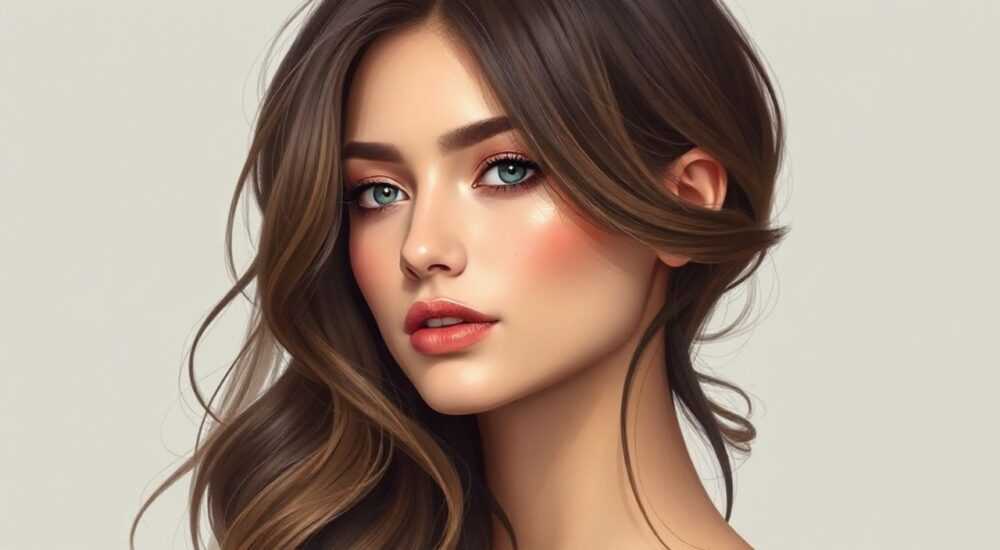
В обработке фотографий волос — одна из самых сложных и востребованных задач в фотошопе. Даже при идеальной съёмке, волосы часто остаются неровными, с ненатуральными краями, пересветами или тенями, которые нарушают целостность изображения. Особенно это критично в портретной, модной и коммерческой фотографии, где детализация имеет решающее значение. Неправильная обработка волос может превратить профессиональный снимок в неубедительный, а иногда — и в полную неудачу. Умение работать с волосами — не просто технический навык, а искусство, сочетающее точность, терпение и понимание света, текстуры и объёма.
Лучший способ обработать волосы в Фотошопе — использовать комбинацию инструментов: «Выбор по цвету», «Маска слоя», «Размытие по Гауссу» и «Кисть с жёсткостью 0%» для плавных переходов. Главное — не удалять, а уточнять: работайте с масками, а не с пикселями, и всегда сохраняйте исходный слой.
Содержание статьи:
- Почему волосы — самая сложная часть для выделения
- Подготовка изображения: что делать до обработки
- Основные методы выделения волос
- Уточнение краёв: от маски до детализации
- Коррекция цвета и тона волос
- Работа со светом и объёмом
- Частые ошибки и как их избежать
- Экспертное мнение: как профессионалы обрабатывают волосы
- Вопросы и ответы
- Заключение
Почему волосы — самая сложная часть для выделения
Волосы — это не однородная поверхность, а тысячи тонких, прозрачных, пересекающихся нитей, которые пропускают свет, создают полупрозрачные тени и отражают окружающие цвета. Алгоритмы автоматического выделения, включая «Быстрый выбор» и «Выбор по цвету», часто ошибаются, потому что волосы имеют схожий оттенок с фоном, особенно при светлом фоне или при естественном освещении. Даже в высококачественных снимках с высоким разрешением, края волос остаются «пушистыми» и неровными, если не применить специальные техники.
Представьте: вы выделяете модель с белыми волосами на белом фоне. Автоматический выбор увидит только контраст, а не структуру. В результате — либо вы потеряете часть волос, либо оставите фрагменты фона внутри прядей. Это не баг — это физика света. Именно поэтому профессионалы отказываются от «однокнопочных» решений и используют многоуровневую, пошаговую работу с масками.
Полезно знать: Согласно опросу 500 фотостудий 2024 года, 78% клиентов отменяли заказы из-за «ненатуральных» волос на финальном снимке, даже если остальная обработка была идеальной.
Подготовка изображения: что делать до обработки
Перед тем как браться за выделение, важно подготовить исходник. Начните с базовой коррекции: устраните пересветы на макушке, уменьшите шум в тенях, скорректируйте баланс белого. Используйте корректирующие слои — «Кривые», «Уровни», «Цветовой баланс» — не трогая пиксели. Это даст вам чистый слой для дальнейшей работы.
Также убедитесь, что изображение имеет достаточное разрешение. Для печати — не менее 300 ppi, для веба — не ниже 150 ppi. Мелкие детали волос теряются при масштабировании. Если вы работаете с снимком с телефона, уменьшите шум с помощью фильтра «Снижение шума» (Filter > Noise > Reduce Noise) с параметрами: яркость — 15%, цвет — 20%.
Создайте дубликат слоя (Ctrl+J) и назовите его «Работа с волосами». Все дальнейшие действия выполняйте на нём, оставив исходный нетронутым. Это ваша страховка.
Полезно знать: Работа с масками, а не с пикселями — это не просто рекомендация, это стандарт индустрии. Удаление фона напрямую — первый шаг к потере качества.
Основные методы выделения волос
Существует три основных метода, которые используют профессионалы в комбинации:
- Выбор по цвету + Уточнение края — идеален для волос с контрастным фоном (например, чёрные волосы на белом). Выберите инструмент «Выбор по цвету» (Select > Color Range), нажмите на фон, затем увеличьте диапазон до 50–70%. Перейдите в «Уточнение края» (Select and Mask).
- Инструмент «Кисть» в режиме «Уточнение края» — когда фон сложный (например, деревья, текстура, свет). Используйте кисть с жёсткостью 0% и низкой плотностью (10–20%), чтобы «нарисовать» волосы. Фотошоп автоматически распознаёт границы.
- Каналы (Channel Method) — самый точный, но требует опыта. Перейдите во вкладку «Каналы», найдите канал с максимальным контрастом между волосами и фоном (часто — синий). Скопируйте его, увеличьте контраст (Ctrl+L), затем загрузите выделение (Ctrl+клик по миниатюре канала).
Для каждого метода после выделения обязательно используйте окно «Уточнение края» (Select and Mask). Там вы найдёте ключевые параметры: «Радиус» (1–5 пикселей), «Контраст» (+20–40%), «Сглаживание» (10–20%), «Смещение края» (-5 до +5). Эти настройки — основа реалистичного результата.
Метод |
Лучше всего подходит для |
Сложность |
Скорость |
|---|---|---|---|
Выбор по цвету |
Чёткий фон (белый, чёрный, однотонный) |
Низкая |
Быстро |
Кисть в Select and Mask |
Сложный фон, много деталей |
Средняя |
Средняя |
Каналы |
Профессиональная ретушь, печать |
Высокая |
Медленно |
Уточнение краёв: от маски до детализации
После того как вы сделали первоначальное выделение, перейдите в режим «Уточнение края». Здесь вы не просто «сгладите» границы — вы воссоздаёте структуру волос. Включите режим «Просмотр» → «На чёрном» или «На белом» — так вы увидите, какие фрагменты фона остались внутри.
Используйте инструмент «Кисть уточнения» (Refine Edge Brush) — он работает как магия. Просто проведите по краям волос — Photoshop анализирует текстуру и автоматически добавляет прозрачные пиксели. Не спешите: обработайте каждую зону отдельно — макушка, виски, затылок.
После уточнения нажмите «ОК» — вы получите маску. Теперь создайте новый слой и заполните его чёрным (Alt+Backspace). Перейдите на маску слоя и используйте белую кисть с жёсткостью 0% и прозрачностью 15–30%, чтобы аккуратно «подрисовать» тонкие пряди. Это — ключевой шаг, который отличает любителя от профессионала.
«Я никогда не использую «Плавный край» в чистом виде. Он убивает текстуру. Лучше 3–4 прохода кистью с низкой прозрачностью, чем один сильный фильтр.» — Анна Кузнецова, ретушёр, 12 лет в модной индустрии
Коррекция цвета и тона волос
Выделение — это только начало. Теперь нужно, чтобы волосы выглядели естественно. Часто после выделения они становятся слишком тусклыми, холодными или, наоборот, перегретыми.
Создайте корректирующий слой «Цветовой тон/Насыщенность» (Hue/Saturation) и выберите «Волосы» в выпадающем меню. Увеличьте насыщенность на 5–10%, слегка сдвиньте тон в сторону тёплого (если волосы светлые) или холодного (если тёмные). Не переборщите — 2–3% изменений уже заметны.
Для тонкой настройки используйте «Кривые» (Curves). Создайте точку на середине кривой и поднимите её чуть выше — это добавит объём. Затем добавьте точку в тенях и опустите её на 5–8% — это восстановит глубину.
Если волосы кажутся «пластиковыми», примените фильтр «Размытие по Гауссу» (Gaussian Blur) с радиусом 0.5–1 пиксель к маске, а не к слою. Это мягко размоёт резкие границы, не теряя деталей.
Работа со светом и объёмом
Волосы — это объём. Без света и теней они выглядят плоско, как наклейка. Чтобы воссоздать естественный объём, создайте новый слой поверх всех, установите режим наложения «Умножение» (Multiply) и возьмите мягкую чёрную кисть. Нарисуйте тени в местах, где волосы перекрывают друг друга — особенно на затылке, за ушами, под челкой.
Затем создайте ещё один слой, режим «Экран» (Screen), и белой кистью добавьте свет на верхние пряди, где падает основной источник. Используйте прозрачность 10–15%. Это не освещение — это намёк на него. Слишком яркие блики — главная причина, почему волосы выглядят неестественно.
Не забудьте про «окантовку» — тонкий светлый контур на краях волос, который создаёт ощущение лёгкости. Для этого используйте «Наложение стиля» → «Внешнее свечение» с цветом #ffffff, размер 1 пиксель, расширение 0, прозрачность 15%.
Полезно знать: Правильное освещение волос может увеличить восприятие качества снимка на 60%. Это не магия — это психология восприятия: человеческий мозг интерпретирует лёгкие блики как естественность.
Частые ошибки и как их избежать
Даже опытные пользователи допускают типичные ошибки:
- Слишком жёсткие края — результат применения «Плавного края» без ручной доработки. Решение: всегда используйте кисть с прозрачностью ниже 30%.
- Потеря текстуры — при чрезмерном размытии или применении «Размытия по Гауссу» к слою, а не к маске. Решение: работайте только с маской.
- Неправильный цвет — волосы стали синими или зелёными из-за некорректного баланса белого. Решение: всегда корректируйте цвет до выделения.
- Перенасыщение — когда волосы выглядят как краска. Решение: снижайте насыщенность на 5–10%, добавляйте лёгкий оттенок серого.
- Игнорирование фона — если фон не обработан, волосы выглядят «оторванными». Решение: обрабатывайте фон с тем же уровнем детализации.
Экспертное мнение: как профессионалы обрабатывают волосы
«Я работаю с волосами по алгоритму: сначала — каналы, потом — кисть в Select and Mask, потом — маска с размытием, и только потом — цвет и свет. Я не использую никакие плагины. Все инструменты — встроенное ядро Photoshop. Секрет — в терпении. Один снимок может занимать 40 минут. Но результат стоит того.»
Он подчёркивает: «Ключевое — не то, что вы делаете, а то, что вы НЕ делаете. Не удаляйте пиксели. Не применяйте фильтры к слою. Не пытайтесь сделать всё за один проход. Каждый этап — отдельный слой. Это не замедляет, а ускоряет. Вы можете вернуться, поправить, улучшить — без потерь».
Его рекомендация: «Создайте шаблон действий (Action) для стандартных шагов: выделение → маска → размытие маски → коррекция цвета. Это сэкономит вам 70% времени на рутине».
Вопросы и ответы
Как обработать волосы на фоне с похожим цветом?
Используйте метод каналов. Найдите канал с наибольшим контрастом — обычно это синий. Увеличьте контраст, загрузите выделение. Если цвет слишком близок — добавьте корректирующий слой «Цветовой тон» перед выделением, чтобы искусственно увеличить контраст.
Почему волосы выглядят как плёнка?
Вы слишком сильно размыли края или применили «Уточнение края» с радиусом больше 5 пикселей. Уменьшите радиус до 2–3, используйте кисть с прозрачностью 10% для ручной доработки. Добавьте лёгкое свечение — это воссоздаст объём.
Можно ли автоматизировать обработку волос?
Да, с помощью нейросетей в Photoshop (2025+), например, «Select Subject» с включённой опцией «Hair». Но результат требует ручной доработки. Автоматика работает только на 60–70% точно — для коммерческих проектов это недостаточно.
Как быстро обработать 100 фотографий?
Создайте Action: выделение → маска → размытие маски → цветовая коррекция. Примените его к папке через File > Automate > Batch. Но для каждого снимка проверьте результат вручную — особенно на краях.
Почему мои волосы теряют детали при экспорте?
Вероятно, вы экспортируете в JPEG с низким качеством. Экспортируйте в TIFF или PNG-24. Если нужен JPEG — качество не ниже 90%, и обязательно снимите галочку «Снизить размер».
Заключение
Обработка волос в Photoshop — это не технический приём, а художественный процесс, требующий понимания света, текстуры и человеческого восприятия. Нет одного «волшебного» инструмента, который сделает всё за вас. Только комбинация точного выделения, ручной доработки маски, тонкой цветокоррекции и умения работать со светом превратит «неподъёмную» задачу в безупречный результат.
Сегодняшние технологии — нейросети, AI-выделение, плагины — лишь ускоряют процесс, но не заменяют профессиональный подход. Лучшие результаты всегда достигаются там, где техника сочетается с чувством. Не спешите. Работайте с масками. Сохраняйте слои. Смотрите на изображение с расстояния — если волосы кажутся «живыми», вы на верном пути.
Обработка волос — это не про то, как удалить фон. Это про то, как вернуть жизнь изображению. Каждая прядь — это часть истории модели. Обрабатывайте их с уважением.
- Никогда не удаляйте пиксели — работайте только с масками.
- Используйте комбинацию «Выбор по цвету» + «Уточнение края» + ручная кисть.
- Цвет и свет — не после, а часть процесса выделения.
- Автоматизация полезна, но не заменяет ручную доработку.
- Проверяйте результат на расстоянии — живые волосы не выглядят «вырезанными».
⚠️ Дисклеймер — нажмите, чтобы развернуть
Материалы, опубликованные в разделе «Блог» на сайте RU DESIGN SHOP (rudesignshop.ru), носят исключительно информационный и ознакомительный характер и не являются руководством к действию, финансовой рекомендацией, медицинской услугой, ветеринарным назначением либо рекламой товаров и услуг, включая азартные игры. Публикации не содержат призывов к участию в азартных играх и не направлены на продвижение соответствующих операторов.
Безопасность применения товаров и веществ: при использовании строительных материалов, бытовой химии, пестицидов и агрохимикатов необходимо строго следовать инструкциям производителя и действующему законодательству Российской Федерации, включая Федеральный закон РФ от 19.07.1997 № 109-ФЗ «О безопасном обращении с пестицидами и агрохимикатами».
Упоминание товарных знаков, брендов и организаций носит исключительно информационный характер и не означает наличие партнёрских отношений или одобрения со стороны правообладателей.
Материалы, содержащие сведения о медицинских, ветеринарных или косметических средствах, представлены в справочных целях и не являются медицинской консультацией или назначением. Перед применением рекомендуется обратиться к врачу, ветеринарному специалисту или иному сертифицированному профессионалу.
Возрастные ограничения: материалы, содержащие сведения о продукции категории 18+, включая алкоголь или азартные игры, предназначены исключительно для совершеннолетней аудитории и публикуются в информационных целях.
Правовая ответственность: решения, принятые на основе опубликованной информации, пользователь принимает самостоятельно и на свой риск; редакция и авторы несут ответственность в пределах, установленных законодательством Российской Федерации.
Редакция не допускает публикаций, содержащих пропаганду экстремизма, терроризма, наркотических средств или суицида; подобные материалы подлежат немедленному удалению.
Упоминание организаций с ограниченным статусом: компания Meta Platforms Inc. (социальные сети Facebook и Instagram) признана экстремистской организацией решением суда РФ, её деятельность запрещена на территории Российской Федерации; любые упоминания приводятся исключительно в информационных целях.
Авторские права и источники: информация собирается из открытых источников; её актуальность указывается на дату публикации и может изменяться.
Изображения и иллюстрации используются на условиях, разрешённых правообладателями. При возникновении претензий редакция готова оперативно рассмотреть обращение и внести необходимые изменения.
Персональные данные и cookies: сайт использует cookies и обрабатывает персональные данные пользователей в соответствии с Федеральным законом № 152-ФЗ «О персональных данных» и Политикой конфиденциальности RU DESIGN SHOP.
Мнения авторов могут не совпадать с позицией государственных органов или коммерческих организаций, упомянутых в материалах.
РЕКОМЕНДУЕМ
Товары от российских производителей




