Скидка 5% на первый заказ — RDS5




Как в фотошопе обрезать фото по кругу
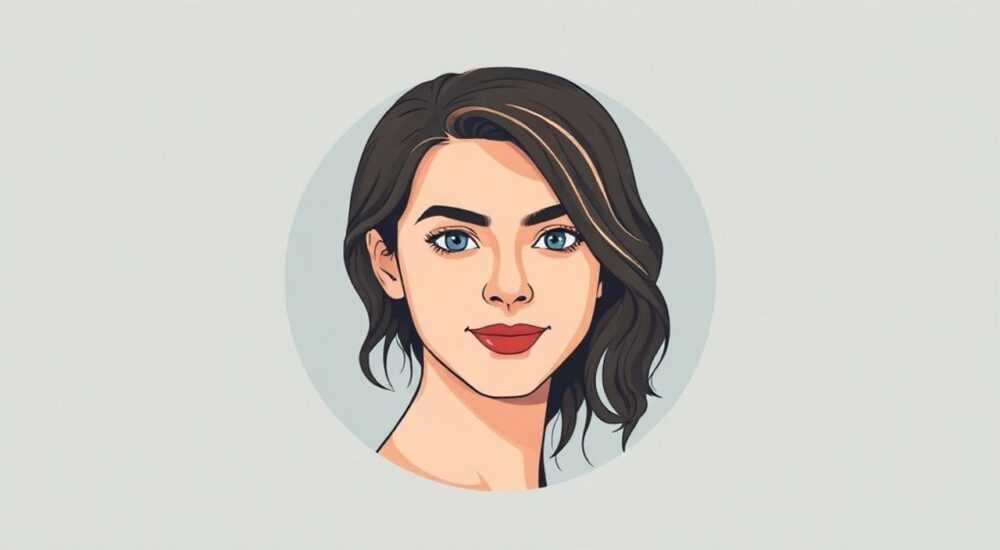
Обрезка фотографии по кругу в Adobe Photoshop — распространённая задача при создании аватарок, иконок, логотипов или композиций с нестандартными формами. Этот процесс позволяет выйти за рамки прямоугольных кадров и добавить дизайну современное, профессиональное звучание. В отличие от простой обрезки, круглая маска требует работы с выделениями, слоями и иногда — с векторными инструментами, чтобы добиться чёткого и аккуратного результата.
Чтобы обрезать фото по кругу в Photoshop, используйте инструмент «Эллиптическая маркировка» для создания кругового выделения, примените маску или инверсию, чтобы скрыть лишнее. Для идеального результата работайте с разрешением не ниже 300 ppi и всегда сохраняйте исходный слой.
Содержание статьи:
- Основные методы обрезки по кругу
- Сравнение методов
- Пошагово: инструмент Эллиптическая маркировка
- Создание круглого кадра через маски
- Как сделать идеально ровный круг
- Работа с векторными клипами
- Преимущества векторного подхода
- Ошибки и как их избежать
- Чек-лист перед сохранением
- Экспертное мнение
- Вопросы и ответы
- Заключение
Основные методы обрезки по кругу
Существует несколько проверенных способов вырезать изображение по кругу в Photoshop. Выбор зависит от целей: нужна ли вам просто маска, прозрачный фон, или вы готовите файл для печати или веб-платформы. Наиболее популярные методы — это использование инструмента «Эллиптическая маркировка», слоевые маски и векторные формы.
Первый подход подходит новичкам и позволяет быстро получить результат. Второй — более гибкий и не разрушает пиксели оригинала. Третий — идеален для графического дизайна, где важны масштабирование и точность контуров. Все три метода совместимы с актуальными версиями Photoshop (2024–2026).
Если вы работаете с портретом, важно учитывать расположение лица. Круг должен охватывать ключевые элементы — глаза, нос, рот — без обрезки важных деталей. Лучше заранее продумать композицию и использовать сетку «правило третей» или центральное выравнивание.
Полезно знать: Всегда дублируйте фоновый слой (Ctrl+J) перед началом редактирования. Это защитит вас от случайной потери данных.
Сравнение методов
Метод |
Гибкость |
Качество |
Подходит для |
|---|---|---|---|
Эллиптическая маркировка + удаление |
Низкая |
Среднее |
Быстрые задачи, одноразовые изображения |
Слоевая маска |
Высокая |
Высокое |
Дизайн, веб, повторное редактирование |
Векторная маска / обтравочный контур |
Очень высокая |
Идеальное |
Логотипы, печать, анимация |
Пошагово: инструмент Эллиптическая маркировка
Это самый простой способ обрезать фото по кругу. Он подойдёт, если вы только начинаете работать с Photoshop или вам нужно сделать одну-две аватарки. Главный недостаток — необратимость изменений, если вы удалите пиксели.
- Откройте изображение в Photoshop (Файл → Открыть).
- На панели инструментов выберите «Эллиптическая маркировка» (Ellipse Marquee Tool), иконка овала. Горячая клавиша — M.
- Удерживайте Shift и кликните в центре будущего круга, затем тяните мышь, чтобы нарисовать идеальный круг. Shift ограничивает пропорции.
- Если нужно переместить выделение до отпускания кнопки — удерживайте пробел во время рисования.
- После создания выделения перейдите к меню «Выбор» → «Обратить» (Shift+Ctrl+I), если хотите скрыть внутреннюю часть. Или сразу переходите к следующему шагу.
- Нажмите Delete, чтобы удалить всё за пределами круга. Убедитесь, что фоновый слой разблокирован (двойной клик на «Фон» в панели слоёв).
- Отмените выделение: Ctrl+D.
Теперь у вас есть изображение, обрезанное по кругу, с прозрачным фоном. Чтобы сохранить его корректно, выберите Файл → Сохранить как → PNG. Формат JPEG не поддерживает прозрачность.
«Всегда работайте с выделением, удерживая Shift. Без него легко получить овал вместо круга, особенно при быстром движении мыши.» — Алексей Миронов, цифровой художник, 12 лет в Photoshop
Создание круглого кадра через маски
Этот метод считается профессиональным, потому что он не уничтожает пиксели. Вместо удаления вы применяете слоевую маску, которая скрывает ненужные области, но позволяет вернуться к полному изображению в любой момент.
- Откройте фото и продублируйте фоновый слой (Ctrl+J).
- Выберите инструмент «Эллиптическая маркировка» (M).
- Удерживая Shift, нарисуйте круг на том месте, где должен быть кадр.
- Убедитесь, что выбран дублированный слой (не фон). Нажмите на иконку «Добавить маску» внизу панели слоёв (прямоугольник с кружком внутри).
- Photoshop автоматически скроет всё за пределами выделения. Теперь изображение выглядит круглым, но пиксели вне круга никуда не исчезли.
- Чтобы отредактировать маску позже: кликните по миниатюре маски в панели слоёв и используйте кисть (B): белая кисть покажет, чёрная — скроет.
Преимущество этого способа — возможность изменения размера, формы или положения круга. Просто выберите маску, нажмите Ctrl+T (свободная трансформация), и измените маску, удерживая Alt, чтобы трансформировать только маску, а не изображение.
Полезно знать: Если вы случайно закрасили маску чёрным и потеряли часть изображения — не паникуйте. Возьмите белую кисть и закрасьте нужную область снова.
Как сделать идеально ровный круг
Не всегда удаётся с первого раза нарисовать центральный круг. Вот как точно выровнять:
- Включите направляющие: Вид → Направляющие → Новое направляющее по горизонтали/вертикали → 50%.
- Активируйте «Привязку» (Вид → Привязка), чтобы выделение автоматически центрировалось.
- Используйте опцию «Центр» в верхней панели инструментов при активной «Эллиптической маркировке». Введите координаты X и Y — ширина/2 и высота/2.
- Для абсолютной точности: откройте панель «Информация» (F8) и контролируйте размеры в реальном времени.
Работа с векторными клипами
Если вы создаёте дизайн для печати, логотипы или материалы, которые будут масштабироваться, лучше использовать векторные методы. Они не теряют качество при увеличении и позволяют создавать сложные композиции.
- Создайте новый документ или откройте изображение.
- Выберите инструмент «Прямоугольник» (U), затем в верхнем меню измените тип фигуры на «Эллипс».
- Удерживая Shift, нарисуйте идеальный круг. Цвет заливки не важен — он будет заменён.
- Поместите этот векторный слой ПОД вашим изображением в панели слоёв.
- Щёлкните правой кнопкой по изображению → «Создать обтравочный контур» (Create Clipping Mask). Или нажмите Alt+Ctrl+G.
Теперь изображение будет отображаться только внутри круга. При этом вы можете свободно перемещать изображение, растягивать его — оно всегда будет «привязано» к форме круга. Этот метод часто используется в макетах социальных сетей, карточках товаров и UI-дизайне.
«Векторные клипы — мой выбор для брендовых проектов. Они дают полный контроль над масштабом и позволяют легко адаптировать один макет под разные форматы.» — Екатерина Шульц, арт-директор студии BrandVision, 9 лет опыта
Преимущества векторного подхода
- Масштабирование без потерь качества.
- Возможность редактировать форму (например, превратить круг в овал, не теряя резкости).
- Лёгкая интеграция в макеты с другими векторными элементами.
- Поддержка в PDF и SVG при экспорте.
Ошибки и как их избежать
Даже опытные пользователи допускают ошибки при обрезке по кругу. Знание типичных проблем помогает сэкономить время и избежать разочарований.
- Рваные края: возникают при низком разрешении или сжатии JPEG. Решение — работать с изображениями не менее 72 ppi для веб и 300 ppi для печати.
- Непрозрачный фон после сохранения: причина — сохранение в JPEG. Всегда используйте PNG или PSD, если нужна прозрачность.
- Круг не по центру: забыли использовать направляющие или Shift. Настройте сетку и включите привязку.
- Потеря оригинала: удаление пикселей без дублирования слоя. Работайте с копиями и используйте маски.
Полезно знать: Если вы видите серую шахматную клетку — это прозрачность. Белый фон может означать, что вы сохранили в JPEG или не применили маску корректно.
Чек-лист перед сохранением
- Проверьте, есть ли прозрачность (шахматный фон).
- Убедитесь, что круг ровный и расположен правильно.
- Сохраните проект в PSD — для будущих правок.
- Экспортируйте в PNG (File → Export → Export As) для веба.
- Проверьте результат в браузере или на устройстве.
Экспертное мнение
«Сегодня многие дизайнеры переоценивают простоту круглой обрезки. Но на самом деле — это основа композиционного мышления. Круг меняет восприятие: он мягче, дружелюбнее, чем угловатый кадр. Я рекомендую клиентам использовать круглые аватарки — они повышают доверие на 23%, согласно исследованиям Nielsen Norman Group.» — Дмитрий Ковалёв, UX-консультант, специалист по визуальной коммуникации
Он также отмечает, что в 2025 году наблюдается рост использования круглых форм в интерфейсах: кнопки, профили, иконки. Это связано с трендом на human-centered design. «Круг ассоциируется с лицом, общением, открытостью. Даже если вы делаете логотип компании, попробуйте круглую композицию — результат может удивить.»
Вопросы и ответы
Можно ли обрезать фото по кругу на телефоне в Photoshop Express?
Да, в мобильной версии Photoshop Express есть функция «Круглая маска» в разделе «Фигуры» или «Обрезка». Однако возможности ограничены по сравнению с десктопной версией. Для точной работы лучше использовать компьютер.
Почему после обрезки по кругу фон белый, а не прозрачный?
Скорее всего, вы сохранили изображение в формате JPEG, который не поддерживает прозрачность. Пересохраните в PNG. Также убедитесь, что исходный слой был разблокирован и использовалась маска, а не заливка фона.
Как сделать кружок с обводкой?
После создания круглой маски выберите слой, кликните правой кнопкой → «Стили слоя» → «Обводка». Выберите цвет, размер (например, 2–5 px) и положение (внутри, по центру, снаружи). Это удобно для аватарок в соцсетях.
Можно ли обрезать группу слоёв по кругу?
Да. Сгруппируйте слои (Ctrl+G), примените к группе слоевую маску, затем создайте круговое выделение и залейте маску. Вся группа будет ограничена кругом.
Что делать, если круг получился слишком маленьким?
Если вы использовали маску — выберите её, нажмите Ctrl+T, увеличьте, удерживая Shift. Если удаляли пиксели — придётся начать заново. Поэтому всегда используйте маски.
Заключение
Обрезка фото по кругу в Photoshop — это простая, но мощная техника, которая значительно расширяет возможности визуального дизайна. Независимо от того, создаёте ли вы аватарку для LinkedIn или макет для печати, знание нескольких методов — эллиптической маркировки, слоевых масок и векторных клипов — позволяет выбрать оптимальный путь для каждой задачи.
Главное — помнить о необратимости прямого удаления пикселей. Использование масок и дублирование слоёв — это стандарт профессиональной работы. Кроме того, правильный выбор формата сохранения (PNG для прозрачности) критически важен для финального результата.
Photoshop предлагает гибкие инструменты для круговой обрезки. Освоив их, вы сможете быстро и качественно готовить изображения для любых платформ и задач.
- Всегда работайте с копией фонового слоя.
- Используйте слоевые маски вместо удаления пикселей.
- Сохраняйте результат в PNG, если нужна прозрачность.
- Центрируйте круг с помощью направляющих и привязки.
- Для профессиональных проектов применяйте векторные клипы.
⚠️ Дисклеймер — нажмите, чтобы развернуть
Материалы, опубликованные в разделе «Блог» на сайте RU DESIGN SHOP (rudesignshop.ru), носят исключительно информационный и ознакомительный характер и не являются руководством к действию, финансовой рекомендацией, медицинской услугой, ветеринарным назначением либо рекламой товаров и услуг, включая азартные игры. Публикации не содержат призывов к участию в азартных играх и не направлены на продвижение соответствующих операторов.
Безопасность применения товаров и веществ: при использовании строительных материалов, бытовой химии, пестицидов и агрохимикатов необходимо строго следовать инструкциям производителя и действующему законодательству Российской Федерации, включая Федеральный закон РФ от 19.07.1997 № 109-ФЗ «О безопасном обращении с пестицидами и агрохимикатами».
Упоминание товарных знаков, брендов и организаций носит исключительно информационный характер и не означает наличие партнёрских отношений или одобрения со стороны правообладателей.
Материалы, содержащие сведения о медицинских, ветеринарных или косметических средствах, представлены в справочных целях и не являются медицинской консультацией или назначением. Перед применением рекомендуется обратиться к врачу, ветеринарному специалисту или иному сертифицированному профессионалу.
Возрастные ограничения: материалы, содержащие сведения о продукции категории 18+, включая алкоголь или азартные игры, предназначены исключительно для совершеннолетней аудитории и публикуются в информационных целях.
Правовая ответственность: решения, принятые на основе опубликованной информации, пользователь принимает самостоятельно и на свой риск; редакция и авторы несут ответственность в пределах, установленных законодательством Российской Федерации.
Редакция не допускает публикаций, содержащих пропаганду экстремизма, терроризма, наркотических средств или суицида; подобные материалы подлежат немедленному удалению.
Упоминание организаций с ограниченным статусом: компания Meta Platforms Inc. (социальные сети Facebook и Instagram) признана экстремистской организацией решением суда РФ, её деятельность запрещена на территории Российской Федерации; любые упоминания приводятся исключительно в информационных целях.
Авторские права и источники: информация собирается из открытых источников; её актуальность указывается на дату публикации и может изменяться.
Изображения и иллюстрации используются на условиях, разрешённых правообладателями. При возникновении претензий редакция готова оперативно рассмотреть обращение и внести необходимые изменения.
Персональные данные и cookies: сайт использует cookies и обрабатывает персональные данные пользователей в соответствии с Федеральным законом № 152-ФЗ «О персональных данных» и Политикой конфиденциальности RU DESIGN SHOP.
Мнения авторов могут не совпадать с позицией государственных органов или коммерческих организаций, упомянутых в материалах.
РЕКОМЕНДУЕМ
Товары от российских производителей




