Скидка 5% на первый заказ — RDS5




Как в фотошопе обвести контур рисунка
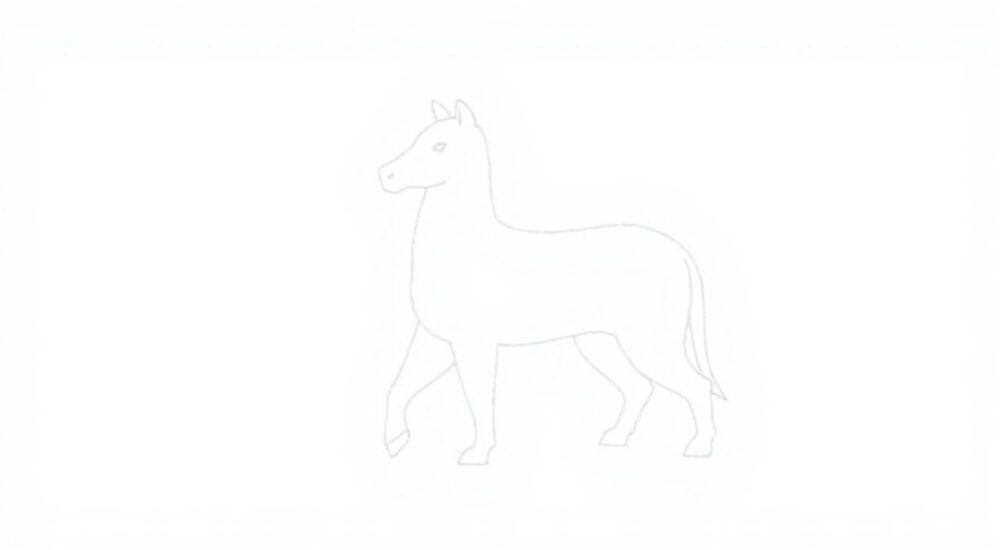
Обводка контура рисунка в Adobe Photoshop — одна из ключевых операций при подготовке изображений к дальнейшей работе: будь то выделение объекта, создание трафарета, подготовка макета для печати или векторизация. Эта задача требует точности и понимания инструментов, которые предлагает программа. В зависимости от сложности формы, текстуры фона и желаемого результата подход может сильно различаться.
Чтобы обвести контур рисунка в фотошопе, используйте инструмент «Перо» (Pen Tool) для максимальной точности или «Быстрое выделение» и «Магическая палочка» — для простых форм. После выделения примените контур через меню «Контур пути» или сохраните как маску.
Содержание статьи:
- Инструменты для обводки контура
- Сравнение основных инструментов
- Пошагово: обводим контур с помощью пера
- Преобразование пути в выделение и заливку
- Альтернативные методы обводки
- Автоматическое выделение с помощью ИИ
- Метод каналов для сложных краёв
- Сохранение и использование контура
- Применение контура на практике
- Распространённые ошибки и как их избежать
- Слишком много опорных точек
- Игнорирование зуммирования
- Забытый режим «Путь»
- Недостаточная контрастность при выделении по каналам
- Экспертное мнение
- Вопросы и ответы
- Заключение
Инструменты для обводки контура
Adobe Photoshop предоставляет несколько способов создания чёткого контура вокруг объекта. Выбор инструмента зависит от характера изображения: одни подходят для резких границ, другие — для плавных линий, третьи — для сложных текстур. Основная цель — получить чистый, редактируемый контур, который можно использовать для вырезания, наложения эффектов или экспорта.
Наиболее точным считается инструмент «Перо» (P), позволяющий создавать векторные пути. Он идеален для работы с чёткими формами: логотипами, предметами интерьера, силуэтами. Менее точными, но более быстрыми являются автоматические инструменты: «Быстрое выделение» (W), «Магическая палочка» (W) и «Выделение по объекту», основанные на анализе цвета и контраста.
Для полутоновых или размытых краёв подойдут инструменты на основе масок — например, «Выбор по диапазону цветов» или «Каналы». Они особенно эффективны при работе с волосами, дымом или прозрачными материалами. Важно понимать, что каждый метод имеет свои ограничения, и часто требуется комбинация нескольких техник.
Полезно знать: Векторные контуры, созданные пером, не теряют качество при масштабировании, в отличие от растровых выделений.
Сравнение основных инструментов
Инструмент |
Точность |
Скорость |
Рекомендуется для |
|---|---|---|---|
Перо (Pen Tool) |
Высокая |
Низкая |
Чёткие формы, логотипы, силуэты |
Быстрое выделение |
Средняя |
Высокая |
Простые объекты на контрастном фоне |
Магическая палочка |
Низкая |
Высокая |
Однотонные области |
Выделение по объекту |
Высокая (на ИИ) |
Высокая |
Фотографии людей, животных, предметов |
Ручная кисть + маска |
Зависит от художника |
Средняя |
Сложные текстуры, волосы |
Пошагово: обводим контур с помощью пера
Инструмент «Перо» остаётся золотым стандартом для обводки контуров в Photoshop. Несмотря на кривую обучения, он даёт полный контроль над каждой точкой. Этот метод особенно важен при создании дизайнов для полиграфии, брендирования или векторизации.
- Откройте изображение в Photoshop и убедитесь, что панель «Контуры» видима (Окно → Контуры).
- Выберите инструмент «Перо» (P). Убедитесь, что в верхней панели выбран режим «Путь», а не «Фигура» или «Пиксели».
- Начните кликать по крайним точкам контура. Первый клик создаёт начальную точку, второй — отрезок. Для плавных изгибов удерживайте мышь при клике, чтобы потянуть направляющие.
- Продолжайте обводить объект, добавляя опорные точки в местах изломов. Старайтесь не делать их слишком много — это усложнит редактирование.
- Замкните путь, щёлкнув по первой точке. Появится маленький кружок рядом с курсором — это сигнал о замыкании.
После завершения пути его можно отредактировать: перемещать точки, корректировать направляющие или добавлять новые с помощью инструментов «Добавление опорной точки» и «Удаление опорной точки». Это позволяет добиться идеальной гладкости линии.
«Работайте в увеличенном масштабе (200–400%) — так легче контролировать положение точек. Особенно важно это при обводке мелких деталей, таких как глаза или буквы.» — Анна Петрова, графический дизайнер, 12 лет опыта
Преобразование пути в выделение и заливку
После создания контура его нужно преобразовать в выделение:
- Щёлкните правой кнопкой мыши по пути и выберите «Создать выделение».
- Укажите радиус размытия (обычно 0 пикселей для чётких границ).
- Подтвердите — область будет выделена пунктирной линией («муравьи»).
Теперь вы можете:
- Залить контур цветом (Shift+F5 или Alt+Backspace);
- Создать слой-маску, чтобы скрыть фон;
- Добавить обводку через «Редактирование → Обводка (Stroke)».
Альтернативные методы обводки
Не всегда есть время или необходимость использовать перо. В таких случаях Photoshop предлагает современные альтернативы, основанные на искусственном интеллекте и алгоритмах анализа изображений.
Автоматическое выделение с помощью ИИ
Начиная с версии Photoshop 2020, функция «Выделение по объекту» стала мощным инструментом. Она быстро распознаёт людей, животных, автомобили и другие объекты. Чтобы её использовать:
- Выделите инструмент «Прямоугольное маркирование» (M).
- Обведите примерную область объекта.
- Перейдите в «Выделение → Выделение по объекту».
- Photoshop автоматически выделит контур. При необходимости скорректируйте кистью «Добавить к выделению» или «Удалить из выделения».
Этот метод особенно эффективен для фотографий с высоким разрешением и хорошим освещением. Точность достигает 90–95% даже на сложных объектах, таких как волосы или мех.
Метод каналов для сложных краёв
Если объект имеет полупрозрачные или размытые края (например, дым, волосы, сетка), лучшим решением станет работа с каналами:
- Перейдите на панель «Каналы».
- Выберите канал с наибольшим контрастом между объектом и фоном.
- Дублируйте этот канал (Ctrl+J).
- Примените «Уровни» (Ctrl+L), чтобы усилить контраст: сделайте чёрные участки чёрнее, белые — белее.
- Используйте кисть, чтобы вручную доработать края.
- Загрузите канал как выделение (Ctrl+клик по миниатюре канала).
Полученное выделение можно использовать для создания маски или контура.
Полезно знать: Метод каналов часто используется в профессиональной ретуши и является одним из самых надёжных для сложных случаев.
Сохранение и использование контура
После обводки важно правильно сохранить результат. Если вы использовали «Перо», путь остаётся в панели «Контуры». Его можно переименовать, скрыть или экспортировать.
- Чтобы сохранить путь для будущего использования, дважды щёлкните по «Контур пути» и задайте имя.
- Для экспорта в Illustrator: выберите «Файл → Сохранить как», формат PSD или PDF — векторные пути будут сохранены.
- Чтобы использовать контур как маску: создайте выделение и добавьте маску на слой.
Также можно конвертировать путь в форму: кликните по пути правой кнопкой → «Создать фигуру из пути». Это делает его редактируемым как векторный объект внутри Photoshop.
Применение контура на практике
Контур можно использовать по-разному:
- Для создания тени: продублируйте слой с контуром, закрасьте его чёрным и сместите.
- Для анимации: экспортируйте путь и используйте в After Effects.
- Для печати: сохраните как вектор и передайте верстальщику.
«Всегда сохраняйте исходный путь отдельно. Даже если вы уже сделали маску, оригинальный контур может понадобиться для коррекции или адаптации под другой размер.» — Дмитрий Козлов, преподаватель цифровой графики, Школа дизайна ProArt
Распространённые ошибки и как их избежать
Новички часто сталкиваются с типичными проблемами при обводке контуров. Понимание этих ошибок помогает сэкономить время и получить качественный результат.
Слишком много опорных точек
Частая ошибка — установка точек слишком часто. Это приводит к «ступенчатым» кривым и затрудняет редактирование. Вместо этого старайтесь использовать минимальное количество точек, компенсируя это длиной направляющих.
Игнорирование зуммирования
Работа на 100% масштабе не позволяет точно контролировать края. Всегда увеличивайте изображение до 200–400% при обводке деталей. Используйте пробел для временного переключения в режим перемещения.
Забытый режим «Путь»
Если вы случайно выбрали режим «Фигура» вместо «Путь», вы не сможете преобразовать контур в выделение стандартным способом. Всегда проверяйте верхнюю панель инструментов после выбора «Пера».
Недостаточная контрастность при выделении по каналам
Если канал плохо контрастирует, выделение будет неточным. Применяйте «Уровни» или «Кривые», чтобы максимально усилить разницу между объектом и фоном.
Полезно знать: Перед началом обводки дублируйте слой с изображением. Это позволит экспериментировать без риска повредить оригинал.
Экспертное мнение
«Сегодня многие полагаются только на ИИ-инструменты, но настоящий контроль даёт только ручная обводка пером. Я рекомендую начинающим дизайнерам тренироваться хотя бы по 15 минут в день — через месяц вы будете обводить любой объект быстрее, чем машина.» — Елена Миронова, арт-директор студии BrandUp, 15 лет в дизайне
Современные технологии ускоряют процесс, но не заменяют навык. Профессионалы часто комбинируют автоматическое выделение с ручной доработкой пером. Например, ИИ быстро выделяет человека, а затем дизайнер вручную корректирует контур волос или очков.
Также эксперты отмечают важность использования планшета. Графический планшет (Wacom, XP-Pen) обеспечивает чувствительность к нажатию, что критично при рисовании плавных кривых. Даже при использовании пера, движение руки становится естественнее, а линии — точнее.
Вопросы и ответы
Как сделать контур толще?
После создания выделения выберите «Редактирование → Обводка (Stroke)». Укажите ширину (в пикселях), цвет и расположение (внутри, по центру, снаружи). Также можно увеличить контур через «Выбор → Изменить → Расширить» перед заливкой.
Почему контур получается зубчатым?
Зубчатость (алиасинг) возникает при низком разрешении или неправильной интерполяции. Чтобы избежать этого, работайте с изображениями от 300 ppi и используйте сглаживание. При экспорте выбирайте форматы с поддержкой прозрачности (PNG-24).
Можно ли обвести контур автоматически?
Да, с помощью «Выделение по объекту», «Быстрое выделение» или плагинов вроде Select Subject. Однако для точных задач (логотипы, иконки) автоматика требует ручной доработки.
Как сохранить контур для повторного использования?
Сохраните документ в формате PSD. Все векторные пути и контуры останутся в панели «Контуры». Также можно экспортировать в AI или PDF для использования в других программах Adobe.
Что делать, если фон и объект одного цвета?
В этом случае используйте комбинацию каналов, ручного выделения кистью и увеличения контрастности. Иногда помогает временная заливка фона другим цветом для лучшего визуального ориентира.
Заключение
Обводка контура в Photoshop — это не просто техническая операция, а важный этап в создании качественной графики. От выбранного метода зависит точность, скорость и универсальность результата. Хотя современные инструменты на основе ИИ значительно упрощают задачу, знание ручных методов, особенно работы с «Пером», остаётся обязательным для профессионала.
Независимо от сложности задачи, главное — понимать, какой инструмент использовать в конкретной ситуации. Автоматика подходит для черновых вариантов и простых форм, а ручная обводка — для финальных макетов и точных требований к качеству.
- Используйте «Перо» для максимального контроля и качества контура.
- Применяйте ИИ-инструменты для ускорения работы с типовыми объектами.
- Работайте с каналами при сложных краях, например, волосах или дыме.
- Всегда сохраняйте оригинальный путь для будущих правок.
- Тренируйтесь регулярно — навык обводки развивается со временем.
⚠️ Дисклеймер — нажмите, чтобы развернуть
Материалы, опубликованные в разделе «Блог» на сайте RU DESIGN SHOP (rudesignshop.ru), носят исключительно информационный и ознакомительный характер и не являются руководством к действию, финансовой рекомендацией, медицинской услугой, ветеринарным назначением либо рекламой товаров и услуг, включая азартные игры. Публикации не содержат призывов к участию в азартных играх и не направлены на продвижение соответствующих операторов.
Безопасность применения товаров и веществ: при использовании строительных материалов, бытовой химии, пестицидов и агрохимикатов необходимо строго следовать инструкциям производителя и действующему законодательству Российской Федерации, включая Федеральный закон РФ от 19.07.1997 № 109-ФЗ «О безопасном обращении с пестицидами и агрохимикатами».
Упоминание товарных знаков, брендов и организаций носит исключительно информационный характер и не означает наличие партнёрских отношений или одобрения со стороны правообладателей.
Материалы, содержащие сведения о медицинских, ветеринарных или косметических средствах, представлены в справочных целях и не являются медицинской консультацией или назначением. Перед применением рекомендуется обратиться к врачу, ветеринарному специалисту или иному сертифицированному профессионалу.
Возрастные ограничения: материалы, содержащие сведения о продукции категории 18+, включая алкоголь или азартные игры, предназначены исключительно для совершеннолетней аудитории и публикуются в информационных целях.
Правовая ответственность: решения, принятые на основе опубликованной информации, пользователь принимает самостоятельно и на свой риск; редакция и авторы несут ответственность в пределах, установленных законодательством Российской Федерации.
Редакция не допускает публикаций, содержащих пропаганду экстремизма, терроризма, наркотических средств или суицида; подобные материалы подлежат немедленному удалению.
Упоминание организаций с ограниченным статусом: компания Meta Platforms Inc. (социальные сети Facebook и Instagram) признана экстремистской организацией решением суда РФ, её деятельность запрещена на территории Российской Федерации; любые упоминания приводятся исключительно в информационных целях.
Авторские права и источники: информация собирается из открытых источников; её актуальность указывается на дату публикации и может изменяться.
Изображения и иллюстрации используются на условиях, разрешённых правообладателями. При возникновении претензий редакция готова оперативно рассмотреть обращение и внести необходимые изменения.
Персональные данные и cookies: сайт использует cookies и обрабатывает персональные данные пользователей в соответствии с Федеральным законом № 152-ФЗ «О персональных данных» и Политикой конфиденциальности RU DESIGN SHOP.
Мнения авторов могут не совпадать с позицией государственных органов или коммерческих организаций, упомянутых в материалах.
РЕКОМЕНДУЕМ
Товары от российских производителей




