Скидка 5% на первый заказ — RDS5




Как в фотошопе обвести контур
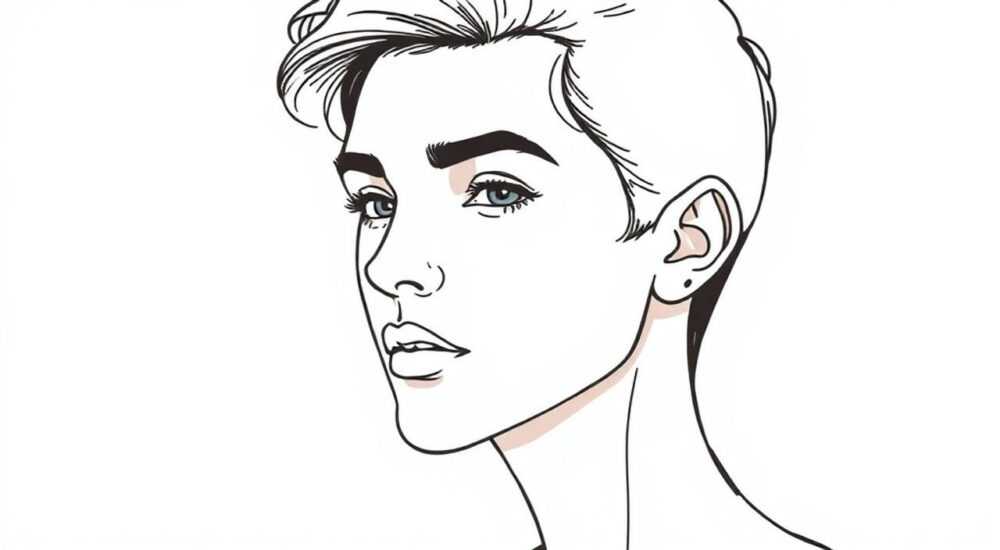
Обвести контур в Photoshop можно с помощью инструментов выделения и пера, после чего применяются обводка, заливка или маскирование. Наиболее точный способ — использование Pen Tool (перо) для создания пути, который затем конвертируется в выделение и обводится через функцию «Обводка (выделение)».
Чтобы обвести объект в Photoshop, используйте Pen Tool для точного контура или инструменты выделения вроде «Магическое лассо». После создания выделения примените «Редактирование → Обводка», выбрав цвет, толщину и расположение линии.
Фотографы, дизайнеры и ретушеры регулярно сталкиваются с необходимостью выделить объект на изображении и подчеркнуть его границы. Обводка контура — важный этап при подготовке графики для полиграфии, интернет-магазинов, презентаций и социальных сетей. Это может быть как художественный эффект, так и техническая задача: например, отделить модель от фона или выделить товар жирной рамкой. Adobe Photoshop предлагает несколько методов решения этой задачи, каждый из которых подходит под определённый тип изображения и уровень требуемой точности.
Выбор подходящего способа зависит от сложности формы объекта, наличия чётких границ и последующих действий с выделением. Некоторые методы автоматизированы и быстры, но менее точны, другие требуют ручной проработки, зато обеспечивают идеальный результат. Важно понимать не только сам процесс обводки, но и то, как сохранить гибкость редактирования — особенно если работа будет передаваться клиенту или коллеге.
Содержание статьи:
- Инструменты выбора и контурное выделение
- Когда использовать автоматическое выделение?
- Работа с Pen Tool: идеальный контур
- Пошаговая инструкция: создание контура с помощью пера
- Преимущества использования путей
- Обводка выделения: настройка и применение
- Окно параметров обводки
- Альтернативный способ: обводка через слои
- Создание контуров через маски
- Как превратить маску в контур
- Контур из канала
- Ошибки и как их избежать
- 1. Обводка теряется на фоне
- 2. Зубчатые края (алиасинг)
- 3. Обводка выходит за пределы объекта
- 4. Потеря выделения после действия
- Экспертное мнение
- Вопросы и ответы
- Заключение
Инструменты выбора и контурное выделение
Photoshop предоставляет широкий набор инструментов для создания выделений, которые можно использовать как основу для обводки. Выбор зависит от характера объекта: однородный фон, сложные края, волосы, прозрачность и другие факторы.
Для простых форм с чёткими границами подойдут автоматические инструменты:
- Прямое выделение (P) — позволяет кликать по углам многоугольника и быстро обводить здания, мебель, экраны устройств.
- Магическое лассо (L) — щёлкайте по краю объекта, и инструмент сам проследит за изменением цвета. Подходит для высококонтрастных изображений.
- Быстрое выделение (W) — «рисуйте» по объекту, и Photoshop автоматически распознаёт границы. Эффективен для крупных деталей.
Для более точной работы используются улучшенные режимы:
- Активируйте инструмент «Быстрое выделение».
- На панели параметров установите размер кисти и режим «Автоусечение».
- Проведите по объекту. Если область захватывает лишнее — удерживайте Alt и стирайте участки.
- По завершении нажмите Ctrl+Enter (Cmd+Return), чтобы преобразовать выделение в активную область.
Полезно знать: Перед использованием инструментов выделения увеличьте масштаб (Ctrl + +). Это помогает видеть мелкие дефекты и повышает точность.
Когда использовать автоматическое выделение?
Автоматические инструменты эффективны, когда:
- Фон контрастирует с объектом (например, белый фон и тёмная одежда).
- Границы чёткие, без полупрозрачных элементов (дым, волосы, вуаль).
- Требуется быстрая обработка нескольких похожих изображений.
Но даже в таких случаях рекомендуется уточнить края через «Выделение и маска» (Select and Mask). Этот режим позволяет:
- Улучшить края с помощью инструмента «Перо» и «Ластик».
- Настроить плавность, шероховатость и смещение.
- Добавить эффект «Дефризинг» для сглаживания зубчатых краёв.
Работа с Pen Tool: идеальный контур
Когда нужна максимальная точность — например, при выделении ювелирных изделий, текста или силуэтов — лучшим решением становится Pen Tool (P). Этот инструмент создаёт векторные пути, которые можно бесконечно редактировать, не теряя качества.
Пошаговая инструкция: создание контура с помощью пера
- Выберите Pen Tool на панели инструментов (горячая клавиша P).
- Установите первый якорь в начальной точке контура (например, угол объекта).
- Щёлкните в следующей точке — появится прямая линия. Для изогнутых линий потяните мышь, чтобы появилась направляющая ручка.
- Продолжайте добавлять точки, пока не замкнёте контур. Завершите, щёлкнув по первой точке.
- Чтобы отредактировать кривую, используйте Direct Selection Tool (A) — потяните за ручки управления.
«Pen Tool требует практики, но он незаменим для коммерческой ретуши. Я начинаю с крупных форм, а потом детализирую сложные участки, такие как уши или пальцы.» — Анна Петрова, ретушер, 12 лет опыта
Преимущества использования путей
Векторные контуры не зависят от разрешения изображения. Их можно:
- Масштабировать без потерь.
- Преобразовать в выделение любого размера.
- Сохранить как рабочий путь для будущего редактирования.
- Экспортировать в Illustrator для печати или вёрстки.
Полезно знать: Чтобы временно переключиться на перемещение точек, удерживайте Ctrl. Это удобно при тонкой настройке положения узлов.
Обводка выделения: настройка и применение
После создания выделения (через любой инструмент) можно применить обводку. Это делается через меню Редактирование → Обводка (Stroke).
Окно параметров обводки
Параметр |
Описание |
Рекомендации |
|---|---|---|
Ширина |
Толщина линии в пикселях |
Для веба — 1–5 px, для печати — 2–10 px в зависимости от DPI |
Цвет |
Цвет обводки (выбирается через палитру) |
Используйте контрастный цвет: белый на тёмном фоне, чёрный на светлом |
Расположение |
Где проходит линия: по центру, внутри или снаружи выделения |
«Центр» — стандарт; «Внутри» — если нужно не затрагивать край объекта |
Режим наложения |
Как обводка взаимодействует с нижними слоями |
Нормальный — для сплошной линии; Мягкий свет — для эффектов |
Непрозрачность |
Прозрачность линии |
70–100% для чёткой обводки, 30–50% для акцентов |
Полезно знать: Обводка применяется сразу как растровый слой. Если вы хотите сохранить возможность изменения — работайте с контурами на новом слое.
Альтернативный способ: обводка через слои
Более гибкий подход — использовать стили слоёв:
- Создайте выделение (любым способом).
- Скопируйте его на новый слой (Ctrl+J) или создайте пустой слой.
- Правой кнопкой по слою → «Стили слоя» → «Обводка».
- Настройте параметры: позиция, размер, цвет, режим.
Преимущества этого метода:
- Обводка остаётся редактируемой — можно изменить цвет или толщину в любой момент.
- Не влияет на исходное изображение.
- Можно комбинировать с другими эффектами (тенями, наложением).
Создание контуров через маски
Маски — это мощный инструмент немеханического редактирования. Они позволяют скрывать части изображения без удаления пикселей. Из маски можно создать выделение, а затем — обводку.
Как превратить маску в контур
- Создайте векторную или растрную маску на слое.
- Удерживая Ctrl (Cmd), кликните по миниатюре маски в панели слоёв — это загрузит выделение.
- Перейдите в меню Редактирование → Обводка и задайте параметры.
- Обводка появится на текущем слое или новом — в зависимости от выбора.
«Я часто использую маски для сложных композиций. Например, когда нужно обвести группу объектов с разными текстурами. Маска даёт контроль, а обводка — чёткий визуальный акцент.» — Дмитрий Козлов, графический дизайнер, ArtStudio Pro
Контур из канала
Если маска хранится в канале (например, после сложной селекции):
- Перейдите в палитру Каналы.
- Удерживайте Ctrl и кликните по нужному каналу.
- Вернитесь на слой и примените обводку.
Этот метод особенно полезен при работе с волосами, дымом или стеклом, где требуется точное выделение полупрозрачных областей.
Ошибки и как их избежать
Даже опытные пользователи допускают типичные ошибки при обводке контуров. Вот самые частые:
1. Обводка теряется на фоне
Цвет обводки не контрастирует с фоном. Решение — всегда проверять результат на разных фонах. Используйте временный слой с серым или чёрным цветом.
2. Зубчатые края (алиасинг)
Происходит при малом разрешении или неправильной настройке. Чтобы избежать:
- Работайте с изображением не ниже 300 DPI для печати.
- Используйте сглаживание в «Выделение и маска».
- Применяйте фильтр «Размытие по Гауссу» с силой 0.3–0.5 px для мягкости.
3. Обводка выходит за пределы объекта
Часто случается при выборе «Снаружи» в параметрах. Если объект должен оставаться нетронутым — выбирайте «Внутри» или «Центр».
4. Потеря выделения после действия
Photoshop не сохраняет выделение автоматически. После обводки выделение остаётся — но стоит кликнуть в другом месте, и оно исчезнет. Решение:
- Сразу после обводки отмените действие (Ctrl+Z), чтобы вернуть выделение.
- Или сохраните его: Выделение → Сохранить выделение.
Полезно знать: Чтобы быстро снять выделение, нажмите Ctrl+D. Чтобы повторно загрузить — Ctrl+Shift+D.
Экспертное мнение
Мы поговорили с Еленой Мироновой, старшим преподавателем курсов цифровой ретуши в Школе дизайна «Формат», с опытом работы в рекламе более 15 лет.
«Сегодня многие полагаются на искусственный интеллект — например, функцию «Объектная селекция» в Photoshop. Она действительно быстра, но не всегда точна. Я всё ещё обучаю студентов Pen Tool, потому что это развивает глазомер и понимание формы.
Когда клиент требует обводку для каталога, я использую комбинацию: сначала «Быстрое выделение», затем «Выделение и маска» для уточнения, и только потом — стили слоя для обводки. Так я сохраняю гибкость: если нужно изменить толщину с 3 до 5 пикселей — меняю один параметр, а не переделываю всё заново.
Также важно помнить: обводка — не просто рамка. Она может быть частью композиции. Например, красная линия подчёркивает динамику, а пунктир — намекает на временный статус. Думайте не только о технике, но и о смысле.»
Вопросы и ответы
Можно ли обвести контур без потери качества при масштабировании?
Да, если использовать векторные пути. Создайте контур с помощью Pen Tool, сохраните как рабочий путь, а затем конвертируйте в выделение при необходимости. Такой подход гарантирует чёткость на любом разрешении.
Как обвести только часть объекта?
Создайте выделение, затем используйте инструмент Ластик или Маску слоя, чтобы скрыть ненужные участки обводки. Альтернатива — нарисовать часть контура вручную с помощью Pen Tool и применить обводку только к этому фрагменту.
Почему обводка получается размытой?
Это может происходить из-за низкого разрешения, применения размытия или неправильных настроек сглаживания. Убедитесь, что вы работаете с достаточным DPI (не менее 72 для веба, 300 для печати) и не включены эффекты размытия в параметрах обводки.
Можно ли сделать пунктирную обводку?
Да. Через Pen Tool нарисуйте путь, затем правой кнопкой → «Обвести путь» → выберите инструмент «Карандаш» или «Кисть», и в настройках кисти задайте пунктир через параметр «Разрыв» или используйте готовую кисть-пунктир.
Как сохранить обводку для повторного использования?
Сохраните путь в панели «Контуры». Также можно сохранить стиль слоя с обводкой: щёлкните правой кнопкой по слою → «Скопировать стиль слоя», а затем применить к другому объекту.
Заключение
Обводка контура в Photoshop — это не просто технический приём, а важный элемент визуальной коммуникации. От выбора инструмента до точной настройки параметров — каждый шаг влияет на конечный результат. Современные версии Photoshop (2024–2026) предлагают сочетание автоматизации и ручного контроля, позволяя достигать как скорости, так и качества.
Главное — понимать цель: нужна ли вам чистая техническая рамка или художественный эффект. Используйте Pen Tool для точности, стили слоёв для гибкости, и не забывайте про «Выделение и маску» для сложных краёв.
- Для автоматического выделения используйте «Быстрое выделение» или «Магическое лассо», но всегда уточняйте края.
- Pen Tool — лучший выбор для сложных и чётких контуров.
- Применяйте обводку через стили слоя, чтобы сохранить редактируемость.
- Работайте с масками и каналами для немеханического редактирования.
- Избегайте типичных ошибок: несоответствие цвета, алиасинг, потеря выделения.
⚠️ Дисклеймер — нажмите, чтобы развернуть
Материалы, опубликованные в разделе «Блог» на сайте RU DESIGN SHOP (rudesignshop.ru), носят исключительно информационный и ознакомительный характер и не являются руководством к действию, финансовой рекомендацией, медицинской услугой, ветеринарным назначением либо рекламой товаров и услуг, включая азартные игры. Публикации не содержат призывов к участию в азартных играх и не направлены на продвижение соответствующих операторов.
Безопасность применения товаров и веществ: при использовании строительных материалов, бытовой химии, пестицидов и агрохимикатов необходимо строго следовать инструкциям производителя и действующему законодательству Российской Федерации, включая Федеральный закон РФ от 19.07.1997 № 109-ФЗ «О безопасном обращении с пестицидами и агрохимикатами».
Упоминание товарных знаков, брендов и организаций носит исключительно информационный характер и не означает наличие партнёрских отношений или одобрения со стороны правообладателей.
Материалы, содержащие сведения о медицинских, ветеринарных или косметических средствах, представлены в справочных целях и не являются медицинской консультацией или назначением. Перед применением рекомендуется обратиться к врачу, ветеринарному специалисту или иному сертифицированному профессионалу.
Возрастные ограничения: материалы, содержащие сведения о продукции категории 18+, включая алкоголь или азартные игры, предназначены исключительно для совершеннолетней аудитории и публикуются в информационных целях.
Правовая ответственность: решения, принятые на основе опубликованной информации, пользователь принимает самостоятельно и на свой риск; редакция и авторы несут ответственность в пределах, установленных законодательством Российской Федерации.
Редакция не допускает публикаций, содержащих пропаганду экстремизма, терроризма, наркотических средств или суицида; подобные материалы подлежат немедленному удалению.
Упоминание организаций с ограниченным статусом: компания Meta Platforms Inc. (социальные сети Facebook и Instagram) признана экстремистской организацией решением суда РФ, её деятельность запрещена на территории Российской Федерации; любые упоминания приводятся исключительно в информационных целях.
Авторские права и источники: информация собирается из открытых источников; её актуальность указывается на дату публикации и может изменяться.
Изображения и иллюстрации используются на условиях, разрешённых правообладателями. При возникновении претензий редакция готова оперативно рассмотреть обращение и внести необходимые изменения.
Персональные данные и cookies: сайт использует cookies и обрабатывает персональные данные пользователей в соответствии с Федеральным законом № 152-ФЗ «О персональных данных» и Политикой конфиденциальности RU DESIGN SHOP.
Мнения авторов могут не совпадать с позицией государственных органов или коммерческих организаций, упомянутых в материалах.
РЕКОМЕНДУЕМ
Товары от российских производителей

Светильник TEMA N Forstlight
Диапазон цен: 11490 руб. – 14940 руб.
Настенный светильник Kytbi Down GLODE
19701 руб.

